


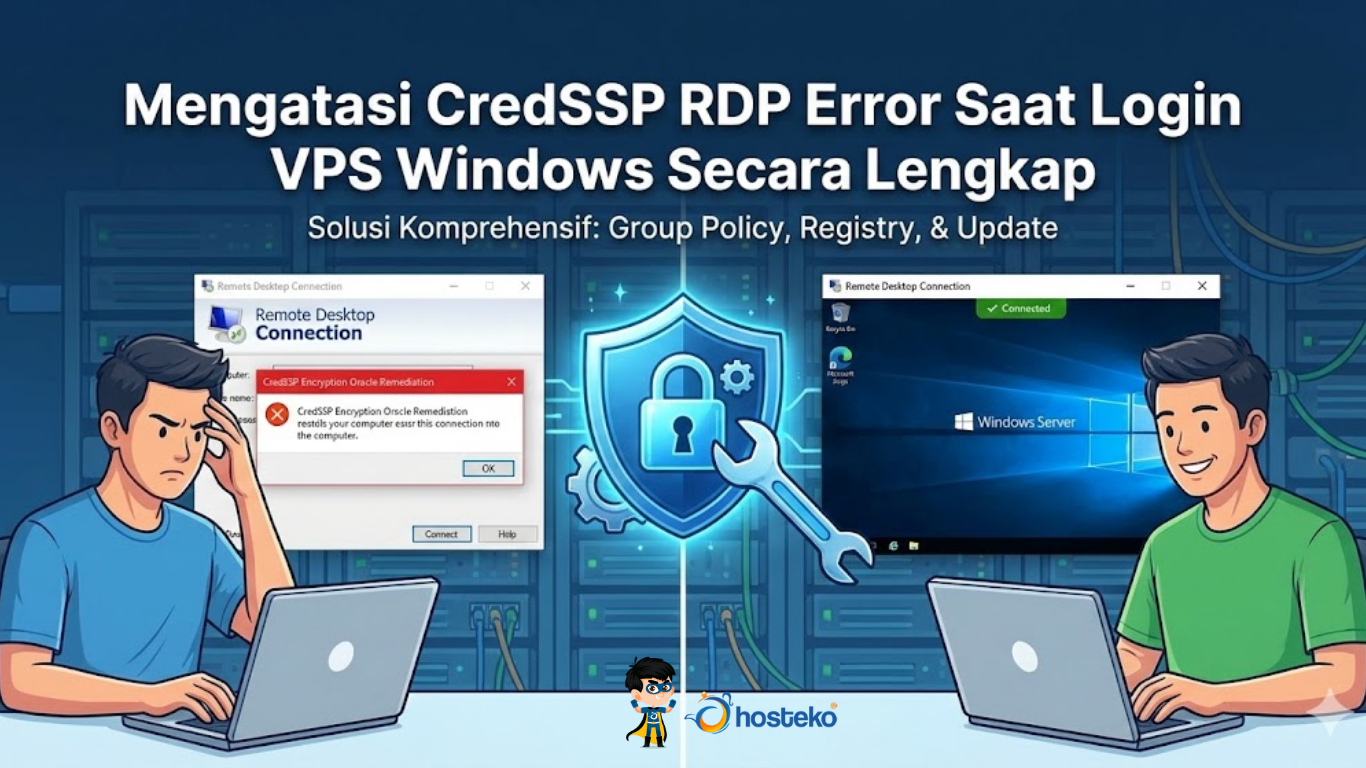
CredSSP RDP Error di VPS Windows: Penyebab, Solusi, dan Tips Pencegahan
Saat mencoba login ke VPS Windows menggunakan Remote Desktop Protocol (RDP), sebagian pengguna sering mengalami pesan error CredSSP Encryption Oracle Remediation. Error ini cukup membingungkan, terutama bagi pemula, karena membuat kita tidak bisa masuk ke VPS sama sekali.
Artikel ini akan membahas pengertian CredSSP error, penyebabnya, serta langkah-langkah lengkap dan aman untuk mengatasinya, baik dari sisi komputer lokal maupun dari server VPS Windows.
Apa Itu CredSSP RDP Error?
CredSSP (Credential Security Support Provider) adalah mekanisme keamanan di Windows yang digunakan untuk mengamankan proses autentikasi saat koneksi RDP. CredSSP RDP Error biasanya muncul dengan pesan seperti:
An authentication error has occurred.
The function requested is not supported.
This could be due to CredSSP encryption oracle remediation.
Error ini terjadi karena ketidaksesuaian update keamanan antara komputer client dan VPS Windows.
Penyebab CredSSP RDP Error
Beberapa penyebab umum CredSSP error antara lain:
1. Perbedaan Update Windows
Komputer lokal sudah mendapatkan update keamanan terbaru, sementara VPS belum (atau sebaliknya).
2. Patch Keamanan Microsoft
Microsoft merilis update keamanan CredSSP untuk menutup celah kerentanan. Jika salah satu sisi belum update, koneksi akan diblokir.
3. Konfigurasi Group Policy Tidak Sesuai
Pengaturan kebijakan enkripsi CredSSP belum disesuaikan dengan kondisi server.
4. VPS Lama atau Jarang Diupdate
VPS Windows versi lama sering mengalami masalah ini karena belum menerima patch keamanan terbaru.
Ciri-Ciri CredSSP RDP Error
Beberapa tanda umum yang sering muncul:
- Tidak bisa login RDP ke VPS
- Muncul error CredSSP setelah memasukkan username & password
- RDP langsung tertutup
- Pesan error menyebutkan Encryption Oracle Remediation
Cara Mengatasi CredSSP RDP Error
Berikut beberapa metode yang bisa Anda coba, mulai dari yang paling mudah hingga tingkat lanjutan.
1. Mengubah Group Policy di Komputer Lokal
Metode ini paling sering berhasil dan aman. Berikut ini untuk langkah-langkahnya:
- Tekan Windows + R
- Ketik
gpedit.msc, lalu tekan Enter - Masuk ke menu:
Computer Configuration

→ Administrative Templates

→ System

→ Credentials Delegation
- Cari dan klik Encryption Oracle Remediation
- Pilih Enabled
- Pada bagian Protection Level, pilih:
Vulnerable
- Klik Apply → OK
- Tutup Group Policy Editor
- Restart komputer Anda
- Coba login kembali ke VPS melalui RDP
Catatan: Pengaturan Vulnerable bersifat sementara. Setelah VPS berhasil diupdate, sebaiknya dikembalikan ke Mitigated atau Default.
2. Mengedit Registry Windows
Jika gpedit.msc tidak tersedia (misalnya Windows Home), gunakan Registry Editor. Berikut ini untuk langkah-langkahnya:
- Tekan Windows + R
- Ketik
regedit, lalu Enter - Arahkan ke path:
HKEY_LOCAL_MACHINE

\Software

\Microsoft

\Windows

\CurrentVersion

\Policies

\System
- Buat folder baru bernama:
CredSSP - Di dalamnya, buat folder:
Parameters
- Buat DWORD (32-bit) dengan nama:
AllowEncryptionOracle
- Isi value:
2
- Restart komputer
- Coba koneksi RDP kembali
3. Update Windows di VPS
Solusi terbaik dan paling aman adalah mengupdate Windows di VPS. Langkah-langkahnya sebagai berikut:
- Login VPS (jika masih bisa via console/VNC)
- Buka Windows Update
- Install semua update yang tersedia
- Restart VPS
- Kembalikan setting CredSSP ke default
Metode ini direkomendasikan untuk penggunaan jangka panjang.
4. Update Windows di Komputer Lokal
Jika VPS sudah update, tapi komputer lokal belum:
- Buka Settings
- Masuk ke Windows Update
- Klik Check for updates
- Install semua update
- Restart komputer
Mana Metode yang Paling Aman?
| Metode | Tingkat Keamanan | Rekomendasi |
|---|---|---|
| Group Policy (Vulnerable) | Rendah | Sementara |
| Registry Editor | Rendah | Sementara |
| Update VPS Windows | Tinggi | Sangat Disarankan |
| Update Client Windows | Tinggi | Disarankan |
Tips Mencegah CredSSP Error Terulang
1. Rutin Update Windows di VPS dan PC Lokal
Melakukan update Windows secara rutin sangat penting untuk menjaga kompatibilitas sistem keamanan antara VPS dan komputer lokal. CredSSP error sering muncul karena perbedaan patch keamanan, sehingga update berkala membantu memastikan koneksi RDP tetap berjalan normal dan aman.
2. Gunakan Versi Windows yang Masih Didukung Microsoft
Menggunakan Windows yang masih mendapat dukungan resmi dari Microsoft memastikan sistem terus menerima update keamanan terbaru. Versi Windows yang sudah tidak didukung lebih rentan mengalami CredSSP error dan masalah keamanan lainnya karena tidak lagi mendapatkan patch perbaikan.
3. Hindari Menunda Update Keamanan Terlalu Lama
Menunda update keamanan dapat menyebabkan ketidaksesuaian protokol antara client dan server. Patch keamanan bersifat penting untuk menjaga stabilitas koneksi RDP, sehingga sebaiknya update segera diinstal dan VPS direstart agar perubahan berjalan optimal.
4. Gunakan Firewall dan Password RDP yang Kuat
Keamanan RDP yang baik membantu mencegah gangguan koneksi dan risiko serangan. Penggunaan firewall, pembatasan akses IP, serta password yang kuat akan menjaga kestabilan RDP sekaligus meningkatkan perlindungan terhadap VPS Windows.
Kesimpulan
CredSSP RDP Error adalah masalah umum pada koneksi Remote Desktop yang disebabkan oleh ketidaksesuaian update keamanan Windows. Cara paling cepat mengatasinya adalah dengan mengubah Encryption Oracle Remediation ke Vulnerable, namun solusi paling aman dan permanen tetap dengan mengupdate Windows di VPS dan komputer lokal. Dengan mengikuti panduan ini, Anda dapat kembali login ke VPS Windows dengan lancar dan aman.
