


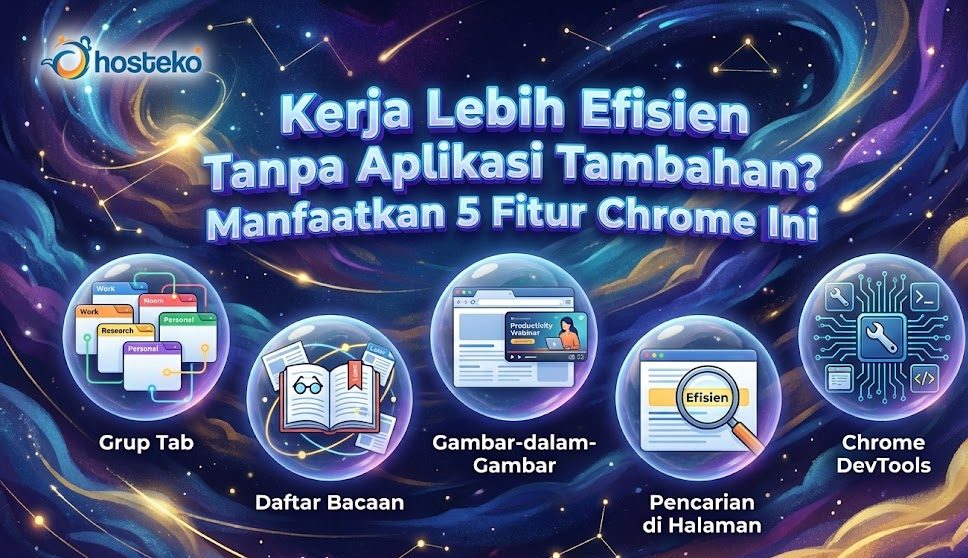
Kerja Lebih Efisien Tanpa Aplikasi Tambahan? Manfaatkan 5 Fitur Chrome Ini
Hampir setiap hari kita membuka browser untuk bekerja, belajar, atau sekadar mencari informasi. Dari membuka email, mengakses dokumen, hingga meeting online, semuanya dilakukan lewat browser, terutama Google Chrome.
Namun, kebanyakan orang hanya menggunakan fitur dasar seperti membuka tab, browsing, atau mengunduh file. Padahal, di balik tampilannya yang sederhana, Chrome menyimpan berbagai fitur tersembunyi yang dirancang untuk membantu pengguna bekerja lebih cepat dan efisien.
Menariknya, fitur-fitur ini sering kali jarang dipakai, bukan karena tidak penting, tetapi karena banyak yang belum tahu. Jika dimanfaatkan dengan maksimal, beberapa fitur bawaan Chrome ini bahkan bisa membantu Anda menghemat waktu hingga berjam-jam setiap minggu.
Jadi, sebelum menambah aplikasi baru untuk produktivitas, mungkin jawabannya sudah ada di browser yang Anda gunakan setiap hari.
Tab Groups, Bikin Tab Lebih Rapi
Salah satu fitur produktivitas yang sering terlewat di Google Chrome adalah Tab Groups. Fitur ini memungkinkan Anda mengelompokkan beberapa tab ke dalam satu grup dengan label dan warna tertentu, sehingga tampilan browser jadi lebih rapi dan terorganisir.
🔎 Penjelasan Singkat Fitur
Tab Groups membantu pengguna yang sering membuka banyak tab sekaligus. Daripada semua tab menumpuk tanpa urutan, Anda bisa mengelompokkannya berdasarkan kategori, misalnya pekerjaan, riset, hiburan, atau tugas kuliah.
⚙️ Cara Mengaktifkan dan Menggunakannya
- Klik kanan pada salah satu tab
- Pilih “Add tab to new group”
- Beri nama grup dan pilih warna
- Tambahkan tab lain ke grup tersebut dengan cara klik kanan → “Add tab to group”
Anda juga bisa mengecilkan (collapse) grup tab dengan sekali klik untuk membuat tampilan lebih ringkas.
💼 Manfaat untuk Pekerja Multitasking
- Membantu fokus pada satu kategori pekerjaan
- Mengurangi distraksi dari tab yang tidak relevan
- Mempermudah berpindah konteks kerja
- Membuat tampilan browser lebih bersih dan profesional
Bagi yang sering membuka 10–20 tab sekaligus, fitur ini terasa sangat membantu.
📚 Contoh Penggunaan
- Kerja kantoran: Pisahkan tab email, dashboard kerja, dan referensi proyek
- Riset & penulisan artikel: Kelompokkan sumber referensi berdasarkan topik
- Mahasiswa: Bedakan tab tugas, jurnal, dan materi kuliah
- Freelancer: Pisahkan klien A dan klien B dalam grup berbeda
Dengan Tab Groups, aktivitas browsing jadi lebih terstruktur dan tidak terasa “berantakan”. Fitur sederhana ini bisa membuat kerja terasa jauh lebih ringan.
Chrome Profiles, Pisahkan Akun Kerja & Pribadi
Sering login ke banyak akun dalam satu browser bisa bikin ribet, mulai dari akun email tertukar, histori browsing bercampur, sampai notifikasi yang mengganggu fokus. Di sinilah fitur Chrome Profiles di Google Chrome jadi penyelamat.
🔐 Fungsi Memisahkan Login dan Data Browsing
Chrome Profiles memungkinkan Anda membuat beberapa profil terpisah dalam satu browser. Setiap profil memiliki:
- Akun Google berbeda
- Bookmark masing-masing
- Riwayat browsing terpisah
- Ekstensi berbeda
- Password tersimpan sendiri
Artinya, akun kerja dan pribadi benar-benar tidak bercampur.
💼 Cocok untuk Freelancer & Digital Worker
Fitur ini sangat membantu bagi:
- Freelancer yang menangani beberapa klien
- Admin sosial media dengan banyak akun
- Digital marketer yang mengelola berbagai dashboard iklan
- Karyawan yang ingin memisahkan aktivitas kantor dan personal
Dengan profil terpisah, risiko salah login atau salah kirim dokumen bisa diminimalkan.
⚙️ Cara Membuat Profil Baru di Chrome
- Klik ikon profil di pojok kanan atas Chrome
- Pilih Add (Tambahkan)
- Login dengan akun Google berbeda
- Beri nama dan pilih tema warna profil
Setelah itu, Anda bisa berpindah profil hanya dengan satu klik tanpa perlu logout-login berulang kali.
🚀 Keuntungan Keamanan & Fokus Kerja
- Mengurangi risiko data pribadi tercampur dengan data kerja
- Meminimalkan distraksi dari notifikasi akun lain
- Menjaga profesionalisme saat bekerja
- Membantu menjaga privasi jika perangkat dipakai bersama
Dengan Chrome Profiles, workflow jadi lebih terstruktur dan aman. Fitur ini sederhana, tetapi dampaknya besar bagi produktivitas harian.
Live Caption, Subtitle Otomatis di Video
Fitur Live Caption di Google Chrome memungkinkan browser menampilkan subtitle otomatis secara real-time untuk audio atau video yang sedang diputar. Menariknya, fitur ini bekerja tidak hanya di YouTube, tetapi juga di berbagai platform lain selama audio berjalan di Chrome.
🎥 Cocok untuk Meeting Online atau Webinar
Saat mengikuti webinar, kelas online, atau meeting virtual, terkadang ada istilah yang terlewat karena pembicara berbicara terlalu cepat. Dengan Live Caption, setiap ucapan akan langsung ditampilkan dalam bentuk teks, sehingga lebih mudah dipahami.
Fitur ini sangat membantu bagi:
- Profesional yang sering mengikuti meeting daring
- Mahasiswa yang mengikuti kuliah online
- Siapa saja yang ingin mencatat poin penting tanpa takut ketinggalan
🔊 Membantu Saat Audio Kurang Jelas
Koneksi internet tidak stabil, suara kecil, atau gangguan lingkungan bisa membuat audio sulit didengar. Live Caption menjadi solusi praktis karena teks tetap muncul meskipun suara tidak terlalu jelas.
Ini juga bermanfaat saat:
- Menggunakan speaker dengan kualitas standar
- Berada di tempat umum yang bising
- Tidak bisa menaikkan volume terlalu tinggi
⚙️ Cara Mengaktifkan Live Caption di Chrome
- Buka Chrome
- Klik ikon tiga titik di kanan atas
- Masuk ke Settings (Setelan)
- Pilih menu Accessibility (Aksesibilitas)
- Aktifkan Live Caption
Setelah aktif, subtitle otomatis akan muncul di bagian bawah layar saat ada audio yang diputar.
🚀 Manfaat untuk Produktivitas & Aksesibilitas
- Membantu menangkap informasi lebih akurat
- Memudahkan pencatatan poin penting
- Mendukung pengguna dengan gangguan pendengaran
- Mengurangi risiko salah memahami instruksi
Fitur ini mungkin terlihat sederhana, tetapi dampaknya besar untuk efektivitas kerja dan belajar. Dengan Live Caption, Anda bisa tetap fokus tanpa khawatir melewatkan informasi penting.
Task Manager Chrome, Cek Tab yang Bikin Lemot
Pernah merasa browser tiba-tiba berat, padahal hanya membuka beberapa tab? Di dalam Google Chrome ternyata ada fitur tersembunyi bernama Task Manager yang bisa membantu mengetahui penyebabnya.
Fitur ini memungkinkan Anda melihat tab atau ekstensi mana yang paling banyak menggunakan memori dan CPU.
⚙️ Cara Membuka Task Manager di Chrome
Cukup tekan kombinasi tombol:
Shift + Esc
Atau bisa juga melalui:
Klik ikon tiga titik → More Tools (Alat lainnya) → Task Manager
Jendela kecil akan muncul menampilkan daftar proses yang sedang berjalan di Chrome.
📊 Melihat Tab atau Ekstensi yang Memakan RAM Besar
Di Task Manager, Anda bisa melihat:
- Penggunaan Memory (RAM)
- Penggunaan CPU
- Aktivitas jaringan
Jika ada satu tab atau ekstensi yang menggunakan RAM terlalu besar, Anda bisa langsung memilihnya lalu klik End Process untuk menutupnya tanpa harus menutup seluruh browser.
🚀 Solusi Saat Chrome Terasa Lambat
Dengan fitur ini, Anda bisa:
- Mengidentifikasi tab yang bermasalah
- Menutup ekstensi yang terlalu berat
- Mengurangi beban sistem secara cepat
- Menghindari restart browser berulang kali
Ini jauh lebih efisien dibanding menebak-nebak penyebab browser lemot.
💻 Penting untuk Perangkat dengan RAM Terbatas
Bagi pengguna laptop atau PC dengan RAM 4GB atau 8GB, fitur ini sangat membantu menjaga performa tetap stabil. Terutama jika sering membuka banyak tab sekaligus atau menggunakan aplikasi berbasis web seperti dashboard kerja dan meeting online.
Task Manager Chrome mungkin jarang diketahui, tetapi fungsinya sangat krusial untuk menjaga produktivitas tetap lancar tanpa gangguan performa.
Omnibox Power Search – Lebih dari Sekadar Kolom URL
Banyak orang menganggap kolom alamat di Google Chrome hanya untuk mengetik URL atau kata kunci pencarian. Padahal, fitur yang disebut Omnibox ini punya kemampuan jauh lebih canggih dan bisa langsung membantu pekerjaan sehari-hari.
🧮 Bisa Menghitung Langsung
Anda bisa langsung mengetik perhitungan seperti:
25*4150000/1275+125
Hasilnya akan langsung muncul tanpa perlu membuka kalkulator atau situs lain. Praktis untuk perhitungan cepat saat bekerja.
📏 Konversi Satuan
Omnibox juga bisa melakukan konversi otomatis, misalnya:
-
10 usd to idr -
5 km to meter -
32 c to f
Cukup ketik di kolom pencarian, dan hasilnya langsung muncul instan.
📂 Mencari File di Google Drive
Jika akun Google Anda sudah login, Omnibox bisa membantu mencari file langsung di Google Drive.
Cukup ketik:
drive laporan keuangan
atau aktifkan shortcut pencarian Drive melalui pengaturan mesin telusur di Chrome.
Ini sangat membantu bagi pekerja kantoran atau mahasiswa yang sering menyimpan dokumen di cloud.
⚡ Shortcut Pencarian Cepat
Omnibox juga mendukung shortcut pencarian cepat ke situs tertentu. Misalnya:
- Ketik nama situs lalu tekan Tab untuk langsung mencari di situs tersebut
- Gunakan kata kunci khusus untuk mempercepat akses
Dengan memaksimalkan Omnibox, Anda tidak perlu bolak-balik membuka banyak tab hanya untuk tugas sederhana.
Fitur ini terlihat sepele, tetapi jika digunakan secara konsisten, bisa menghemat waktu dan membuat alur kerja jauh lebih efisien.
Kesimpulan
Selama ini, banyak pengguna memakai Google Chrome hanya untuk kebutuhan dasar seperti browsing dan membuka tab. Padahal, ada banyak fitur bawaan yang sebenarnya dirancang untuk meningkatkan efisiensi kerja — mulai dari Tab Groups, Chrome Profiles, Live Caption, Task Manager, hingga Omnibox.
Sayangnya, fitur-fitur ini masih jarang dimanfaatkan secara maksimal.
Dengan memahami dan menggunakan fitur tersembunyi tersebut, pekerjaan bisa terasa lebih ringan, lebih terorganisir, dan tentunya lebih hemat waktu. Bahkan, kebiasaan kecil seperti mengelompokkan tab atau memisahkan profil kerja bisa memberikan dampak besar pada fokus dan produktivitas harian.
Pada akhirnya, produktivitas bukan hanya soal menggunakan aplikasi mahal atau tools tambahan. Terkadang, solusi terbaik sudah ada di depan mata, tinggal bagaimana kita memaksimalkan fitur yang sudah tersedia.
Yuk, Update Terus Wawasan Teknologimu!
Teknologi terus berkembang, dan sering kali fitur-fitur canggih sudah tersedia di perangkat yang kita gunakan setiap hari , hanya saja belum banyak yang menyadarinya.
Supaya tidak ketinggalan tips praktis, trik tersembunyi, dan insight teknologi yang relevan dengan kebutuhan kerja maupun aktivitas harian, pastikan kamu rutin membaca artikel terbaru di Hosteko.
Di Hosteko, kamu bisa menemukan:
- Tips produktivitas digital yang aplikatif
- Update fitur teknologi terbaru
- Panduan yang mudah dipahami dan langsung bisa dipraktikkan
Jangan cuma pakai teknologinya, maksimalkan juga potensinya.
Kunjungi Hosteko sekarang dan temukan trik yang bisa bikin kerja makin ringan setiap hari! 💡
