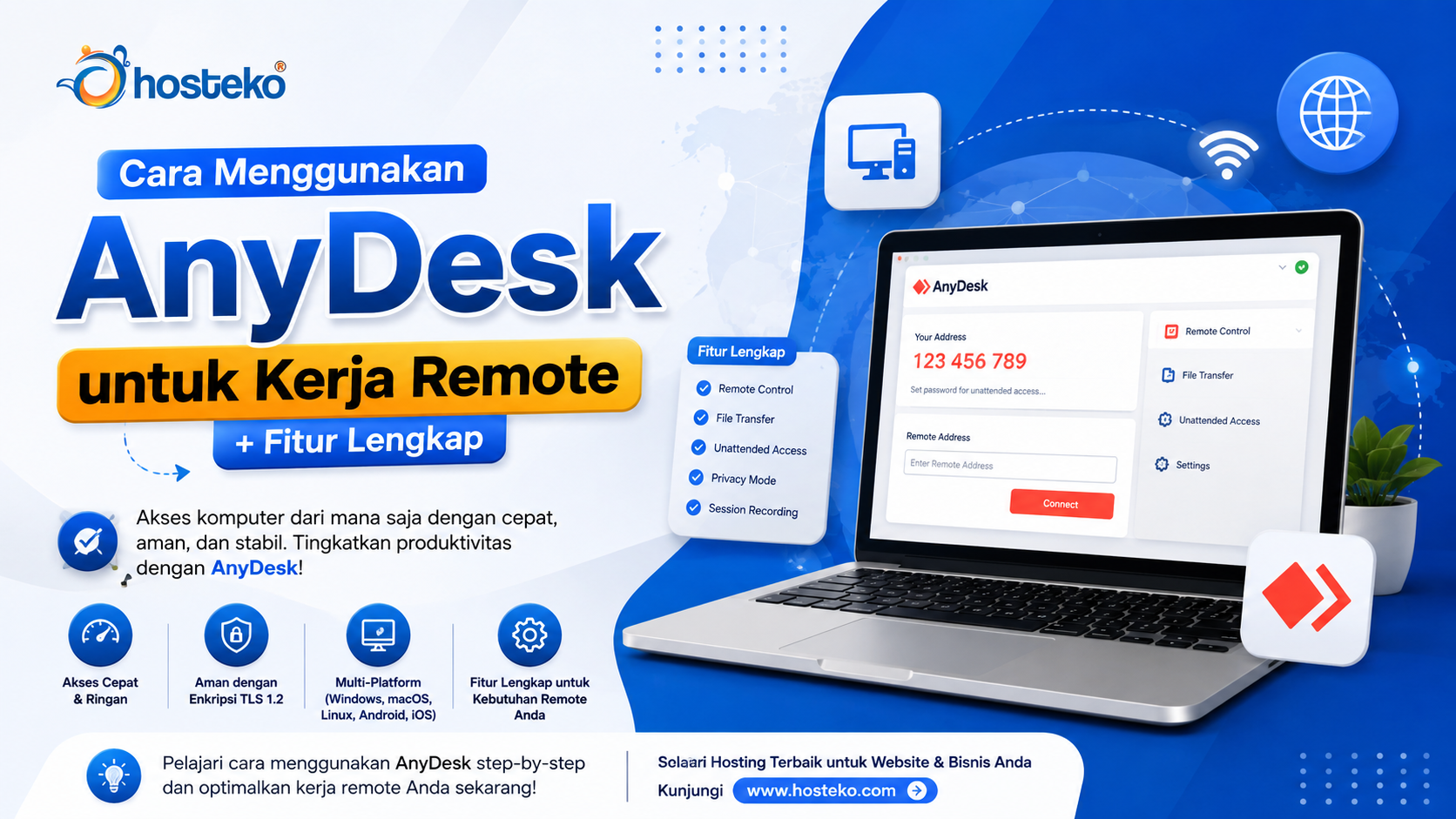
Cara Menggunakan AnyDesk untuk Kerja Remote + Fitur Lengkap
Setelah mengetahui pengertian, manfaat, serta kelebihan dan kekurangan AnyDesk pada bagian sebelumnya, sekarang saatnya memahami bagaimana aplikasi ini digunakan dalam praktik.
AnyDesk menyediakan berbagai fitur yang dapat membantu kebutuhan remote work, mulai dari mengendalikan komputer, transfer file, remote printing, hingga Unattended Access. Pengguna juga dapat mengatur permission untuk menentukan tindakan apa saja yang diperbolehkan selama sesi remote.
Fitur-Fitur AnyDesk yang Mendukung Kerja Remote
Remote Desktop
Fitur utama AnyDesk adalah kemampuan untuk mengakses dan mengendalikan perangkat dari jarak jauh.
Setelah koneksi berhasil dibuat dan mendapatkan izin, pengguna dapat berinteraksi dengan perangkat remote, termasuk menggunakan keyboard dan mouse sesuai permission yang diberikan.
Dalam konteks kerja remote, fitur ini dapat digunakan untuk mengakses komputer kantor dari rumah. Pengguna dapat menjalankan aplikasi yang tersedia pada komputer tersebut tanpa harus berada langsung di depan perangkat.
Unattended Access
Unattended Access memungkinkan pengguna terhubung ke perangkat remote tanpa seseorang harus menerima permintaan koneksi secara manual.
Fitur ini relevan untuk kerja remote karena komputer kantor dapat tetap diakses ketika pengguna sedang berada di rumah atau lokasi lain. AnyDesk sendiri menyebut remote work dan system maintenance sebagai contoh penggunaan Unattended Access.
Untuk menggunakannya, pengguna perlu mengatur password pada perangkat remote. Setelah dikonfigurasi, koneksi dapat dilakukan dengan memasukkan kredensial tersebut.
AnyDesk menyatakan bahwa Unattended Access juga dapat digunakan untuk remote work, pemeliharaan sistem, serta pengelolaan perangkat yang tidak selalu memiliki pengguna di depannya.
Perlu diperhatikan bahwa kemampuan Unattended Access dapat memiliki persyaratan tambahan pada platform tertentu. Misalnya, pada Android 10 dan versi lebih baru, prompt screen recording masih dapat memerlukan konfirmasi secara fisik pada perangkat.
File Transfer
Kerja remote sering kali membutuhkan pemindahan dokumen dari satu perangkat ke perangkat lain.
AnyDesk memiliki fitur Remote File Transfer yang memungkinkan pengguna bertukar file antara perangkat lokal dan perangkat remote. File Transfer dapat digunakan melalui sesi remote control maupun melalui mekanisme transfer file yang tersedia pada AnyDesk.
Administrator juga dapat membatasi atau menonaktifkan kemampuan transfer file melalui pengaturan permission jika fitur tersebut tidak dibutuhkan.
File Manager
Selain transfer file, AnyDesk menyediakan File Manager untuk mengelola file antara perangkat.
File Manager dapat digunakan melalui sesi khusus sehingga pengguna dapat mengakses dan mentransfer file tanpa harus berpindah ke tampilan desktop remote penuh. Dedicated File Manager saat ini tersedia pada Windows, macOS, dan Linux.
Kemampuan file management pada platform lain dapat berbeda, sehingga pengguna sebaiknya memeriksa dukungan fitur sesuai sistem operasi yang digunakan.
Remote Printing
AnyDesk juga menyediakan fitur Remote Printing.
Dengan fitur tersebut, dokumen yang berada pada perangkat remote dapat dikirim ke printer lokal yang tersedia pada perangkat pengguna. Misalnya, karyawan yang bekerja dari rumah dapat mencetak dokumen dari komputer kantor ke printer yang berada di rumah, selama printer dan konfigurasi AnyDesk telah disiapkan.
Permission Management
Remote desktop memberikan akses terhadap perangkat lain sehingga kontrol terhadap permission menjadi penting.
AnyDesk menyediakan Permission Management untuk menentukan fitur apa saja yang dapat digunakan selama koneksi. Misalnya, administrator dapat mengatur apakah pengguna remote diperbolehkan menggunakan keyboard dan mouse, mengakses audio, menggunakan clipboard, melakukan transfer file, atau menggunakan File Manager.
Dengan pengaturan tersebut, akses dapat disesuaikan dengan kebutuhan.
Misalnya:
- Tim IT membutuhkan kontrol keyboard dan mouse.
- Pengguna tertentu hanya perlu melihat layar.
- Transfer file dapat dibatasi.
- Akses audio dapat diatur sesuai kebutuhan.
- Permission dapat disesuaikan berdasarkan skenario penggunaan.
Two-Factor Authentication
AnyDesk juga menyediakan Two-Factor Authentication (2FA) sebagai lapisan keamanan tambahan untuk Unattended Access.
Selain password, pengguna dapat diminta memasukkan kode autentikasi dari aplikasi authenticator ketika 2FA dikonfigurasi untuk koneksi tersebut.
2FA menambahkan lapisan autentikasi tambahan sehingga password tidak menjadi satu-satunya faktor yang digunakan untuk mengakses perangkat.
Privacy Mode
Untuk kebutuhan tertentu, AnyDesk menyediakan Privacy Mode, yang juga disebut Screen Privacy. Fitur ini dapat menyembunyikan isi layar remote dari orang yang secara fisik berada di depan perangkat tersebut.
Fitur tersebut dapat berguna ketika komputer kerja berada di ruang kantor yang digunakan bersama dan pengguna sedang mengakses data yang tidak seharusnya terlihat oleh orang lain.
Namun, Privacy Mode membutuhkan permission yang sesuai pada sisi remote dan connecting client. Selain itu, fitur ini tidak berarti aktivitas pada perangkat menjadi sepenuhnya tidak tercatat oleh sistem operasi atau history perangkat.
Cara Download dan Install AnyDesk
Sebelum melakukan remote desktop, AnyDesk perlu tersedia pada perangkat yang digunakan untuk melakukan koneksi dan perangkat yang akan diakses.
Menurut panduan resmi AnyDesk yang diperbarui pada Juli 2026, proses dasarnya adalah membuka halaman download AnyDesk, memilih versi sesuai sistem operasi, mengunduh dan menginstal aplikasi, kemudian menjalankannya. Langkah tersebut dapat diulangi pada perangkat yang ingin dihubungkan atau dikelola secara remote.
Langkah 1: Buka Halaman Download AnyDesk
Unduh AnyDesk melalui halaman download resmi.
Download AnyDesk dari situs resmi
Sebaiknya hindari mengunduh installer dari situs pihak ketiga untuk mengurangi risiko memperoleh file yang telah dimodifikasi.
Langkah 2: Pilih Sistem Operasi
Pilih installer yang sesuai dengan perangkat yang digunakan.
AnyDesk menyediakan dukungan untuk berbagai platform, sehingga pengguna perlu memastikan versi aplikasi sesuai dengan sistem operasi perangkat.
Langkah 3: Jalankan Installer
Setelah file berhasil diunduh, buka installer dan ikuti instruksi yang muncul pada layar.
Untuk penggunaan remote access yang bersifat permanen, instalasi penuh lebih sesuai dibandingkan sekadar menjalankan aplikasi secara portable.
Dokumentasi AnyDesk menjelaskan bahwa mode installed memasang AnyDesk Global Service, yang memungkinkan aplikasi berjalan di latar belakang dan tetap tersedia setelah pengguna logout atau perangkat melakukan restart. Mode ini juga mendukung fitur seperti Unattended Access dan remote restart.
Perlu dicatat bahwa portable mode juga dapat digunakan untuk Unattended Access setelah AnyDesk dijalankan secara manual. Namun, installed mode lebih sesuai untuk akses permanen karena dapat berjalan otomatis setelah sistem dimulai kembali.
Langkah 4: Buka AnyDesk
Setelah instalasi selesai, jalankan aplikasi AnyDesk.
Ulangi proses tersebut pada perangkat yang ingin digunakan sebagai komputer remote maupun perangkat yang digunakan untuk melakukan koneksi.
Cara Menghubungkan Dua Perangkat dengan AnyDesk
Setelah AnyDesk terpasang pada perangkat yang diperlukan, pengguna dapat mulai membuat koneksi.
Menurut panduan resmi AnyDesk, pengguna perlu mengetahui AnyDesk ID atau Alias perangkat yang akan diakses. Informasi tersebut kemudian dimasukkan ke Remote Address field pada perangkat yang digunakan untuk melakukan koneksi.
Langkah 1: Buka AnyDesk
Jalankan AnyDesk pada kedua perangkat.
Misalnya:
Komputer A: laptop yang digunakan dari rumah.
Komputer B: komputer kantor yang ingin diakses.
Langkah 2: Cari AnyDesk Address
Pada komputer kantor, lihat AnyDesk ID atau Alias yang ditampilkan oleh aplikasi.
Informasi tersebut diperlukan oleh komputer yang akan melakukan koneksi.
Langkah 3: Masukkan Address
Pada komputer yang digunakan dari rumah, masukkan AnyDesk ID atau Alias perangkat kantor ke kolom Remote Address.
Kemudian pilih Connect.
Langkah 4: Berikan Otorisasi
Jika Unattended Access belum diaktifkan, pengguna pada komputer remote perlu menerima permintaan koneksi secara manual.
Jika Unattended Access telah dikonfigurasi, pengguna dapat memasukkan password yang telah ditentukan untuk perangkat tersebut.
Langkah 5: Mulai Sesi Remote
Setelah proses otorisasi berhasil, sesi remote akan dimulai.
Pengguna kemudian dapat melihat desktop komputer remote dan melakukan tindakan sesuai permission yang diberikan.
Misalnya:
- Membuka aplikasi.
- Menggunakan keyboard.
- Menggerakkan mouse.
- Membuka dokumen.
- Memindahkan file.
- Melakukan pekerjaan administratif sesuai hak akses.
Cara Mengaktifkan Unattended Access
Jika tujuan penggunaan AnyDesk adalah mengakses komputer kantor dari rumah secara rutin, Unattended Access dapat menjadi fitur yang penting.
Fitur ini memungkinkan koneksi dilakukan tanpa orang di sisi remote harus menerima permintaan secara manual setiap kali.
Berdasarkan dokumentasi AnyDesk yang diperbarui Juni 2026, langkah dasarnya adalah sebagai berikut.
Langkah 1: Buka AnyDesk pada Komputer Remote
Pastikan AnyDesk sudah berjalan pada komputer yang ingin diakses.
Langkah 2: Masuk ke Settings
Buka:
Settings → Access
Kemudian cari bagian Unattended Access.
Langkah 3: Pilih Set Password
Klik Set Password pada bagian Unattended Access.
Langkah 4: Buat Password
Gunakan password yang kuat dan tidak digunakan untuk akun lain.
Password tersebut nantinya digunakan untuk melakukan autentikasi ketika mengakses perangkat melalui Unattended Access.
Langkah 5: Simpan Pengaturan
Setelah password dibuat, simpan pengaturan.
Perangkat kemudian dapat diakses menggunakan AnyDesk ID atau Alias dan kredensial Unattended Access yang telah dikonfigurasi.
Catatan keamanan: Jangan membagikan password Unattended Access kepada orang yang tidak berwenang. Untuk perlindungan tambahan, AnyDesk menyediakan 2FA pada Unattended Access.
Cara Transfer File Menggunakan AnyDesk
Selain mengendalikan desktop, pengguna juga dapat memindahkan file antara komputer lokal dan komputer remote.
Fitur ini berguna ketika pengguna perlu mengambil dokumen dari komputer kantor atau mengirim file dari laptop ke komputer kerja.
Secara umum, pengguna dapat menggunakan kemampuan File Transfer atau File Manager yang disediakan AnyDesk. File Manager menyediakan sesi khusus untuk pengelolaan dan transfer file pada platform yang mendukungnya.
Contoh penggunaannya:
Laptop rumah → Komputer kantor
Pengguna dapat mengirim dokumen yang telah dikerjakan dari rumah ke komputer kantor.
Sebaliknya:
Komputer kantor → Laptop rumah
Pengguna dapat mengambil dokumen yang tersimpan di komputer kantor.
Untuk organisasi yang menangani data sensitif, administrator sebaiknya mempertimbangkan apakah transfer file memang diperlukan. AnyDesk menyediakan pengaturan permission untuk membatasi atau menonaktifkan transfer file.
Tips Agar AnyDesk Lebih Nyaman untuk Kerja Remote
Menggunakan remote desktop bukan hanya soal menghubungkan dua perangkat. Konfigurasi yang tepat juga dapat memengaruhi kenyamanan dan keamanan saat bekerja.
Gunakan Koneksi Internet yang Stabil
Remote desktop membutuhkan komunikasi antara perangkat lokal dan perangkat remote. Karena itu, koneksi yang tidak stabil dapat mengganggu sesi kerja.
Gunakan Instalasi Penuh untuk Akses Permanen
Jika komputer kantor memang perlu diakses secara rutin, instalasi penuh dapat lebih sesuai karena AnyDesk Global Service dapat berjalan di latar belakang dan tetap tersedia setelah restart atau logout.
Batasi Permission
Tidak semua pengguna membutuhkan kontrol penuh terhadap komputer.
Atur permission sesuai kebutuhan untuk mengurangi akses yang tidak diperlukan. AnyDesk menyediakan Permission Management dan Permission Profiles untuk mengatur fitur yang dapat digunakan selama sesi.
Aktifkan 2FA untuk Unattended Access
Jika menggunakan Unattended Access, pertimbangkan untuk mengaktifkan Two-Factor Authentication sebagai lapisan keamanan tambahan.
Jangan Membagikan AnyDesk Address dan Password Sembarangan
AnyDesk ID/Address digunakan untuk mengidentifikasi perangkat, sedangkan password Unattended Access digunakan untuk autentikasi.
Keduanya sebaiknya dikelola dengan hati-hati dan hanya diberikan kepada pihak yang memang memiliki wewenang.
Contoh Penggunaan AnyDesk untuk Kerja Remote
Agar lebih mudah memahami penerapannya, berikut beberapa contoh skenario.
Skenario 1: Karyawan Bekerja dari Rumah
Seorang karyawan meninggalkan komputer di kantor dan bekerja dari rumah.
Dengan Unattended Access yang telah dikonfigurasi, karyawan dapat melakukan koneksi ke komputer kantor dari laptop rumah tanpa meminta orang lain menerima koneksi setiap kali.
Skenario 2: Tim IT Melakukan Troubleshooting
Tim IT mendapatkan laporan bahwa komputer karyawan mengalami masalah.
Dengan remote session, teknisi dapat meminta akses ke komputer tersebut dan membantu melakukan pemeriksaan tanpa harus langsung datang ke meja pengguna.
Skenario 3: Mengambil Dokumen dari Komputer Kantor
Seorang karyawan membutuhkan dokumen yang masih tersimpan di komputer kantor.
Dengan akses remote dan fitur transfer file, dokumen dapat dipindahkan ke perangkat yang digunakan dari rumah, sesuai permission yang telah diberikan.
Skenario 4: Mengakses Workstation dengan Software Khusus
Beberapa pekerjaan membutuhkan software tertentu yang hanya terpasang pada komputer kantor.
Alih-alih memasang software tersebut pada setiap perangkat, pengguna dapat mengakses workstation kantor melalui remote desktop, selama konfigurasi perangkat, jaringan, lisensi software, dan kebijakan perusahaan memungkinkan.
Hal yang Perlu Diperhatikan Sebelum Menggunakan AnyDesk untuk Kerja Remote
Sebelum menjadikan AnyDesk sebagai bagian dari aktivitas kerja sehari-hari, pastikan beberapa hal berikut:
- Komputer remote tetap menyala atau tersedia untuk koneksi.
- AnyDesk sudah terpasang dan dikonfigurasi dengan benar.
- Koneksi jaringan pada kedua sisi memadai.
- Unattended Access hanya diaktifkan jika memang diperlukan.
- Password remote menggunakan kombinasi yang kuat.
- Permission disesuaikan dengan kebutuhan.
- 2FA digunakan jika tersedia dan sesuai dengan konfigurasi yang dibutuhkan.
- Pengguna memahami kebijakan keamanan perusahaan.
- Transfer file dibatasi jika tidak diperlukan.
- AnyDesk diperoleh dari sumber resmi dan diperbarui sesuai kebutuhan.
Dengan konfigurasi tersebut, AnyDesk dapat dimanfaatkan bukan hanya untuk sekadar mengendalikan komputer dari jauh, tetapi sebagai salah satu alat pendukung workflow kerja remote.
Kesimpulan
AnyDesk menyediakan berbagai fitur yang relevan untuk kerja remote, mulai dari remote desktop, Unattended Access, File Transfer, File Manager, Remote Printing, hingga Permission Management dan Two-Factor Authentication.
Penggunaan dasarnya cukup sederhana: instal AnyDesk pada perangkat yang diperlukan, masukkan AnyDesk ID atau Alias perangkat tujuan ke kolom Remote Address, lakukan autentikasi, kemudian mulai sesi remote. Untuk akses rutin tanpa pengguna di sisi remote, Unattended Access dapat dikonfigurasi menggunakan password.
Namun, kemudahan akses juga harus diimbangi dengan keamanan. Pengguna sebaiknya membatasi permission, menjaga kredensial, dan menggunakan lapisan keamanan tambahan seperti 2FA ketika sesuai.
Pada Bagian berikutnya, pembahasan dapat dilanjutkan ke keamanan AnyDesk, risiko penggunaan remote desktop, cara mengamankan AnyDesk, perbandingan AnyDesk dengan TeamViewer dan Chrome Remote Desktop, serta tips memaksimalkan AnyDesk untuk produktivitas kerja remote.
Sudah siap mendukung aktivitas kerja digital dari mana saja? Selain menggunakan aplikasi remote desktop seperti AnyDesk, pastikan website dan layanan online Anda didukung infrastruktur yang stabil. Hosteko menyediakan layanan domain dan hosting untuk membantu kebutuhan website, bisnis, dan aktivitas digital Anda.