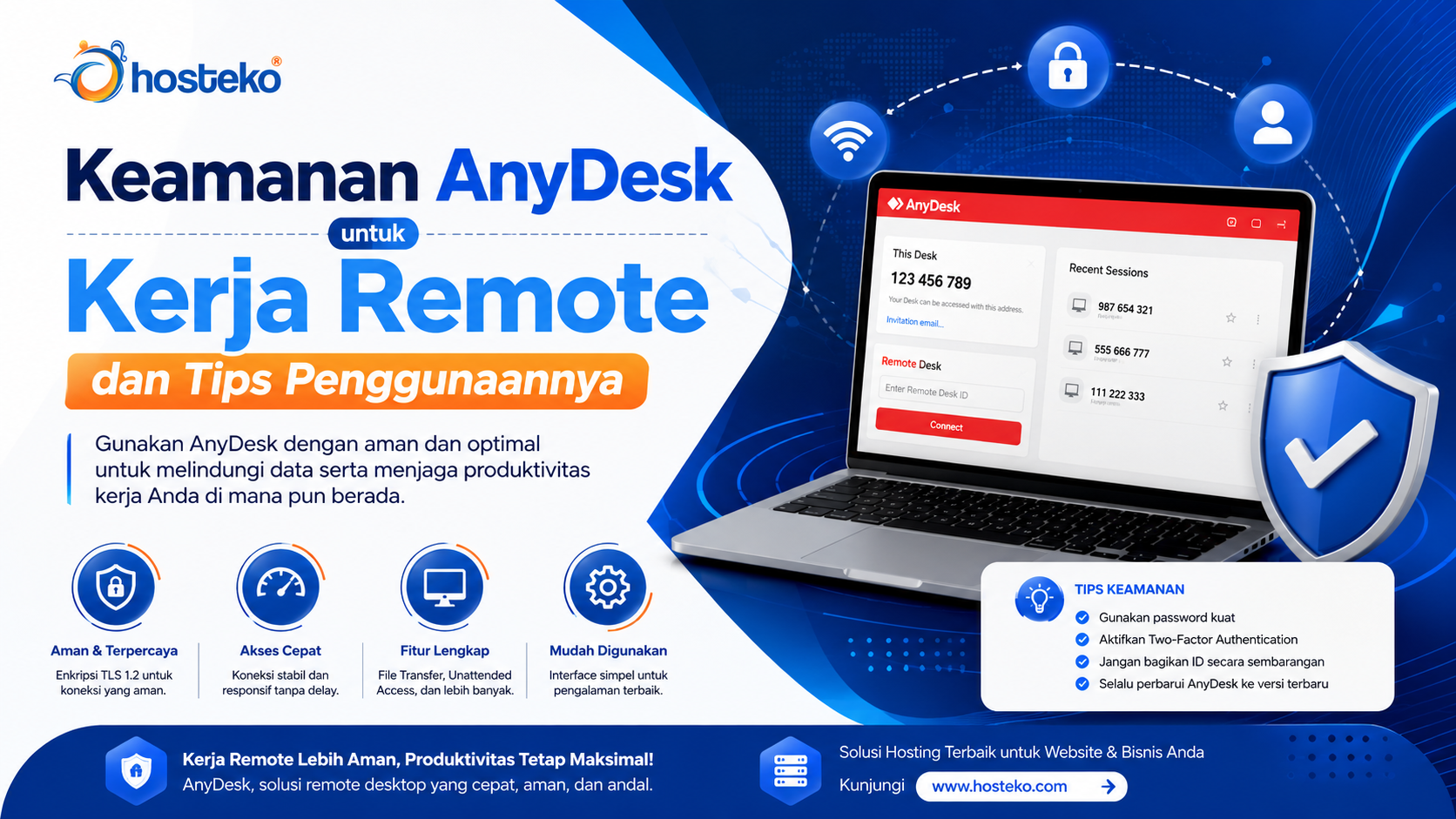
Keamanan AnyDesk untuk Kerja Remote dan Tips Penggunaannya
Menggunakan aplikasi remote desktop memberikan fleksibilitas karena pengguna dapat mengakses komputer dari lokasi berbeda. Namun, fleksibilitas tersebut juga membuat pengelolaan akses dan kredensial menjadi hal penting yang perlu diperhatikan.
AnyDesk menyediakan berbagai mekanisme keamanan, termasuk enkripsi koneksi, autentikasi, permission, Unattended Access, serta Two-Factor Authentication (2FA). Pada halaman keamanan resminya, AnyDesk saat ini menyebut penggunaan TLS 1.3, 256-bit AES transport encryption, dan RSA 2048 asymmetric key exchange.
Meski aplikasi memiliki fitur keamanan, konfigurasi pengguna tetap berpengaruh terhadap keamanan sistem. Password yang dibagikan kepada orang lain, permission yang terlalu luas, atau Unattended Access yang tidak dikelola dengan baik dapat meningkatkan risiko akses yang tidak diinginkan.
Apakah AnyDesk Aman Digunakan?
Secara teknis, AnyDesk menyediakan sejumlah lapisan keamanan untuk melindungi koneksi remote. Halaman keamanan resmi AnyDesk menyebut TLS 1.3, 256-bit AES transport encryption, serta RSA 2048 asymmetric key exchange sebagai bagian dari mekanisme keamanannya.
AnyDesk juga memungkinkan pengguna mengatur bagaimana koneksi masuk diterima dan permission apa yang diberikan kepada pengguna remote. Pengaturan tersebut mencakup Interactive Access, Unattended Access, Permission Profiles, dan Access Control List.
Perlu dicatat bahwa dokumentasi resmi AnyDesk saat ini tidak sepenuhnya konsisten mengenai versi TLS yang disebutkan. Halaman keamanan menyebut TLS 1.3, sedangkan artikel “Security tips and offboarding” masih menyebut TLS 1.2 dengan AEAD encryption. Karena itu, klaim teknis mengenai versi protokol sebaiknya selalu merujuk pada dokumentasi keamanan AnyDesk yang paling baru.
Keamanan penggunaan AnyDesk juga bergantung pada:
- Siapa yang diberikan akses.
- Bagaimana password dikelola.
- Permission yang diberikan.
- Apakah Unattended Access memang diperlukan.
- Apakah 2FA diaktifkan.
- Apakah AnyDesk diperbarui.
- Bagaimana perangkat dan akses pengguna dikelola.
Dengan kata lain, fitur keamanan AnyDesk merupakan salah satu lapisan perlindungan, tetapi konfigurasi dan perilaku pengguna tetap menjadi bagian penting dari keamanan remote access.
Risiko Keamanan Saat Menggunakan AnyDesk
Remote desktop dapat menjadi alat produktivitas, tetapi akses yang terlalu longgar dapat meningkatkan risiko keamanan.
Akses Tidak Sah
Risiko utama remote desktop adalah pihak yang tidak memiliki izin memperoleh akses ke perangkat.
Pada Unattended Access, koneksi dapat dilakukan tanpa pengguna di sisi remote menerima permintaan secara manual. Karena itu, kredensial Unattended Access perlu dijaga dengan baik. AnyDesk menyarankan penggunaan password yang aman dan menyatakan bahwa siapa pun yang memiliki password serta AnyDesk ID dapat memperoleh akses sesuai permission yang telah dikonfigurasi.
Untuk mengurangi risiko, administrator dapat menggunakan permission dan Access Control List untuk membatasi siapa yang boleh terhubung serta tindakan yang dapat dilakukan selama sesi.
Penyalahgunaan Unattended Access
Unattended Access memungkinkan pengguna terhubung ke perangkat remote tanpa membutuhkan persetujuan manual dari orang yang berada di sisi remote. Fitur ini berguna untuk remote work, maintenance, dan perangkat yang harus tetap dapat diakses ketika tidak ada orang di lokasi.
Namun, karena fitur tersebut memungkinkan akses tanpa persetujuan manual, kredensialnya perlu dikelola secara hati-hati.
Untuk komputer kantor, aktifkan Unattended Access hanya pada perangkat yang memang membutuhkannya dan batasi permission sesuai kebutuhan.
AnyDesk juga menyediakan opsi untuk menghapus token login tersimpan dan mengubah password Unattended Access. Mengubah password dapat membatalkan token yang sebelumnya tersimpan.
Permission Terlalu Luas
Kesalahan lain adalah memberikan seluruh permission kepada pengguna padahal kebutuhan sebenarnya hanya melihat layar.
AnyDesk menyediakan permission yang dapat mengatur berbagai tindakan, termasuk kontrol keyboard dan mouse, clipboard, file transfer, restart sistem, file manager, serta privacy mode.
Misalnya, apabila seseorang hanya perlu melihat layar untuk presentasi, tidak selalu diperlukan akses keyboard, mouse, file transfer, atau fungsi administrasi.
Permission dapat dikonfigurasi melalui Permission Profile dan dapat disesuaikan pada saat menerima koneksi. Beberapa pengaturan juga dapat diubah selama sesi berlangsung.
Social Engineering
Ancaman tidak selalu berasal dari kelemahan teknis aplikasi.
Penyerang dapat menggunakan social engineering, misalnya dengan menyamar sebagai teknisi, customer support, atau pihak lain yang meminta pengguna memberikan akses remote.
AnyDesk sendiri mengingatkan pengguna agar berhati-hati apabila pihak ketiga menghubungi dan meminta AnyDesk ID. Dokumentasi AnyDesk juga menyatakan bahwa perusahaan tersebut tidak akan meminta password pengguna.
Karena remote desktop dapat memberikan kemampuan untuk berinteraksi langsung dengan komputer, jangan menerima koneksi hanya karena seseorang mengaku sebagai teknisi atau petugas support.
Akses Administrator dan UAC
Pada Windows, beberapa aktivitas membutuhkan hak administrator atau berhubungan dengan User Account Control (UAC).
Dokumentasi AnyDesk menjelaskan bahwa aplikasi seperti Task Manager, software keamanan/antivirus, dan beberapa pengaturan sistem mungkin memerlukan AnyDesk berjalan dengan elevated rights.
Namun, elevating AnyDesk tidak otomatis mengubah akun Windows standard user menjadi administrator. Tindakan UAC tetap memerlukan kredensial administrator jika memang dibutuhkan oleh sistem.
Hal ini penting dipahami agar pengguna tidak menganggap koneksi AnyDesk otomatis memberikan hak administrator penuh terhadap sistem.
Tips Mengamankan AnyDesk untuk Kerja Remote
Agar penggunaan AnyDesk lebih aman, beberapa praktik berikut dapat diterapkan.
Gunakan Password yang Kuat
Jika menggunakan Unattended Access, gunakan password yang panjang dan sulit ditebak.
Dokumentasi AnyDesk mensyaratkan password Unattended Access minimal delapan karakter dan menyarankan password lebih dari 12 karakter untuk keamanan yang lebih kuat. AnyDesk juga menyarankan agar password tidak menggunakan pola sederhana atau berulang.
Hindari menggunakan:
- Nama perusahaan.
- Nama pengguna.
- Tanggal lahir.
- Nomor telepon.
- Password yang sama dengan akun lain.
- Kombinasi sederhana seperti
123456.
Password remote sebaiknya diperlakukan seperti kredensial penting lainnya.
Aktifkan Two-Factor Authentication
Two-Factor Authentication (2FA) dapat memberikan lapisan autentikasi tambahan pada Unattended Access.
AnyDesk mendukung 2FA dengan kode autentikasi dari aplikasi authenticator. Ketika 2FA diaktifkan untuk Unattended Access, pengguna perlu memasukkan kode otorisasi sesuai konfigurasi yang berlaku.
Untuk lingkungan kerja, 2FA dapat menjadi lapisan tambahan apabila password diketahui atau terekspos kepada pihak lain.
Pada lingkungan organisasi, administrator juga dapat membuat custom client yang mewajibkan 2FA sebelum Unattended Access dapat digunakan.
Batasi Permission
Berikan permission berdasarkan kebutuhan.
Misalnya:
Kebutuhan: teknisi hanya perlu melihat layar.
Permission: berikan akses yang diperlukan untuk melihat layar tanpa memberikan kontrol tambahan yang tidak diperlukan.
Untuk troubleshooting, permission keyboard dan mouse dapat diberikan sesuai kebutuhan. Jika diperlukan, permission seperti file transfer, restart, atau file manager dapat diberikan hanya kepada pengguna yang memang membutuhkannya.
AnyDesk menyarankan permission diperiksa dan dikonfigurasi dengan hati-hati untuk mencegah kesalahan atau penyalahgunaan.
Gunakan Unattended Access Hanya Jika Dibutuhkan
Unattended Access sangat berguna untuk komputer yang harus dapat diakses secara rutin, termasuk workstation kantor, perangkat maintenance, dan sistem yang perlu dikelola dari jarak jauh.
Namun, jika kebutuhan hanya berupa satu sesi remote yang harus disetujui pengguna di depan komputer, fitur tersebut tidak selalu diperlukan.
Dengan membatasi metode akses sesuai kebutuhan, administrator dapat mengurangi jumlah jalur akses yang harus dikelola.
Perbarui AnyDesk
Gunakan versi AnyDesk yang masih didukung dan lakukan pembaruan ketika tersedia.
AnyDesk menyediakan mekanisme update untuk berbagai platform. Pengembang juga telah menghentikan konektivitas jaringan untuk versi lama tertentu. Misalnya, versi Windows lebih lama dari AnyDesk 5.0.0 sudah tidak dapat terhubung ke jaringan AnyDesk sejak 4 April 2024.
Karena itu, pembaruan tidak hanya berkaitan dengan fitur baru, tetapi juga dukungan dan keamanan versi yang digunakan.
Gunakan Aplikasi dari Sumber Resmi
Installer AnyDesk sebaiknya diperoleh melalui kanal resmi AnyDesk.
AnyDesk menyediakan halaman download resmi untuk berbagai platform. Menggunakan sumber resmi membantu mengurangi risiko mendapatkan installer yang telah dimodifikasi oleh pihak yang tidak terpercaya.
Kelola Perangkat yang Memiliki Akses
Dalam lingkungan bisnis, administrator sebaiknya mengetahui perangkat dan pengguna mana yang memiliki akses ke sistem remote.
AnyDesk menyediakan fitur pengelolaan pengguna, perangkat, permission, dan konfigurasi untuk kebutuhan organisasi. Pada lingkungan Windows, beberapa konfigurasi juga dapat dikelola melalui Group Policy.
Semakin banyak perangkat yang memiliki akses, semakin penting inventarisasi dan pengelolaan akses secara terstruktur.
Privacy Mode pada AnyDesk
AnyDesk memiliki fitur Screen Privacy atau Privacy Mode.
Fitur tersebut dapat menyembunyikan isi sesi dari orang yang secara fisik berada di depan komputer remote. Ketika Screen Privacy aktif, tampilan remote disembunyikan dari orang yang memiliki akses fisik ke perangkat tersebut. AnyDesk juga menyatakan bahwa input dan suara dari sisi remote diblokir selama Privacy Mode aktif.
Fitur ini dapat berguna ketika:
- Komputer kantor berada di ruangan bersama.
- Pengguna bekerja dengan data internal.
- Komputer remote berada di tempat yang dapat dilihat orang lain.
- Pengguna membutuhkan privasi saat bekerja.
Namun, Privacy Mode bukan mekanisme untuk menghapus jejak aktivitas.
Dokumentasi AnyDesk secara eksplisit menjelaskan bahwa Screen Privacy tidak menyembunyikan tindakan dari sistem operasi atau history pada perangkat lokal maupun remote.
Karena itu, fitur ini lebih tepat dipahami sebagai perlindungan terhadap tampilan fisik layar, bukan sebagai mekanisme untuk menghilangkan rekam jejak aktivitas.
AnyDesk vs TeamViewer vs Chrome Remote Desktop
AnyDesk bukan satu-satunya aplikasi remote desktop. TeamViewer dan Chrome Remote Desktop juga menyediakan kemampuan untuk mengakses komputer dari jarak jauh, tetapi pendekatan dan fitur masing-masing berbeda.
| Aspek | AnyDesk | TeamViewer | Chrome Remote Desktop |
|---|---|---|---|
| Remote desktop | Ya | Ya | Ya |
| Remote work | Ya | Ya | Ya |
| Unattended access | Ya | Ya | Ya |
| File transfer | Ya | Ya | Tersedia dengan pendekatan/lingkungan yang berbeda |
| Permission/access control | Granular | Tersedia | Lebih sederhana |
| Dukungan berbagai platform | Ya | Ya | Windows, macOS, Linux, serta akses melalui perangkat lain |
| Pengelolaan bisnis | Tersedia pada lisensi tertentu | Tersedia | Lebih sederhana |
| Cocok untuk | Remote work, support, dan device management | Remote support dan remote work | Remote access yang relatif sederhana |
TeamViewer secara resmi menyediakan Unattended Access dan fitur pengelolaan perangkat serta akses.
Chrome Remote Desktop dapat digunakan untuk mengakses komputer Windows, macOS, dan Linux dari komputer atau perangkat mobile. Google juga menyatakan bahwa sesi remote desktop dienkripsi.
Karena fitur dapat berbeda berdasarkan versi, platform, produk, dan paket, tabel tersebut sebaiknya dipahami sebagai gambaran umum, bukan perbandingan spesifikasi yang berlaku untuk semua paket.
Untuk organisasi, keputusan sebaiknya mempertimbangkan jumlah pengguna, perangkat, concurrent sessions, keamanan, administrasi, integrasi, serta kebutuhan pengelolaan perangkat.
Kapan Sebaiknya Memilih AnyDesk?
AnyDesk dapat dipertimbangkan ketika kebutuhan utama adalah mengakses atau mengendalikan komputer dari lokasi berbeda.
Cocok untuk:
1. Karyawan remote
Karyawan dapat mengakses workstation kantor dari rumah jika perusahaan mengizinkan dan konfigurasi remote access telah disiapkan.
AnyDesk sendiri mencantumkan remote work sebagai salah satu penggunaan Unattended Access.
2. Tim IT
Teknisi dapat melakukan remote support terhadap perangkat pengguna tanpa harus selalu berada di lokasi.
3. Freelancer
Freelancer dapat mengakses workstation tertentu dari perangkat lain untuk kebutuhan pekerjaan, selama penggunaan tersebut memenuhi ketentuan lisensi AnyDesk.
4. Bisnis dengan perangkat di banyak lokasi
Organisasi dapat menggunakan remote access untuk membantu mengelola perangkat yang berada di lokasi berbeda. AnyDesk menyediakan kemampuan pengelolaan perangkat dan konfigurasi untuk kebutuhan organisasi.
5. Akses komputer pribadi
Pengguna dapat mengakses komputer pribadi dari perangkat lain untuk kebutuhan non-komersial, sesuai ketentuan penggunaan personal AnyDesk.
Kapan AnyDesk Kurang Tepat Digunakan?
AnyDesk bukan solusi untuk semua kebutuhan akses jarak jauh.
Jika organisasi membutuhkan akses ke jaringan internal secara menyeluruh, remote desktop saja belum tentu cukup. Kebutuhan seperti VPN, identity management, endpoint management, cloud storage, backup, dan security monitoring merupakan fungsi yang berbeda dan mungkin tetap diperlukan.
Remote desktop pada dasarnya memberikan akses terhadap perangkat tertentu, bukan otomatis memberikan akses jaringan seperti VPN.
Begitu juga jika pekerjaan membutuhkan transfer data dalam jumlah sangat besar atau workflow kolaborasi real-time, remote desktop mungkin bukan metode paling efisien untuk seluruh kebutuhan tersebut.
Sebelum menggunakan AnyDesk, tentukan terlebih dahulu:
- Apa yang ingin diakses?
- Siapa yang membutuhkan akses?
- Berapa banyak perangkat?
- Apakah akses harus selalu tersedia?
- Apakah membutuhkan Unattended Access?
- Apakah data yang diakses bersifat sensitif?
- Apakah organisasi memiliki kebijakan keamanan tertentu?
- Apakah kebutuhan sebenarnya adalah remote desktop atau akses jaringan?
AnyDesk untuk Bisnis: Perhatikan Lisensi
Salah satu hal yang sering disalahpahami adalah penggunaan AnyDesk Free untuk pekerjaan.
Menurut kebijakan resmi AnyDesk, penggunaan untuk pekerjaan atau aktivitas bisnis termasuk professional/commercial use. AnyDesk secara eksplisit menyebut bahwa mengakses workstation kantor dari rumah untuk bekerja termasuk penggunaan komersial.
Artinya, versi gratis AnyDesk yang ditujukan untuk penggunaan personal/non-komersial bukan pilihan yang sesuai untuk aktivitas kerja profesional. Ketentuan resmi AnyDesk juga menyatakan bahwa versi Free ditujukan khusus untuk penggunaan pribadi dan non-komersial.
Untuk penggunaan komersial, AnyDesk saat ini menawarkan empat jenis lisensi:
- Solo
- Standard
- Advanced
- Ultimate
AnyDesk menjelaskan bahwa perbedaan lisensi antara lain berkaitan dengan pengguna berlisensi, simultaneous outgoing connections, perangkat yang dikelola, dan fitur yang tersedia.
Ada satu nuansa penting: menurut dokumentasi lisensi AnyDesk, untuk penggunaan komersial klien yang melakukan koneksi keluar (outgoing) yang perlu memiliki lisensi. Klien yang hanya menerima atau menolak koneksi tidak selalu membutuhkan lisensi.
Solo merupakan lisensi satu pengguna untuk profesional bisnis dan spesialis IT, sedangkan paket lainnya ditujukan untuk kebutuhan organisasi yang berbeda.
Karena harga dan detail paket dapat berubah, periksa informasi lisensi resmi AnyDesk sebelum melakukan pembelian.
Tips Memaksimalkan AnyDesk untuk Produktivitas
Selain keamanan, konfigurasi yang tepat dapat membuat penggunaan AnyDesk lebih nyaman.
Gunakan Komputer Remote dengan Spesifikasi Memadai
Jika pekerjaan membutuhkan aplikasi berat seperti software desain, development tools, atau aplikasi bisnis tertentu, performa komputer remote tetap menjadi faktor penting.
AnyDesk menyediakan koneksi dan remote control, tetapi tidak meningkatkan kemampuan hardware komputer remote.
Sesuaikan Kualitas Tampilan
Kondisi jaringan dapat memengaruhi pengalaman remote desktop. Jika koneksi terbatas, gunakan pengaturan tampilan yang sesuai dengan kebutuhan pekerjaan dan kemampuan jaringan.
Gunakan Shortcut
Shortcut keyboard dapat membantu mempercepat pekerjaan ketika mengendalikan komputer dari jarak jauh.
Kelompokkan Perangkat
Untuk lingkungan bisnis dengan banyak komputer, pengelolaan perangkat dapat membantu administrator mengetahui perangkat yang tersedia dan mengatur akses secara lebih terstruktur.
AnyDesk menyediakan fitur pengelolaan perangkat dan pengguna pada lingkungan lisensi tertentu.
Gunakan Permission Profile
Daripada memberikan akses penuh kepada setiap pengguna, buat konfigurasi permission berdasarkan kebutuhan.
Contohnya:
- Viewer: fokus pada kebutuhan melihat layar.
- Support: melihat layar dan mengendalikan keyboard/mouse sesuai kebutuhan.
- Administrator: permission lebih luas untuk kebutuhan troubleshooting tertentu.
AnyDesk mendukung Permission Profiles dengan berbagai permission, termasuk input, clipboard, file manager, restart, dan privacy feature.
Checklist Keamanan AnyDesk untuk Kerja Remote
Sebelum menggunakan AnyDesk sebagai bagian dari workflow kerja, pastikan:
- AnyDesk diperoleh dari sumber resmi.
- Aplikasi diperbarui dan menggunakan versi yang masih didukung.
- Password Unattended Access menggunakan kombinasi yang kuat.
- Two-Factor Authentication digunakan jika sesuai dengan kebutuhan keamanan.
- Permission diberikan berdasarkan kebutuhan.
- Unattended Access tidak diaktifkan tanpa alasan yang jelas.
- Informasi akses tidak dibagikan kepada pihak yang tidak berwenang.
- Perangkat yang memiliki akses dikelola dengan baik.
- Data sensitif hanya diberikan kepada pihak yang memang berwenang.
- Penggunaan AnyDesk sesuai dengan lisensi yang berlaku.
AnyDesk sendiri menyediakan fitur seperti Unattended Access, 2FA, permission profiles, Access Control List, dan pengelolaan perangkat yang dapat digunakan untuk membangun konfigurasi remote access yang lebih terkontrol.
Kesimpulan
AnyDesk dapat menjadi salah satu solusi untuk mendukung kerja remote karena memungkinkan pengguna mengakses dan mengendalikan komputer dari lokasi berbeda. Fitur seperti remote desktop, Unattended Access, File Transfer, Permission Management, dan Privacy Mode dapat digunakan untuk berbagai kebutuhan pekerjaan.
Namun, kemudahan akses harus diimbangi dengan pengelolaan keamanan yang baik. Password yang kuat, permission yang sesuai kebutuhan, 2FA, pembaruan aplikasi, serta pengelolaan perangkat merupakan beberapa hal yang perlu diperhatikan.
Pengguna juga perlu memahami perbedaan antara remote desktop dan akses jaringan. AnyDesk dapat memberikan akses ke perangkat remote, tetapi kebutuhan seperti VPN, identity management, backup, dan security monitoring tetap merupakan fungsi yang berbeda.
Selain itu, pengguna perlu memahami ketentuan lisensi. AnyDesk menyatakan bahwa penggunaan untuk pekerjaan atau bisnis termasuk commercial/professional use dan memerlukan lisensi yang sesuai, sementara versi Free ditujukan untuk penggunaan personal dan non-komersial.
Dengan konfigurasi yang tepat dan penggunaan sesuai kebijakan keamanan serta lisensi, AnyDesk dapat membantu karyawan, freelancer, tim IT, dan bisnis melakukan akses perangkat dari jarak jauh dengan lebih terkontrol.
Kerja remote tidak hanya membutuhkan aplikasi untuk mengakses komputer dari jarak jauh, tetapi juga membutuhkan infrastruktur digital yang stabil. Jika Anda membutuhkan domain dan hosting untuk website bisnis, portofolio, maupun kebutuhan online lainnya, Hosteko menyediakan berbagai pilihan layanan yang dapat disesuaikan dengan kebutuhan Anda.
Kunjungi Hosteko dan temukan solusi hosting yang tepat untuk mendukung aktivitas digital Anda.