


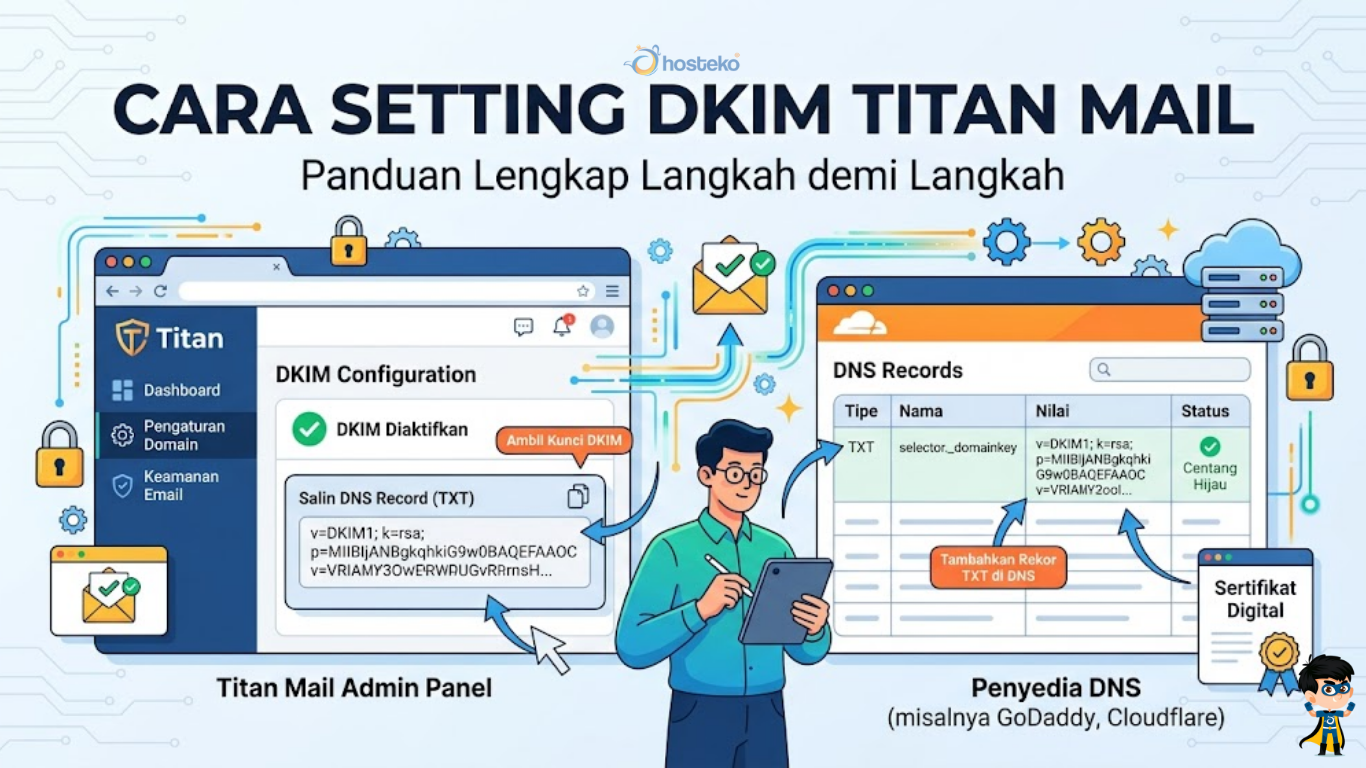
Cara Membuat DKIM Record Titan Mail Lengkap untuk Pemula
Dalam dunia email profesional, keamanan dan kepercayaan menjadi faktor yang sangat penting. Salah satu cara untuk memastikan email Anda tidak dianggap spam dan tetap terpercaya adalah dengan menggunakan DKIM (DomainKeys Identified Mail). Bagi pengguna layanan email seperti Titan Mail, konfigurasi DKIM menjadi langkah penting untuk meningkatkan deliverability email.
Artikel ini akan membahas secara lengkap apa itu DKIM, manfaatnya, serta cara membuat dan mengaktifkan DKIM record untuk Titan Mail.
Apa Itu DKIM?
DKIM (DomainKeys Identified Mail) adalah metode autentikasi email yang menggunakan tanda tangan digital untuk memastikan bahwa email yang dikirim tidak mengalami perubahan selama proses pengiriman. Dengan DKIM, setiap email akan diberi signature khusus pada bagian header yang berfungsi untuk memverifikasi keaslian domain pengirim. Proses ini membantu penerima memastikan bahwa email benar-benar berasal dari sumber yang terpercaya, sekaligus mengurangi risiko email dianggap sebagai spam oleh sistem penyaring email.
Manfaat Menggunakan DKIM
Mengaktifkan DKIM memberikan berbagai keuntungan, di antaranya:
-
Meningkatkan kepercayaan email
-
Mengurangi kemungkinan masuk ke folder spam
-
Melindungi domain dari spoofing (pemalsuan email)
-
Meningkatkan deliverability email marketing
Syarat Sebelum Membuat DKIM Record
Sebelum memulai, pastikan Anda sudah:
-
Memiliki domain aktif
-
Menggunakan layanan Titan Mail
-
Memiliki akses ke DNS domain (cPanel, Cloudflare, atau registrar domain)
Cara Membuat DKIM Record untuk Titan Mail
Berikut langkah-langkah lengkapnya:
1. Login ke Dashboard Titan Mail
Masuk ke akun Titan Mail Anda melalui dashboard penyedia layanan atau hosting Anda.
2. Masuk ke Pengaturan Domain
Setelah login:
- Pilih menu Settings atau Domain Settings
- Cari bagian Email Authentication atau DKIM
3. Generate DKIM Record
Di dalam menu DKIM:
- Klik Generate DKIM atau Add DKIM Record
- Titan Mail akan memberikan informasi berupa:
-
- Host/Name
- Type (TXT)
- Value (DKIM key)
Salin semua data tersebut karena akan digunakan di pengaturan DNS.
4. Masuk ke Pengaturan DNS Domain
Login ke panel pengelola domain Anda, seperti:
- cPanel
- Cloudflare
- atau domain registrar (Niagahoster, Rumahweb, dll)
Cari menu:
- DNS Management
- Zone Editor
5. Tambahkan DKIM Record
Tambahkan record baru dengan detail berikut:
- Type: TXT
- Host/Name: (sesuai dari Titan Mail, biasanya format seperti
default._domainkey) - Value: (paste DKIM key dari Titan Mail)
- TTL: Default (atau 300)
Pastikan tidak ada kesalahan saat menyalin value karena biasanya cukup panjang.
6. Simpan dan Tunggu Propagasi DNS
Setelah menambahkan record:
- Klik Save
- Tunggu proses propagasi DNS (biasanya 5 menit – 24 jam)
7. Verifikasi DKIM di Titan Mail
Kembali ke dashboard Titan Mail:
- Klik Verify atau Check Status
- Jika berhasil, status DKIM akan menjadi Active atau Verified
Cara Mengecek DKIM Sudah Aktif atau Belum
Anda juga bisa melakukan pengecekan melalui:
- Tools online seperti MXToolbox
- Mengirim email ke Gmail dan melihat header email
Jika DKIM aktif, akan muncul status:
-
DKIM = PASS
Tips Agar DKIM Berfungsi Optimal
Agar DKIM bekerja maksimal, perhatikan hal berikut:
-
Gunakan juga SPF dan DMARC untuk keamanan tambahan
-
Hindari kesalahan penulisan record DNS
-
Jangan mengubah DKIM key tanpa alasan
-
Pastikan domain tidak memiliki konflik record
Masalah yang Sering Terjadi
Beberapa kendala umum saat setting DKIM:
-
Record tidak terdeteksi → biasanya karena DNS belum propagasi
-
Salah copy value → periksa kembali key DKIM
-
Konflik DNS → cek apakah sudah ada record serupa
-
Status belum aktif → tunggu beberapa jam
Kesimpulan
DKIM merupakan komponen penting dalam sistem keamanan email yang membantu memastikan email Anda terpercaya dan tidak mudah masuk ke folder spam. Dengan mengikuti langkah-langkah di atas, Anda dapat dengan mudah membuat dan mengaktifkan DKIM record untuk Titan Mail.
Menggabungkan DKIM dengan SPF dan DMARC akan memberikan perlindungan maksimal bagi domain dan meningkatkan performa email Anda secara keseluruhan.
