


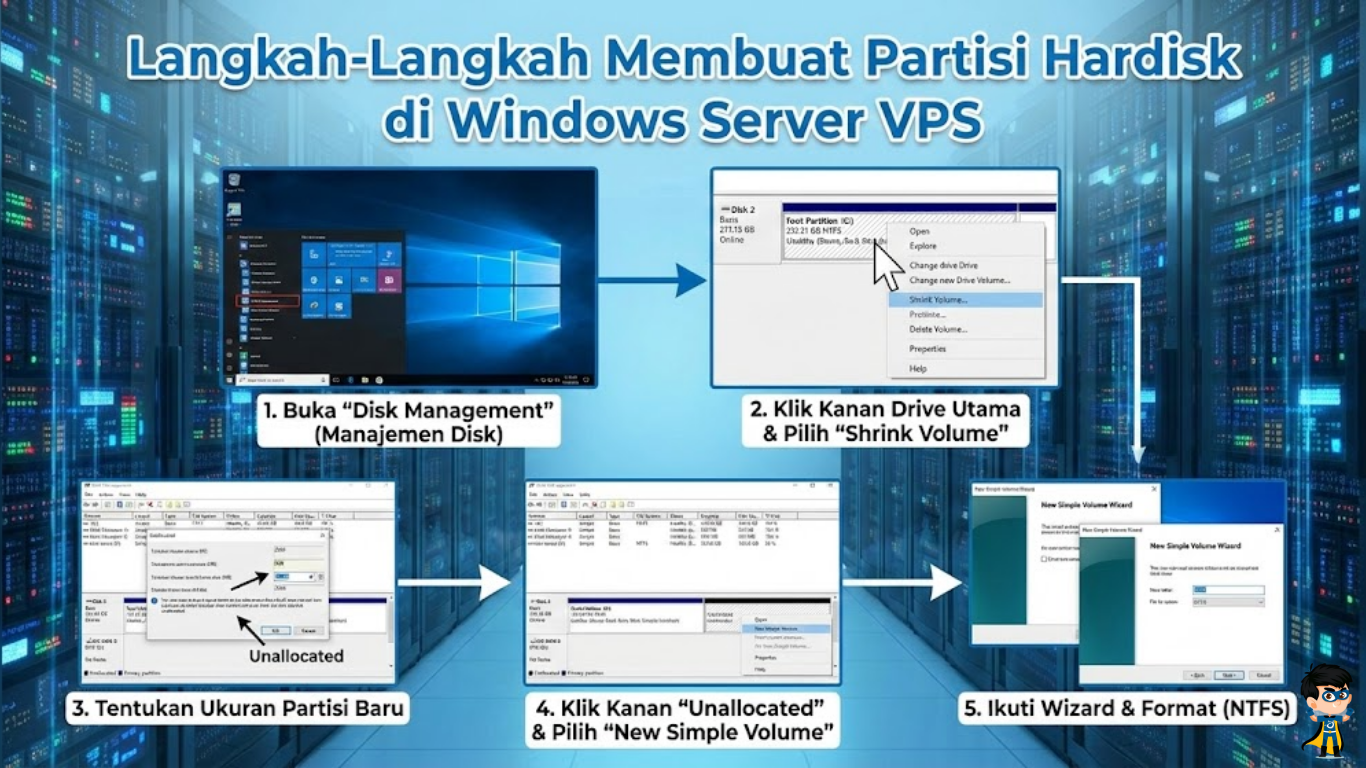
Panduan Lengkap Cara Membuat Partisi Hardisk di VPS Windows
VPS Windows banyak digunakan untuk berbagai kebutuhan seperti hosting website, remote desktop, aplikasi bisnis, hingga server internal perusahaan. Salah satu pengaturan penting yang sering dibutuhkan adalah membuat partisi hardisk agar penyimpanan lebih rapi, aman, dan terstruktur.
Dengan partisi, sistem operasi, data, backup, dan aplikasi dapat dipisahkan ke dalam drive yang berbeda sehingga performa server menjadi lebih stabil, data lebih terorganisir, risiko kehilangan data lebih kecil, dan proses backup menjadi lebih mudah. Artikel ini akan membahas secara lengkap dan detail cara membuat partisi hardisk di VPS Windows, mulai dari pengertian, persiapan, hingga langkah-langkah praktis yang bisa langsung diterapkan.
Apa Itu Partisi Hardisk?
Partisi hardisk adalah proses membagi satu media penyimpanan fisik menjadi beberapa bagian logis yang disebut drive (misalnya C:, D:, E:). Setiap partisi dapat digunakan untuk tujuan berbeda, seperti:
- C: Sistem operasi Windows
- D: Data website
- E: Backup
- F: File aplikasi
Manfaat Membuat Partisi di VPS Windows
-
Manajemen Data Lebih Rapi
File tidak tercampur dengan sistem.
-
Keamanan Lebih Baik
Jika Windows error, data di partisi lain tetap aman.
-
Performa Lebih Stabil
Sistem tidak terbebani oleh file besar di drive C.
-
Mudah Backup & Restore
Cukup backup partisi tertentu saja.
-
Mendukung Skalabilitas Server
Cocok untuk website dan aplikasi berkembang.
Persiapan Sebelum Membuat Partisi
Sebelum memulai, pastikan hal-hal berikut ini:
- Sudah login ke VPS Windows via Remote Desktop (RDP)
- Memiliki akses Administrator
- Sudah backup data penting (jika ada)
- VPS dalam kondisi stabil (tidak sedang update besar)
Cara Membuat Partisi Hardisk di VPS Windows (Disk Management)
1. Buka Disk Management
- Klik Start → ketik Disk Management
- Pilih Create and format hard disk partitions
- Tekan Windows + X → pilih Disk Management
2. Cek Kondisi Hardisk
Kamu akan melihat:
- Disk 0 (biasanya sistem)
- Drive C:
- Unallocated Space (jika ada)
Jika belum ada ruang kosong, kita perlu mengecilkan drive C terlebih dahulu.
3. Shrink Drive C (Membuat Ruang Kosong)
- Klik kanan Drive C:
- Pilih Shrink Volume
- Masukkan ukuran yang ingin dipisahkan (contoh: 50.000 MB = 50 GB)
- Klik Shrink
Setelah itu akan muncul Unallocated Space.
4. Buat Partisi Baru
- Klik kanan pada Unallocated Space
- Pilih New Simple Volume
- Klik Next
- Tentukan ukuran partisi
- Pilih huruf drive (misalnya D:)
- Pilih Format NTFS
- Klik Finish
Tunggu beberapa detik sampai selesai.
5. Verifikasi
Buka This PC / File Explorer, pastikan drive baru sudah muncul (D:, E:, dll).
Cara Membuat Partisi Menggunakan Command Prompt (DiskPart)
Metode ini cocok untuk administrator tingkat lanjut.
-
Buka Command Prompt (Run as Administrator)
-
Ketik:
Tips Penting Agar Aman
Contoh Penggunaan Partisi di VPS Windows
| Drive | Fungsi |
|---|---|
| C: | Sistem Windows |
| D: | Website & Data |
| E: | Backup |
| F: | Aplikasi |
Kesimpulan
Membuat partisi hardisk di VPS Windows adalah langkah penting untuk meningkatkan keamanan, performa, dan kerapian server. Dengan menggunakan Disk Management atau DiskPart, kamu dapat mengatur penyimpanan secara profesional sesuai kebutuhan. Partisi yang terstruktur akan membantu website dan aplikasi berjalan lebih stabil serta memudahkan proses backup dan maintenance jangka panjang.
