


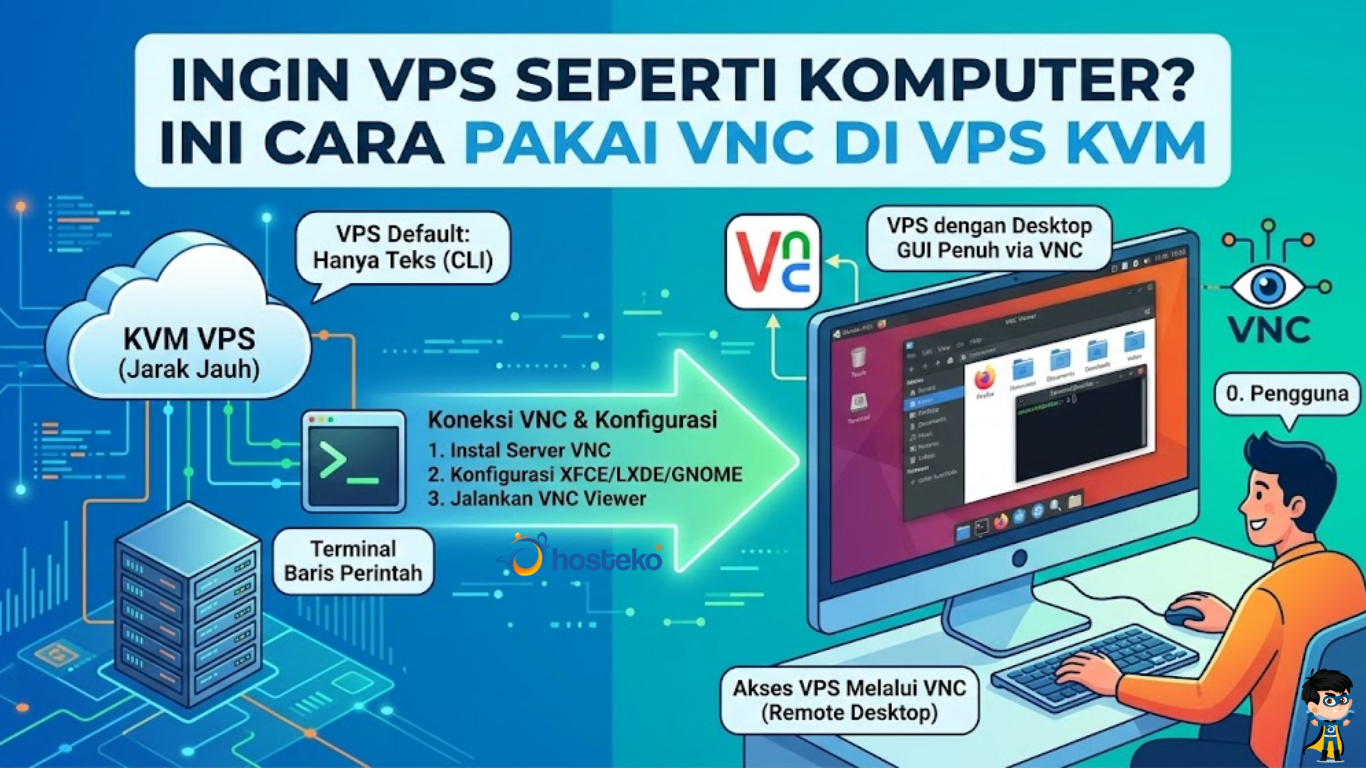
Cara Menggunakan VNC di VPS KVM untuk Akses Remote Desktop
Pernahkah Anda ingin mengakses VPS seperti sedang menggunakan komputer biasa dengan tampilan desktop lengkap? Banyak pengguna VPS merasa kesulitan karena hanya terbiasa dengan akses berbasis terminal (SSH). Padahal, ada solusi yang memungkinkan Anda mengendalikan server secara visual melalui tampilan grafis, yaitu menggunakan VNC (Virtual Network Computing).
Bagi pengguna VPS berbasis KVM, VNC menjadi salah satu metode remote desktop yang sangat berguna, terutama untuk instalasi sistem operasi, konfigurasi awal, atau penggunaan aplikasi berbasis GUI. Artikel ini akan membahas secara lengkap dan detail tentang apa itu VNC, bagaimana cara kerjanya, serta langkah-langkah menggunakan VNC di VPS KVM dengan panduan yang mudah dipahami.
Apa Itu VNC?
VNC (Virtual Network Computing) adalah sistem remote desktop yang memungkinkan pengguna mengakses dan mengontrol komputer atau server dari jarak jauh melalui jaringan. Dengan VNC, Anda dapat melihat tampilan layar server dan mengoperasikannya seolah-olah berada di depan perangkat tersebut.
VNC bekerja menggunakan protokol RFB (Remote Frame Buffer) yang mentransmisikan tampilan layar dari server ke klien, serta mengirimkan input keyboard dan mouse dari klien ke server.
Fungsi Utama VNC
-
Mengakses server secara grafis (GUI)
-
Melakukan instalasi sistem operasi
-
Mengelola aplikasi berbasis desktop
-
Troubleshooting server
-
Mengelola VPS tanpa hanya bergantung pada SSH
Mengenal VPS KVM
VPS KVM adalah Virtual Private Server yang menggunakan teknologi virtualisasi Kernel-based Virtual Machine (KVM). Teknologi ini memungkinkan setiap VPS memiliki kernel sendiri, sehingga performanya lebih stabil dan terisolasi dibanding virtualisasi berbasis OpenVZ.
Keunggulan VPS KVM:
-
Akses root penuh
-
Bisa install berbagai sistem operasi
-
Stabil dan terisolasi
-
Mendukung custom ISO
-
Mendukung akses VNC
Karena memiliki akses kernel sendiri, VPS KVM memungkinkan penggunaan VNC untuk mengakses sistem secara langsung.
Perbedaan VNC dan SSH
Banyak pengguna VPS hanya mengenal SSH. Berikut perbandingannya:
| Aspek | VNC | SSH |
|---|---|---|
| Tampilan | Grafis (GUI) | Terminal (CLI) |
| Kemudahan | Lebih mudah untuk pemula | Cocok untuk pengguna teknis |
| Penggunaan | Instalasi OS, aplikasi GUI | Konfigurasi server |
VNC cocok digunakan ketika Anda membutuhkan akses visual penuh ke sistem.
Bagaimana Cara Kerja VNC?
Cara kerja VNC cukup sederhana:
-
Server VPS menjalankan VNC Server.
-
Komputer pengguna menjalankan VNC Viewer.
-
VNC Viewer terhubung ke alamat IP dan port VPS.
-
Server mengirim tampilan layar ke klien.
-
Klien mengirim input keyboard dan mouse ke server.
Semua proses ini terjadi melalui jaringan internet.
Cara Menggunakan VNC di VPS KVM
Berikut panduan lengkap yang bisa Anda ikuti.
Metode 1: Menggunakan VNC dari Panel VPS
Sebagian besar penyedia VPS KVM menyediakan akses VNC langsung melalui panel kontrol (misalnya SolusVM, Virtualizor, atau panel internal provider).
Langkah-Langkah:
-
Login ke panel VPS Anda.
-
Pilih VPS yang ingin diakses.
-
Klik menu VNC Console.
-
Klik Launch VNC atau Open Console.
-
Jendela remote desktop akan terbuka di browser.
Metode ini biasanya digunakan untuk:
-
Instal ulang sistem operasi
-
Recovery server
-
Troubleshooting boot error
Keunggulannya adalah tidak perlu instal aplikasi tambahan.
Metode 2: Menginstal VNC Server di VPS Linux
Jika Anda ingin akses grafis permanen, Anda perlu menginstal VNC server di dalam sistem operasi VPS.
Contoh berikut menggunakan Ubuntu.
1. Update Sistem
Masuk ke VPS melalui SSH: sudo apt update && sudo apt upgrade -y
2. Install Desktop Environment
Karena VPS biasanya tidak memiliki GUI, Anda perlu menginstalnya.
Contoh menggunakan XFCE (ringan dan stabil): sudo apt install xfce4 xfce4-goodies -y
3. Install VNC Server
Atau bisa menggunakan: sudo apt install tigervnc-standalone-server -y
4. Set Password VNC
Jalankan: vncserver
Anda akan diminta membuat password.
5. Konfigurasi Startup VNC
Edit file konfigurasi: nano ~/.vnc/xstartup
Tambahkan:
startxfce4 &
Simpan dan ubah izin file: chmod +x ~/.vnc/xstartup
6. Jalankan VNC Server
VNC biasanya berjalan pada port 5901 (display :1).
Mengakses VPS dengan VNC Viewer
Unduh aplikasi VNC Viewer di komputer Anda.
Langkah:
-
Install VNC Viewer.
-
Masukkan IP VPS dan port (contoh: 123.123.123.123:5901).
-
Masukkan password yang telah dibuat.
-
Tampilan desktop VPS akan muncul.
Tips Keamanan Menggunakan VNC di VPS KVM
Karena VNC mentransmisikan data melalui jaringan, keamanan harus diperhatikan.
1. Gunakan Firewall
Buka hanya port yang diperlukan: sudo ufw allow 5901
2. Gunakan SSH Tunnel
Lebih aman jika VNC hanya bisa diakses melalui SSH tunnel: ssh -L 5901:localhost:5901 user@ip_vps
3. Gunakan Password yang Kuat
Minimal 8 karakter dengan kombinasi huruf, angka, dan simbol.
4. Nonaktifkan VNC Jika Tidak Digunakan
Matikan dengan: vncserver -kill :1
Kapan Sebaiknya Menggunakan VNC?
VNC sangat berguna untuk:
-
Instalasi OS manual
-
Menggunakan aplikasi berbasis GUI
-
Mengelola server Windows di VPS
-
Troubleshooting boot error
-
Belajar administrasi server
Namun untuk manajemen rutin, SSH tetap lebih ringan dan efisien.
Kelebihan dan Kekurangan VNC
1. Kelebihan:
-
Tampilan grafis lengkap
-
Mudah untuk pemula
-
Cocok untuk aplikasi desktop
2. Kekurangan:
-
Lebih berat dibanding SSH
-
Memakan resource VPS
-
Kurang aman jika tanpa enkripsi
Contoh Penggunaan Nyata VNC di VPS KVM
Beberapa skenario nyata:
-
Install Windows Server di VPS KVM
-
Menggunakan VPS sebagai remote desktop
-
Menjalankan aplikasi desain ringan
-
Mengelola panel web berbasis GUI
Troubleshooting Umum
1. Tidak Bisa Terhubung
-
Pastikan port terbuka
-
Periksa firewall
-
Pastikan VNC server berjalan
2. Tampilan Hitam
-
Periksa konfigurasi xstartup
-
Pastikan desktop environment terinstal
Kesimpulan
VNC adalah solusi remote desktop yang memungkinkan pengguna mengakses VPS KVM secara grafis melalui jaringan internet. Dengan memanfaatkan VNC, Anda dapat melakukan instalasi sistem operasi, konfigurasi server, hingga menjalankan aplikasi berbasis GUI dengan lebih mudah dibandingkan hanya menggunakan SSH.
Meskipun membutuhkan konfigurasi tambahan dan perhatian terhadap keamanan, VNC sangat membantu terutama bagi pengguna yang memerlukan tampilan visual dalam mengelola server. Dengan mengikuti langkah-langkah yang telah dijelaskan dalam artikel ini, Anda kini dapat mengaktifkan dan menggunakan VNC di VPS KVM secara aman dan optimal untuk kebutuhan administrasi maupun pembelajaran server.
