


Cara Merubah WordPress Menjadi Bahasa Indonesia dengan Mudah dan Cepat
Banyak pengguna WordPress pemula merasa kebingungan saat pertama kali mengakses dashboard karena tampilannya masih menggunakan bahasa Inggris. Menu seperti Posts, Pages, Appearance, atau Settings mungkin terdengar familiar bagi sebagian orang, tetapi tidak sedikit yang merasa lebih nyaman menggunakan Bahasa Indonesia. Kabar baiknya, WordPress menyediakan fitur resmi untuk mengganti bahasa hanya dalam beberapa langkah sederhana.
Mengubah WordPress ke Bahasa Indonesia bukan hanya soal kenyamanan, tetapi juga memudahkan proses pengelolaan website, terutama bagi pemilik bisnis, blogger, atau admin yang belum terbiasa dengan istilah teknis berbahasa Inggris. Artikel ini akan membahas secara lengkap dan detail cara merubah WordPress menjadi Bahasa Indonesia, baik melalui dashboard, instalasi awal, maupun metode manual jika terjadi kendala.
Mengapa Perlu Mengubah WordPress ke Bahasa Indonesia?
Sebelum masuk ke tutorial, penting untuk memahami manfaatnya.
1. Mempermudah Pengelolaan Website
Dengan bahasa yang dipahami dengan baik, proses membuat artikel, mengatur plugin, hingga mengelola komentar menjadi lebih mudah.
2. Mengurangi Kesalahan Pengaturan
Kesalahan sering terjadi karena salah memahami menu atau pengaturan. Menggunakan Bahasa Indonesia membantu meminimalkan risiko tersebut.
3. Cocok untuk Tim atau Klien Lokal
Jika website dikelola bersama tim yang tidak terbiasa dengan bahasa Inggris, menggunakan Bahasa Indonesia akan meningkatkan efisiensi kerja.
Cara Merubah WordPress Menjadi Bahasa Indonesia Melalui Dashboard
Metode ini adalah cara paling mudah dan direkomendasikan, terutama untuk WordPress versi terbaru.
Langkah 1: Login ke Dashboard WordPress
Masuk ke halaman admin dengan mengetik: namadomainanda.com/wp-admin
Masukkan username dan password Anda.
Langkah 2: Masuk ke Menu Settings
Pada sidebar kiri, klik menu Settings lalu pilih General.
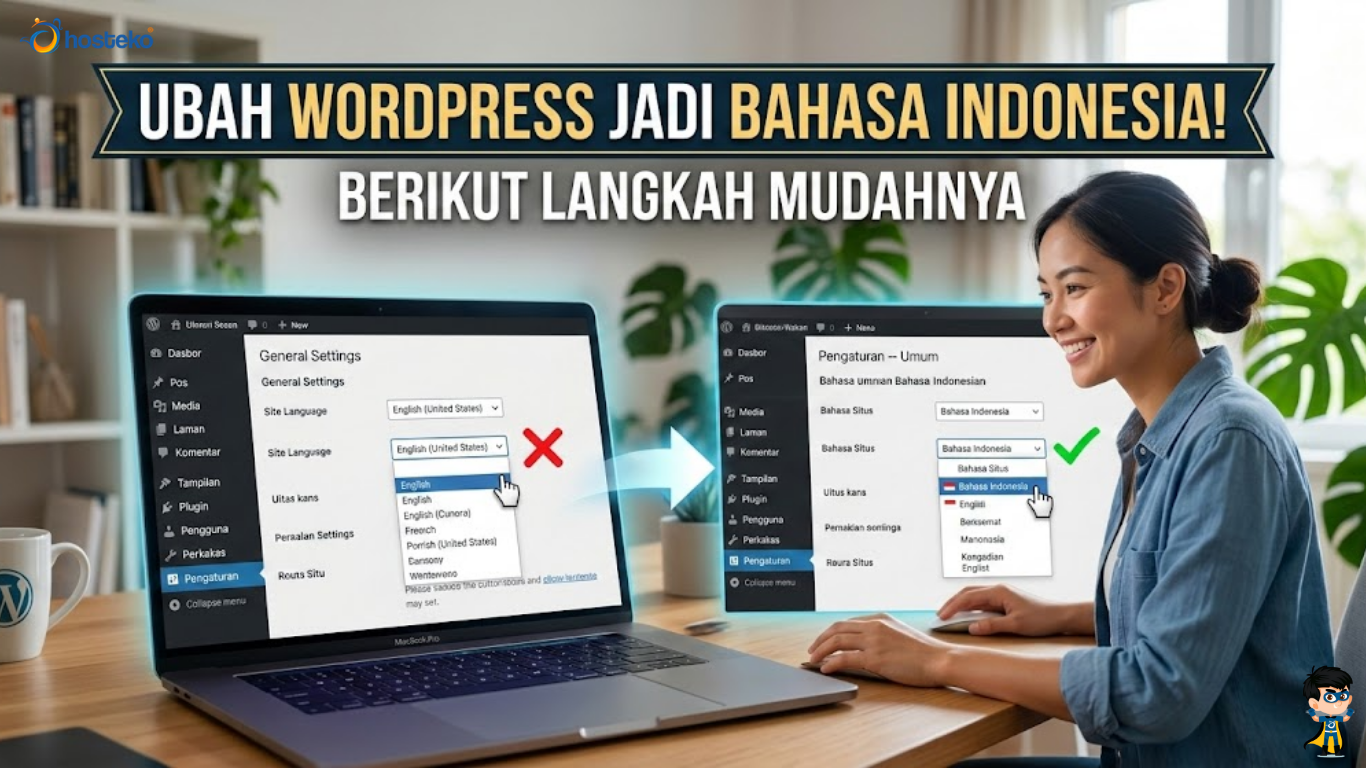
Langkah 3: Ubah Site Language
Scroll ke bawah hingga menemukan opsi Site Language → Klik dropdown dan pilih Bahasa Indonesia.
Langkah 4: Simpan Perubahan
Klik tombol Save Changes.
Setelah halaman dimuat ulang, tampilan dashboard WordPress Anda akan berubah ke Bahasa Indonesia secara otomatis.
Cara Mengubah Bahasa Saat Instalasi Awal WordPress
Jika Anda baru menginstal WordPress, Anda bisa langsung memilih bahasa sebelum proses instalasi selesai.
Langkah-Langkahnya:
- Saat membuka halaman instalasi, akan muncul pilihan bahasa.
- Pilih Bahasa Indonesia.
- Klik Continue atau Lanjutkan.
- Lanjutkan proses instalasi seperti biasa.
Dengan cara ini, WordPress langsung terpasang dalam Bahasa Indonesia tanpa perlu pengaturan tambahan.
Cara Mengubah Bahasa WordPress Secara Manual
Dalam beberapa kasus, terutama pada hosting lama atau versi WordPress tertentu, opsi bahasa mungkin tidak tersedia. Berikut solusi manualnya.
Metode 1: Melalui Update WordPress
Masuk ke Dashboard → Pembaruan (Updates).
Klik tombol Perbarui Terjemahan jika tersedia.
WordPress akan mengunduh file bahasa terbaru secara otomatis.
Metode 2: Melalui cPanel atau File Manager
Jika metode di atas tidak berhasil, Anda bisa mengunggah file bahasa secara manual.
Langkah 1: Download File Bahasa Indonesia
Unduh file terjemahan Bahasa Indonesia dari situs resmi WordPress.
Langkah 2: Masuk ke cPanel
Login ke hosting Anda, lalu buka File Manager.
Langkah 3: Akses Folder Bahasa
Masuk ke direktori: public_html/wp-content/languages
Langkah 4: Upload File Bahasa
Upload file .mo dan .po Bahasa Indonesia ke folder tersebut.
Setelah itu, kembali ke dashboard dan ubah bahasa melalui menu Settings.
Cara Mengubah Bahasa untuk User Tertentu
WordPress memungkinkan setiap pengguna memiliki bahasa dashboard yang berbeda.
Langkah-Langkah:
-
Masuk ke Pengguna (Users).
-
Klik Profil Anda (Your Profile).
-
Cari opsi Bahasa.
-
Pilih Bahasa Indonesia.
-
Klik Perbarui Profil.
Fitur ini sangat berguna jika website memiliki banyak admin atau editor dengan preferensi bahasa berbeda.
Apakah Mengubah Bahasa Mempengaruhi Tampilan Website?
Perlu dipahami bahwa mengganti bahasa di pengaturan hanya mengubah bahasa dashboard admin, bukan bahasa tampilan website (frontend).
Jika Anda ingin mengubah bahasa konten website, Anda perlu:
-
Mengedit artikel secara manual
-
Menggunakan plugin multilingual
-
Mengatur tema yang mendukung bahasa tertentu
Mengatasi Masalah Jika Bahasa Tidak Berubah
Kadang setelah memilih Bahasa Indonesia, tampilan tetap menggunakan bahasa Inggris. Berikut solusinya:
1. Periksa Versi WordPress
Pastikan WordPress Anda sudah diperbarui ke versi terbaru.
2. Hapus Cache
Jika menggunakan plugin cache, bersihkan cache terlebih dahulu.
3. Periksa Izin Folder
Pastikan folder languages memiliki permission yang benar (umumnya 755).
4. Nonaktifkan Plugin Konflik
Beberapa plugin dapat menyebabkan konflik terjemahan. Coba nonaktifkan sementara.
Tips Praktis Agar WordPress Lebih Mudah Digunakan
Setelah berhasil mengganti bahasa, berikut beberapa tips tambahan:
1. Gunakan Tema yang Mendukung Bahasa Indonesia
Tidak semua tema memiliki terjemahan lengkap. Pilih tema yang sudah mendukung multi-language.
2. Perbarui Plugin Secara Berkala
Plugin yang diperbarui biasanya memiliki dukungan terjemahan yang lebih baik.
3. Gunakan Plugin Terjemahan Jika Perlu
Jika ingin website tampil dalam dua bahasa, gunakan plugin multilingual seperti WPML atau Polylang.
Perbedaan Bahasa Dashboard dan Bahasa Website
Banyak pengguna keliru mengira perubahan bahasa di Settings akan otomatis menerjemahkan seluruh konten website.
Perlu dipahami:
-
Bahasa Dashboard → Untuk admin
-
Bahasa Website → Untuk pengunjung
-
Bahasa Konten → Ditentukan oleh penulis
Memahami perbedaan ini membantu menghindari kebingungan saat mengelola website.
Keuntungan Menggunakan WordPress dalam Bahasa Indonesia
Menggunakan Bahasa Indonesia memberikan beberapa keuntungan:
-
Lebih cepat memahami fitur
-
Minim kesalahan pengaturan
-
Cocok untuk pelatihan tim
-
Lebih nyaman bagi pemula
Bagi pemilik bisnis lokal, penggunaan bahasa yang familiar meningkatkan efisiensi operasional.
Checklist Cepat Mengganti WordPress ke Bahasa Indonesia
Berikut ringkasan langkah cepat:
-
Login ke wp-admin
-
Masuk ke Settings → General
-
Pilih Bahasa Indonesia
-
Klik Save Changes
-
Perbarui terjemahan jika diperlukan
-
Bersihkan cache
Checklist ini bisa menjadi panduan praktis setiap kali Anda mengelola website baru.
Kesimpulan
Cara merubah WordPress menjadi Bahasa Indonesia sebenarnya sangat mudah dan dapat dilakukan hanya dalam beberapa langkah melalui dashboard. Fitur ini sangat membantu pengguna yang ingin mengelola website dengan lebih nyaman dan minim kesalahan. Jika terjadi kendala, tersedia metode alternatif melalui pembaruan terjemahan atau pengunggahan file bahasa secara manual.
Dengan menggunakan Bahasa Indonesia pada dashboard WordPress, proses pengelolaan website menjadi lebih efisien, terutama bagi pemula maupun tim yang bekerja dalam lingkungan lokal. Pastikan selalu menggunakan versi WordPress terbaru agar dukungan bahasa berjalan optimal dan website tetap aman serta stabil.
