


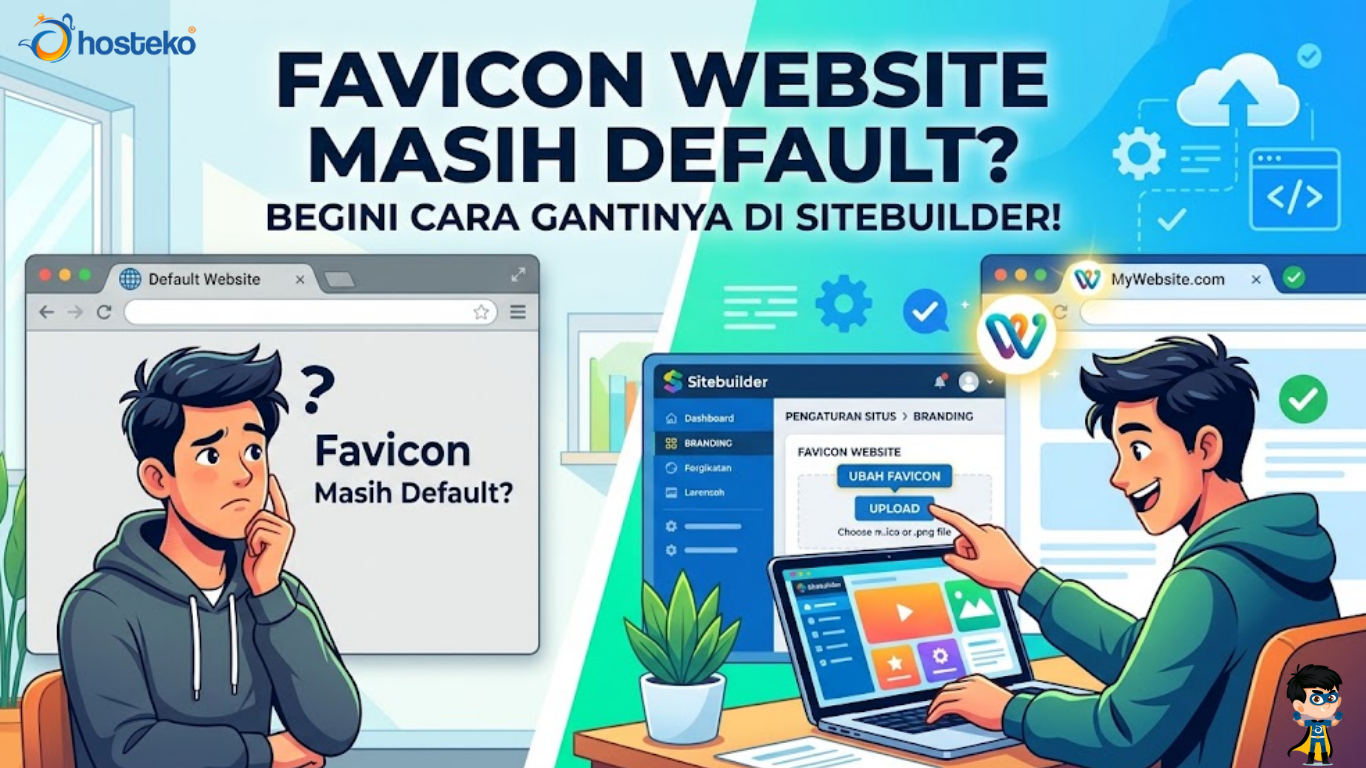
Cara Mudah Mengganti Favicon di Sitebuilder untuk Meningkatkan Branding Website
Saat Anda membuka sebuah website, pasti sering melihat ikon kecil yang muncul di tab browser. Ikon tersebut disebut favicon. Meskipun ukurannya kecil, favicon memiliki peran penting dalam meningkatkan identitas dan profesionalitas sebuah website.
Bagi Anda yang menggunakan Sitebuilder, mengganti favicon adalah langkah sederhana namun sangat berdampak. Artikel ini akan membahas secara lengkap mulai dari pengertian favicon, fungsi, hingga cara menggantinya di Sitebuilder dengan mudah.
Apa Itu Favicon?
Favicon (singkatan dari favorite icon) adalah ikon kecil yang tampil di tab browser, bookmark, maupun daftar riwayat website. Meskipun ukurannya kecil, favicon memiliki peran penting sebagai identitas visual sebuah situs. Umumnya, favicon berupa logo perusahaan, huruf inisial brand, atau simbol unik yang mudah dikenali sehingga membantu pengunjung membedakan website Anda dengan situs lainnya.
Fungsi Favicon pada Website
Mengganti favicon bukan hanya soal tampilan, tetapi juga memiliki beberapa manfaat penting:
- Meningkatkan Branding
Favicon membantu pengunjung mengenali website Anda dengan cepat, terutama saat membuka banyak tab sekaligus.
- Terlihat Lebih Profesional
Website tanpa favicon terlihat kurang serius dan kurang terpercaya.
- Memudahkan Bookmark
Saat pengguna menyimpan website, favicon akan muncul sebagai penanda visual.
- Meningkatkan User Experience
Pengguna lebih mudah mengidentifikasi website Anda di browser.
Format dan Ukuran Favicon yang Disarankan
Sebelum mengganti favicon, pastikan Anda menyiapkan file dengan spesifikasi berikut:
- Format:
.ico,.png, atau.jpg - Ukuran ideal:
- 16×16 px
- 32×32 px
- 64×64 px (opsional untuk kualitas lebih baik)
- Background transparan (disarankan)
Cara Mengganti Favicon di Sitebuilder
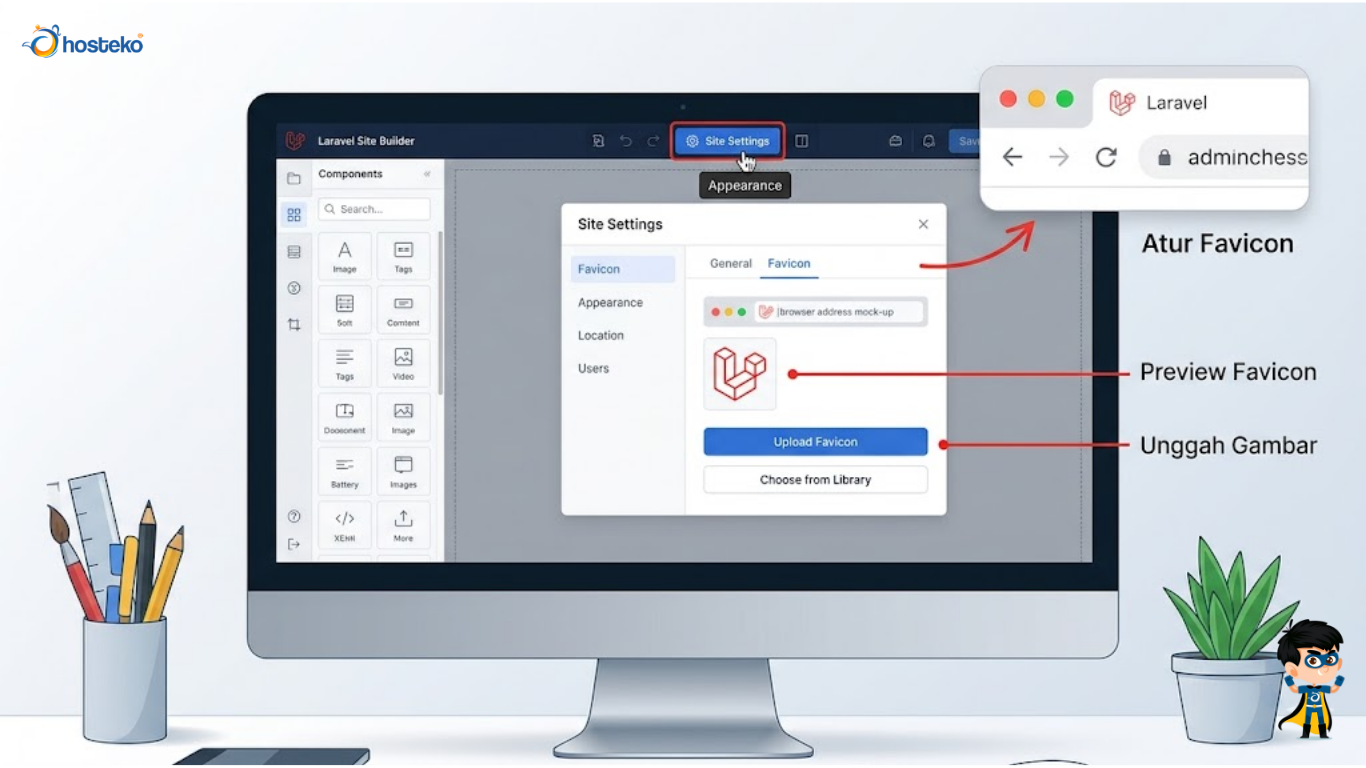
Berikut langkah-langkah mengganti favicon pada Sitebuilder:
1. Login ke Dashboard Sitebuilder
Masuk ke akun hosting Anda, lalu buka fitur Sitebuilder yang digunakan.
2. Buka Pengaturan Website
Cari menu seperti:
- Settings
- Website Settings
- General Settings
(Setiap Sitebuilder bisa memiliki nama menu yang sedikit berbeda)
3. Cari Opsi Favicon
Biasanya terdapat opsi dengan nama:
- Favicon
- Site Icon
- Website Icon
4. Upload Favicon Baru
- Klik tombol Upload
- Pilih file favicon dari komputer Anda
- Pastikan ukuran dan format sudah sesuai
5. Simpan Perubahan
Klik tombol Save / Publish / Update agar favicon diterapkan ke website.
Tips Agar Favicon Tampil Sempurna
Agar favicon Anda terlihat maksimal, perhatikan tips berikut:
- Gunakan desain sederhana (hindari detail kecil)
- Pastikan kontras warna jelas
- Gunakan logo yang mudah dikenali
- Hindari teks terlalu kecil
- Gunakan format PNG transparan untuk hasil terbaik
Kenapa Favicon Tidak Berubah?
Jika favicon tidak langsung berubah, berikut beberapa penyebab umum:
1. Cache Browser
Solusi:
- Tekan Ctrl + F5
- Atau buka website di mode incognito
2. Cache Server/Hosting
Solusi:
- Clear cache di cPanel atau plugin cache (jika ada)
3. Belum Publish Website
Pastikan Anda sudah menekan tombol Publish
4. Format File Tidak Sesuai
Gunakan format PNG atau ICO dengan ukuran standar
Kesimpulan
Mengganti favicon di Sitebuilder merupakan langkah sederhana namun memiliki dampak besar terhadap tampilan dan branding website Anda. Dengan favicon yang tepat, website akan terlihat lebih profesional, mudah dikenali, serta memberikan pengalaman yang lebih baik bagi pengunjung. Pastikan Anda menggunakan desain yang sederhana, jelas, dan sesuai dengan identitas brand agar hasilnya maksimal.
Jika Anda ingin mempelajari lebih banyak tips seputar pengelolaan website, hosting, dan tutorial lainnya, Anda dapat mengunjungi hosteko.com untuk layanan domain dan hosting terpercaya. Selain itu, jangan lupa juga mengunjungi blog Hosteko untuk mendapatkan berbagai artikel menarik dan panduan lengkap yang dapat membantu Anda mengembangkan website dengan lebih optimal.
