


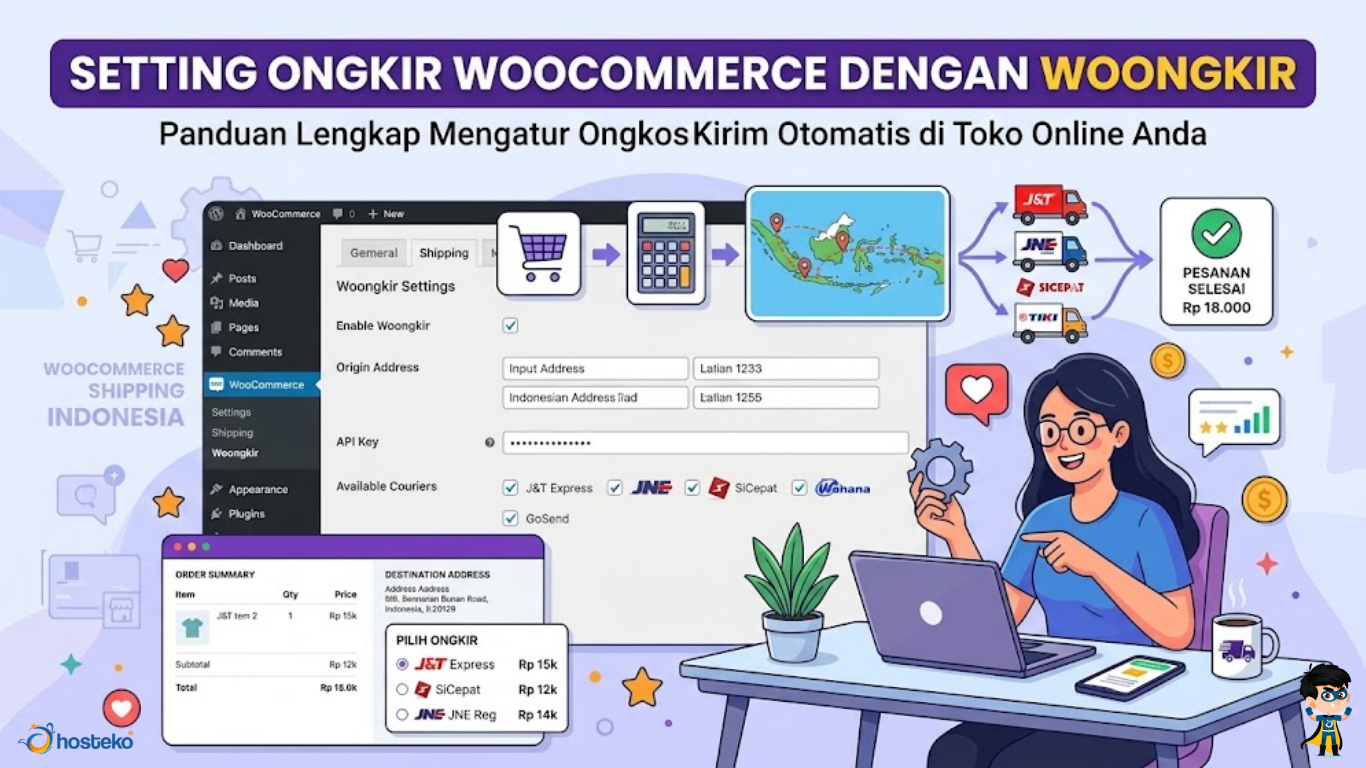
Cara Setting Shipping WooCommerce dengan Woongkir untuk Menghitung Ongkir Otomatis
Dalam menjalankan toko online berbasis WordPress, pengaturan ongkos kirim merupakan salah satu aspek penting yang mempengaruhi pengalaman pelanggan. Jika ongkir tidak dihitung dengan benar atau tidak tersedia pilihan ekspedisi yang lengkap, pelanggan bisa saja membatalkan transaksi.
Salah satu solusi yang sering digunakan oleh pemilik toko online di Indonesia adalah menggunakan plugin Woongkir pada WooCommerce. Plugin ini memungkinkan toko online menampilkan biaya pengiriman secara otomatis dari berbagai jasa ekspedisi seperti JNE, POS Indonesia, TIKI, J&T Express, dan lainnya langsung di halaman checkout.
Artikel ini akan membahas secara lengkap mengenai pengertian Woongkir, fitur, serta panduan setting shipping WooCommerce menggunakan Woongkir secara detail.
Apa Itu Woongkir?
Woongkir adalah plugin WordPress yang digunakan untuk menghitung ongkos kirim pada WooCommerce berdasarkan tarif ekspedisi di Indonesia. Plugin ini terintegrasi dengan API dari layanan pengiriman sehingga dapat menampilkan tarif ongkir secara otomatis kepada pelanggan.
Dengan menggunakan Woongkir, toko online dapat menampilkan berbagai pilihan jasa pengiriman secara langsung saat proses checkout tanpa perlu memasukkan tarif secara manual.
Plugin ini mendukung berbagai ekspedisi populer seperti:
- JNE
- POS Indonesia
- TIKI
- J&T Express
- SiCepat
- Wahana Express
- Ninja Xpress
- Lion Parcel
- SAP Express
- dan berbagai layanan logistik lainnya.
Selain itu, Woongkir menggunakan API dari RajaOngkir sebagai sumber data tarif pengiriman sehingga biaya yang ditampilkan bersifat real-time sesuai tarif ekspedisi.
Manfaat Menggunakan Woongkir di WooCommerce
Menggunakan plugin Woongkir memberikan berbagai keuntungan bagi pemilik toko online, di antaranya:
- Perhitungan Ongkir Otomatis
Woongkir menghitung ongkos kirim secara otomatis berdasarkan lokasi tujuan pelanggan dan berat produk. - Mendukung Banyak Ekspedisi
Toko online dapat menyediakan berbagai pilihan jasa pengiriman sehingga pelanggan bisa memilih layanan yang paling sesuai. - Tarif Real-Time
Tarif pengiriman diperbarui secara otomatis mengikuti perubahan harga dari jasa ekspedisi. - Mengurangi Kesalahan Perhitungan
Dengan sistem otomatis, risiko kesalahan penghitungan ongkos kirim dapat diminimalkan. - Meningkatkan Pengalaman Pelanggan
Pelanggan dapat langsung melihat estimasi biaya pengiriman sebelum melakukan pembayaran.
Persiapan Sebelum Setting Woongkir
Sebelum melakukan konfigurasi Woongkir di WooCommerce, ada beberapa hal yang perlu disiapkan terlebih dahulu.
1. Website WordPress dengan WooCommerce
Pastikan website Anda sudah menggunakan:
- WordPress
- Plugin WooCommerce aktif
2. Plugin Woongkir
Download dan instal plugin Woongkir di WordPress.
3. Akun RajaOngkir
Woongkir memerlukan API Key dari RajaOngkir untuk mengambil data ongkos kirim.
Langkahnya:
- Daftar di website RajaOngkir
- Aktivasi akun melalui email
- Login ke dashboard
- Salin API Key
API ini nantinya digunakan untuk menghubungkan plugin dengan data tarif ekspedisi.
Cara Setting Shipping WooCommerce Menggunakan Woongkir
Berikut langkah-langkah lengkap konfigurasi Woongkir di WooCommerce.
1. Install Plugin Woongkir
Langkah pertama adalah menginstal plugin di WordPress. Langkah-langkah:
- Login ke Dashboard WordPress
- Pilih menu Plugins
- Klik Add New
- Upload file plugin Woongkir (.zip)
- Klik Install Now
- Setelah selesai, klik Activate
Setelah plugin aktif, fitur pengaturan ongkos kirim Woongkir akan muncul di WooCommerce.
2. Memasukkan API Key RajaOngkir
Langkah berikutnya adalah menghubungkan plugin dengan API RajaOngkir. Caranya:
- Masuk ke WooCommerce
- Pilih Settings
- Klik tab Shipping
- Buka menu Woongkir / Indo Shipping
- Masukkan API Key RajaOngkir
- Klik Save Changes
Jika API berhasil terhubung, plugin akan menampilkan status koneksi aktif.
3. Mengatur Lokasi Toko (Origin Shipping)
Selanjutnya Anda perlu menentukan lokasi pengiriman dari toko. Langkahnya:
- Buka WooCommerce → Settings
- Pilih tab General
- Isi bagian Store Address
- Tentukan:
-
- Negara
- Provinsi
- Kota
- Kode Pos
Lokasi ini akan digunakan sebagai titik asal pengiriman untuk menghitung ongkir.
4. Mengaktifkan Layanan Ekspedisi
Setelah API aktif, Anda bisa memilih jasa ekspedisi yang ingin digunakan. Langkahnya:
- Masuk ke WooCommerce → Shipping
- Buka menu pengaturan Woongkir
- Pilih kurir yang ingin diaktifkan, misalnya:
-
- JNE
- POS
- TIKI
- J&T
- SiCepat
-
Pilih juga jenis layanan pengiriman seperti:
- REG (Regular)
- YES (Yakin Esok Sampai)
- OKE (Ongkos Kirim Ekonomis)
-
Klik Save Changes
Dengan cara ini, hanya ekspedisi yang dipilih yang akan muncul pada halaman checkout.
5. Mengatur Shipping Zone
WooCommerce menggunakan sistem Shipping Zone untuk menentukan wilayah pengiriman. Langkah-langkah:
- Masuk ke WooCommerce → Settings → Shipping
- Klik Shipping Zones
- Pilih Add Shipping Zone
- Isi:
-
- Zone Name: Indonesia
- Zone Regions: Indonesia
-
Klik Add Shipping Method
-
Pilih Woongkir Shipping
-
Simpan pengaturan
Setelah selesai, WooCommerce akan menghitung ongkir berdasarkan alamat pelanggan.
6. Mengatur Berat Produk
Perhitungan ongkir sangat bergantung pada berat produk. Langkahnya:
- Masuk ke Products
- Pilih produk yang ingin diedit
- Buka bagian Product Data
- Isi kolom Weight
Contoh:
- Produk A: 500 gram
- Produk B: 1 kg
Jika berat produk tidak diisi, ongkos kirim mungkin tidak akan muncul.
7. Melakukan Uji Coba Checkout
Langkah terakhir adalah melakukan pengujian sistem. Cara test:
- Tambahkan produk ke Cart
- Buka halaman Checkout
- Isi alamat pengiriman
- Pilih kota dan kecamatan
Jika konfigurasi benar, maka akan muncul pilihan ekspedisi beserta biaya pengirimannya.
Tips Optimasi Pengiriman di WooCommerce
Agar sistem pengiriman bekerja lebih optimal, berikut beberapa tips yang bisa diterapkan:
Gunakan Ekspedisi yang Populer
Jangan terlalu banyak menampilkan kurir. Pilih ekspedisi yang paling sering digunakan pelanggan.
Tambahkan Free Shipping
Anda bisa memberikan gratis ongkir untuk pembelian tertentu untuk meningkatkan konversi.
Gunakan Perhitungan Berat yang Akurat
Pastikan berat produk sesuai dengan berat sebenarnya untuk menghindari selisih ongkir.
Update Plugin Secara Berkala
Selalu gunakan versi terbaru plugin untuk memastikan kompatibilitas dengan WooCommerce.
Kesimpulan
Woongkir merupakan plugin yang sangat membantu dalam mengelola sistem pengiriman pada WooCommerce. Dengan integrasi API dari RajaOngkir, plugin ini memungkinkan toko online menampilkan ongkos kirim secara otomatis dari berbagai jasa ekspedisi di Indonesia.
Proses setting Woongkir sendiri cukup sederhana, yaitu dengan menginstal plugin, memasukkan API Key RajaOngkir, mengatur lokasi toko, memilih ekspedisi, serta membuat shipping zone di WooCommerce.
Dengan konfigurasi yang tepat, pelanggan dapat melihat tarif pengiriman secara langsung saat checkout sehingga proses transaksi menjadi lebih mudah, transparan, dan profesional.
