


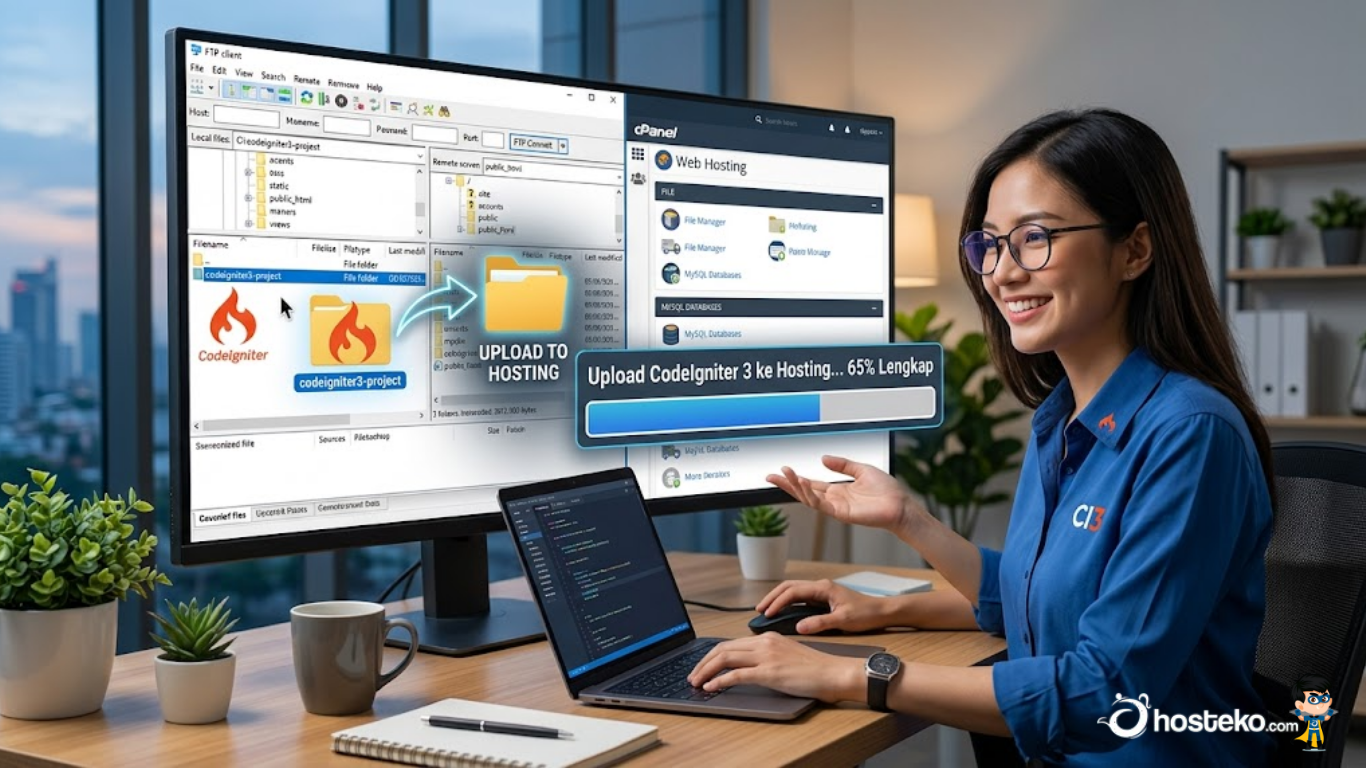
Cara Upload CodeIgniter 3 ke Hosting Lengkap dari Lokal ke Online Tanpa Error
CodeIgniter 3 adalah salah satu framework PHP yang ringan, cepat, dan banyak digunakan untuk membangun aplikasi web. Setelah proses development selesai di localhost, langkah berikutnya adalah melakukan deploy atau upload ke hosting agar aplikasi dapat diakses secara online.
Bagi banyak pengguna, terutama pemula, proses ini sering menimbulkan kendala seperti error database, halaman kosong, hingga URL yang tidak berfungsi. Hal ini biasanya terjadi karena konfigurasi yang belum tepat saat proses upload.
Artikel ini akan membahas secara lengkap mulai dari persiapan, langkah upload, konfigurasi penting, hingga solusi error yang sering terjadi.
Persiapan Sebelum Upload
Sebelum melakukan upload, pastikan semua komponen berikut sudah siap:
- Project CodeIgniter 3 berjalan normal di localhost
- Hosting aktif (shared hosting/VPS)
- Domain sudah terhubung ke hosting
- Akses cPanel atau FTP
- File database (.sql) sudah tersedia
- Versi PHP hosting sesuai (disarankan PHP 7.x untuk stabilitas)
Struktur Folder CodeIgniter 3
Struktur default CodeIgniter:
system/
user_guide/
index.php
Penjelasan:
- application → berisi controller, model, view
- system → core framework
- index.php → entry point aplikasi
Metode Upload CodeIgniter ke Hosting
Ada 2 metode yang bisa digunakan:
1. Menggunakan File Manager (cPanel)
Cocok untuk pemula
2. Menggunakan FTP (FileZilla)
Cocok untuk project besar
Langkah Upload via cPanel (Step-by-Step)
1. Compress Project
- Klik kanan folder project
- Pilih compress (ZIP)
- Pastikan semua file masuk dalam satu file ZIP
2. Upload ke Hosting
- Login ke cPanel
- Masuk ke File Manager
- Buka folder:
- Upload file ZIP
3. Extract File
- Klik file ZIP
- Klik Extract
- Pastikan struktur file tidak double folder
Konfigurasi Penting Setelah Upload
1. Setting Base URL
Buka:
Ubah:
Menjadi:
2. Konfigurasi Database
Buka:
Isi sesuai hosting:
‘username’ => ‘cpanel_user’,
‘password’ => ‘password_db’,
‘database’ => ‘nama_database’,
3. Import Database
- Buka phpMyAdmin
- Pilih database
- Klik Import
- Upload file
.sql
4. Setting index.php
Buka file:
Pastikan:
$application_folder = ‘application’;
Menghilangkan index.php dari URL
1. Edit config.php
2. Tambahkan .htaccess
RewriteCond $1 !^(index\.php|assets|images|css|js)
RewriteRule ^(.*)$ index.php/$1 [L]
3. Aktifkan mod_rewrite
Biasanya sudah aktif di hosting
Setting Permission File
Gunakan standar:
- Folder → 755
- File → 644
Optimasi untuk Production
1. Set Environment Production
Edit index.php:
2. Nonaktifkan Error Display
3. Aktifkan Cache (Optional)
Untuk performa lebih baik
Struktur Aman (Best Practice)
Untuk keamanan:
- Pindahkan folder:
- application
- system
Ke luar public_html
Edit index.php:
$application_folder = ‘../application’;
Upload via FTP (Alternatif)
Gunakan FileZilla:
Langkah:
- Masukkan host, user, password
- Upload ke public_html
- Tunggu hingga selesai
Masalah yang Sering Terjadi & Solusi
1. Error 404
Penyebab:
- .htaccess salah
- base_url salah
Solusi:
- Perbaiki config
- Aktifkan rewrite
2. Database Error
Penyebab:
- Username/password salah
Solusi:
- Periksa database.php
3. Blank Page
Penyebab:
- Error tidak tampil
Solusi:
4. Internal Server Error (500)
Penyebab:
- Syntax .htaccess
Solusi:
- Reset .htaccess
5. Asset Tidak Muncul (CSS/JS)
Penyebab:
- Path salah
Solusi:
- Gunakan base_url()
Tips Pro (Advanced)
- Gunakan HTTPS
- Gunakan CDN
- Gunakan version control (Git)
- Backup sebelum deploy
- Gunakan staging environment
Checklist Sebelum Go Live
- Website bisa diakses
- Database terhubung
- Tidak ada error
- URL bersih
- Asset tampil normal
Kesimpulan
Mengupload CodeIgniter 3 ke hosting membutuhkan beberapa tahapan penting mulai dari upload file, konfigurasi base URL, pengaturan database, hingga optimasi untuk production. Dengan mengikuti langkah-langkah yang benar, Anda dapat memastikan aplikasi berjalan dengan lancar tanpa error.
Meskipun terlihat kompleks, proses ini akan menjadi mudah jika dilakukan secara bertahap dan teliti. Setelah berhasil, website Anda siap digunakan secara online dengan performa yang optimal.
Untuk mendapatkan panduan dan artikel menarik lainnya seputar hosting, website, dan pengembangan aplikasi, Anda dapat mengunjungi blog Hosteko. Jika Anda membutuhkan layanan domain dan hosting untuk menjalankan website Anda, silakan kunjungi situs resmi di hosteko.com.
