



Panduan Praktis: 6 Cara Termudah Membuat Website E-Commerce
Semua pemilik bisnis harus tahu cara membuat situs web e-Commerce di tengah pertumbuhan ekonomi saat ini.
Menurut data Kominfo, ekonomi digital Indonesia diperkirakan mencapai USD 77 miliar pada tahun 2022, dengan kontribusi terbesar dari e-commerce sebesar USD 59 miliar. Angka ini diproyeksikan akan terus meningkat hingga mencapai USD 95 miliar pada tahun 2025.
Meskipun demikian, banyak bisnis masih belum memiliki situs web e-commerce sendiri. Sebagian dari mereka beranggapan membuatnya sulit dan memerlukan biaya yang besar.
Oleh karena itu, kami akan memberikan panduan lengkap tentang cara membuat situs web e-commerce yang paling mudah untuk bisnis di artikel ini. Simak terus sampai akhir,ya!
1. Cari dan Tentukan Nama Domain
Langkah pertama dalam membuat website e-commerce adalah menemukan dan memilih nama domain yang tepat. Nama domain berfungsi sebagai identitas website dan merupakan komponen penting dalam membangun branding bisnis online. Memilih nama domain yang baik akan membuat pelanggan lebih mudah mengingat dan menemukan website Anda.
Jika Anda memiliki website bisnis, sangat disarankan untuk menggunakan nama domain yang singkat dan mudah dieja yang menunjukkan jenis bisnis atau nama merek Anda. Jangan lupa untuk memperhatikan ekstensi domain yang Anda gunakan, beberapa yang umum untuk toko online seperti.com dan.store.
Beberapa situs e-commerce yang menggunakan nama merek seperti :
| Nama brand | Nama domain | Produk |
| Brodo | bro.do | Sepatu, sneakers, dll |
| Skechers | skechers.id | Sepatu, sneakers, dll |
| Buttonscarves | buttonscarves.com | Hijab, pakaian muslim, aksesoris wanita, dll |
2. Install Website WordPress
Langkah selanjutnya adalah membangun website WordPress. WordPress adalah platform manajemen konten (CMS) yang populer dan banyak digunakan untuk membuat website e-commerce. Dengan WordPress, mengelola konten, produk, dan transaksi penjualan di website Anda menjadi mudah.
Instalasi WordPress cukup mudah dan dapat dilakukan secara mandiri. Beberapa penyedia hosting bahkan menawarkan fitur instalasi otomatis untuk mempermudah pengaturan. Kamu dapat mengikuti tutorial cara membuat website WordPress jika Anda membutuhkan instruksi lebih lanjut.
Berikut langkah-langkah install WordPress secara ringkas.
- Login ke website kamu melalui namadomain.com/cpanel
- Gunakan kredensial cPanel yang telah dikirim ke email kamu
- Buka “Softaculous App Installer”
- Klik tombol “Install Now”
- Pilih domain yang ingin diinstall dan pilih WordPress
- Atur detail nama dan deskripsi website
- Atur username dan password WordPress
- Tunggu proses instalasi hingga selesai
3. Pasang Plugin untuk Toko Online
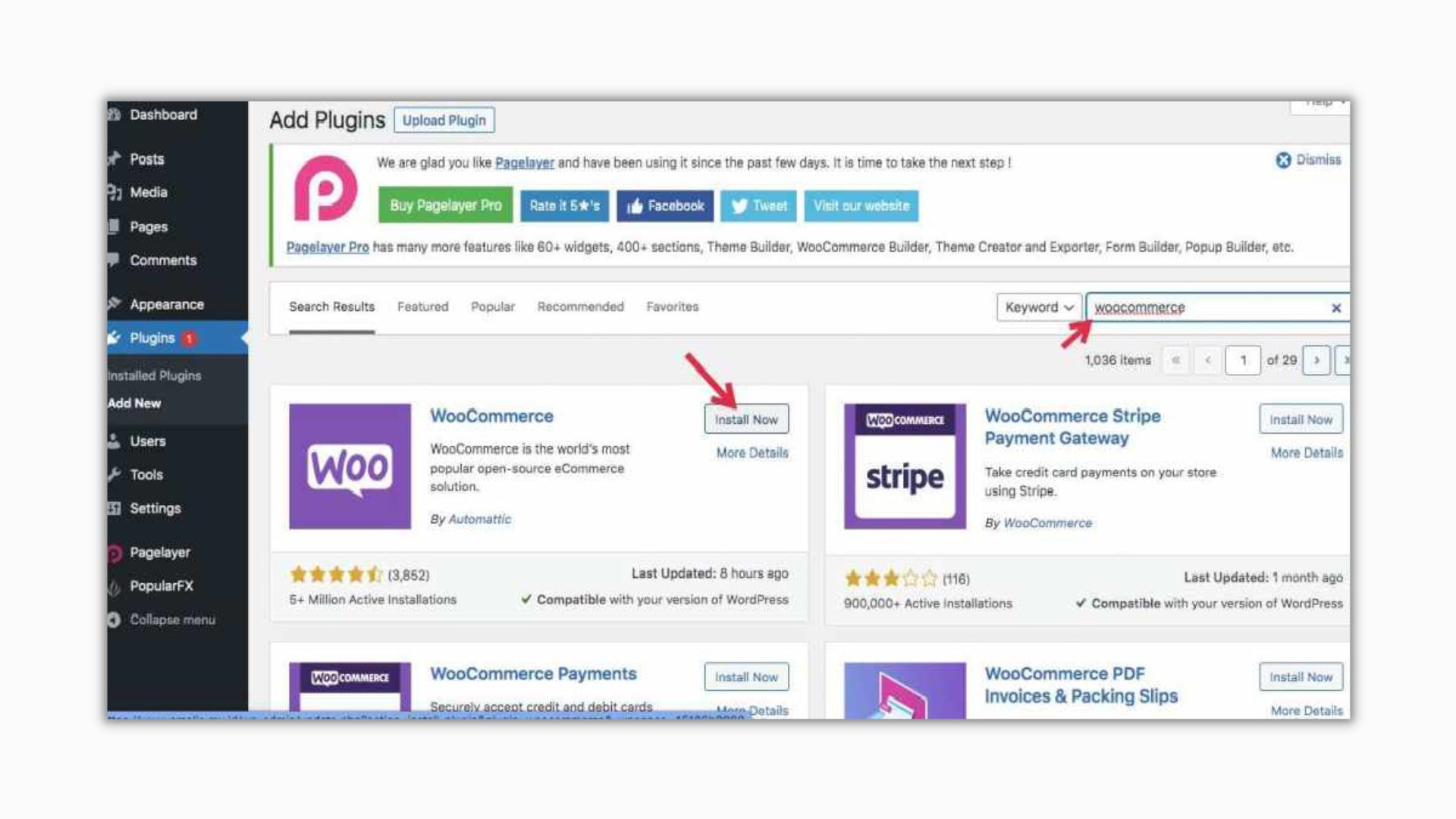 Setelah menginstal WordPress, langkah selanjutnya adalah memasang plugin yang akan membantu Anda membuat toko online. WooCommerce adalah salah satu plugin yang paling populer dan disarankan untuk membuat toko online dengan WordPress.
Plugin ini menyediakan fitur lengkap untuk mengelola produk, pemesanan, pembayaran, dan pengiriman secara terintegrasi dengan website WordPress.
Selain WooCommerce, terdapat beberapa plugin e-commerce WordPress lainnya yang juga bisa dipertimbangkan, seperti Easy Digital Downloads, WP EasyCart, dan WP e-Commerce. Masing-masing plugin memiliki kelebihan dan kekurangan tersendiri, sehingga kamu perlu mempertimbangkan fitur dan kebutuhan toko online sebelum memilih plugin yang tepat.
Berikut ini langkah mudah cara pemasangan plugin di WordPress.
- Buka dashboard WordPress dan memilih menu “Plugin”.
- Cari plugin yang ingin dipasang, misalnya WooCommerce, dan klik tombol “Install Now”.
- Setelah proses instalasi selesai, aktifkan plugin tersebut dengan menekan tombol “Activate”.
Setelah berhasil diaktifkan, plugin sudah bisa berjalan dan dapat langsung digunakan.
4. Sesuaikan Pengaturan Website
Langkah selanjutnya adalah mengatur konfigurasi situs web agar sejalan dengan keperluan usaha. Dalam tahap ini, kamu dapat mengubah pengaturan situs dengan menambahkan informasi mengenai bisnis, sektor industri, jenis barang, memilih tema, dan mengonfigurasi pengaturan pengiriman pembayaran. Berikut adalah langkah-langkah yang dapat kamu ikuti.
1. Detail bisnis
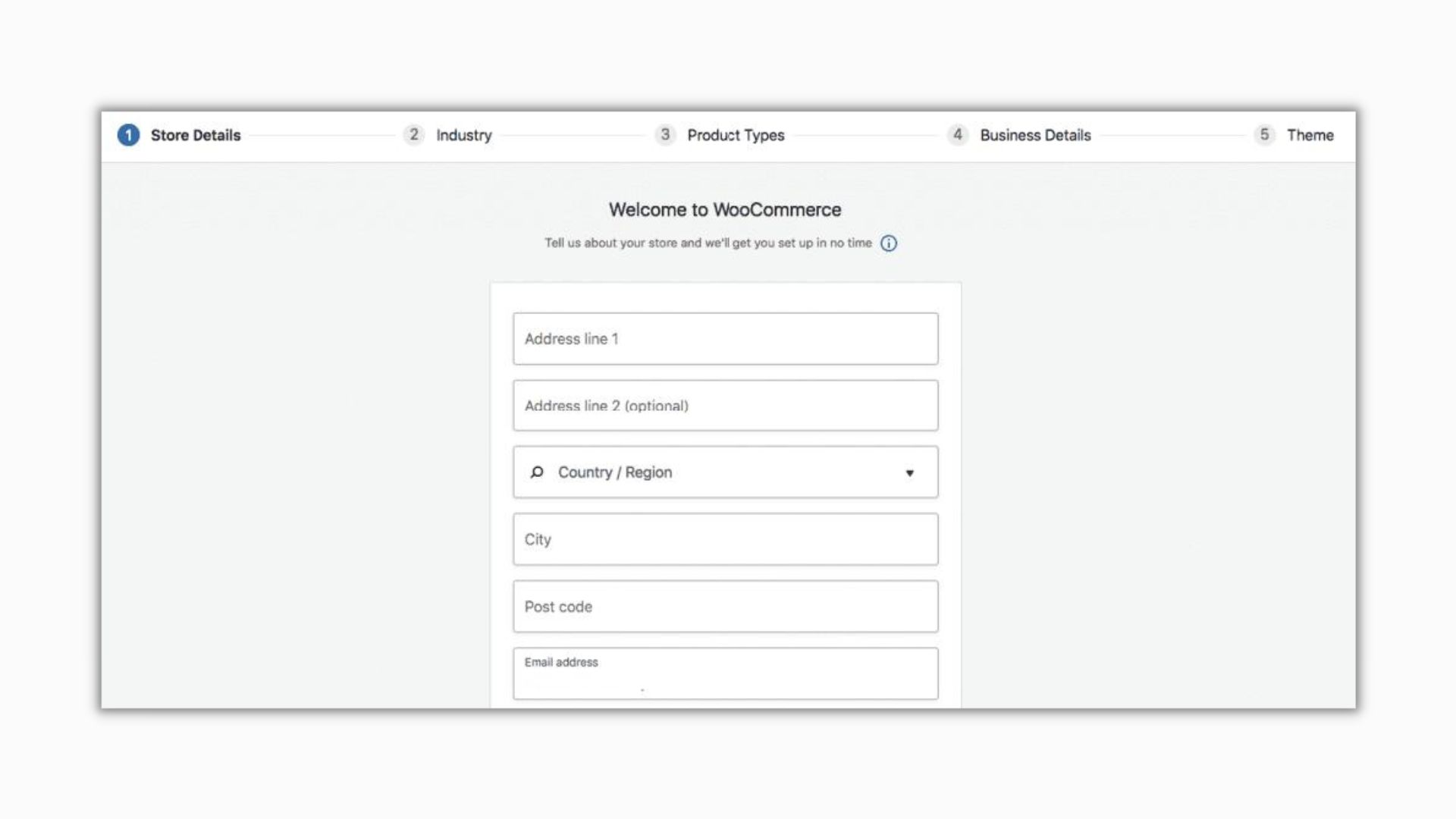
Yang pertama, kamu akan melihat bagian Store Details. Di bagian ini kamu perlu melengkapi alamat toko, negara, kota, dan kode pos. Setelah selesai, klik Continue.
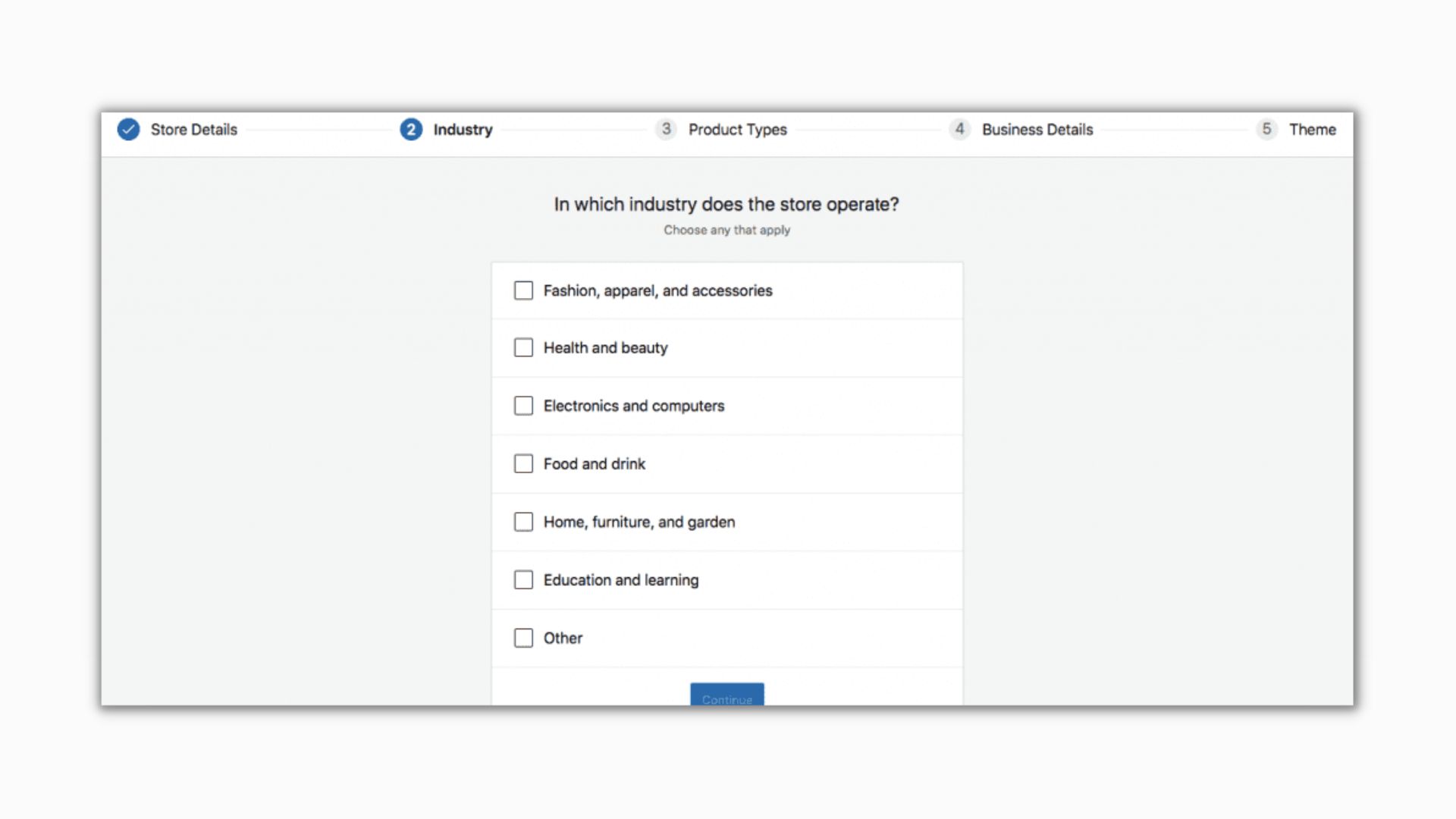
2. Industri bisnis

Tahap selanjutnya, lengkapi industri bisnis kamu dengan mencentang kategori yang sesuai dengan produk-produk yang kamu jual. Kamu bisa memilih lebih dari satu industri bisnis. Setelah itu, klik Continue.
3. Tipe produk
Selanjutnya kamu perlu melengkapi tipe produk yang dijual pada toko online-mu. Apakah produk fisik, digital, atau keduanya. Kamu bisa memilih opsi seperti di bawah ini. Klik Continue jika sudah selesai.
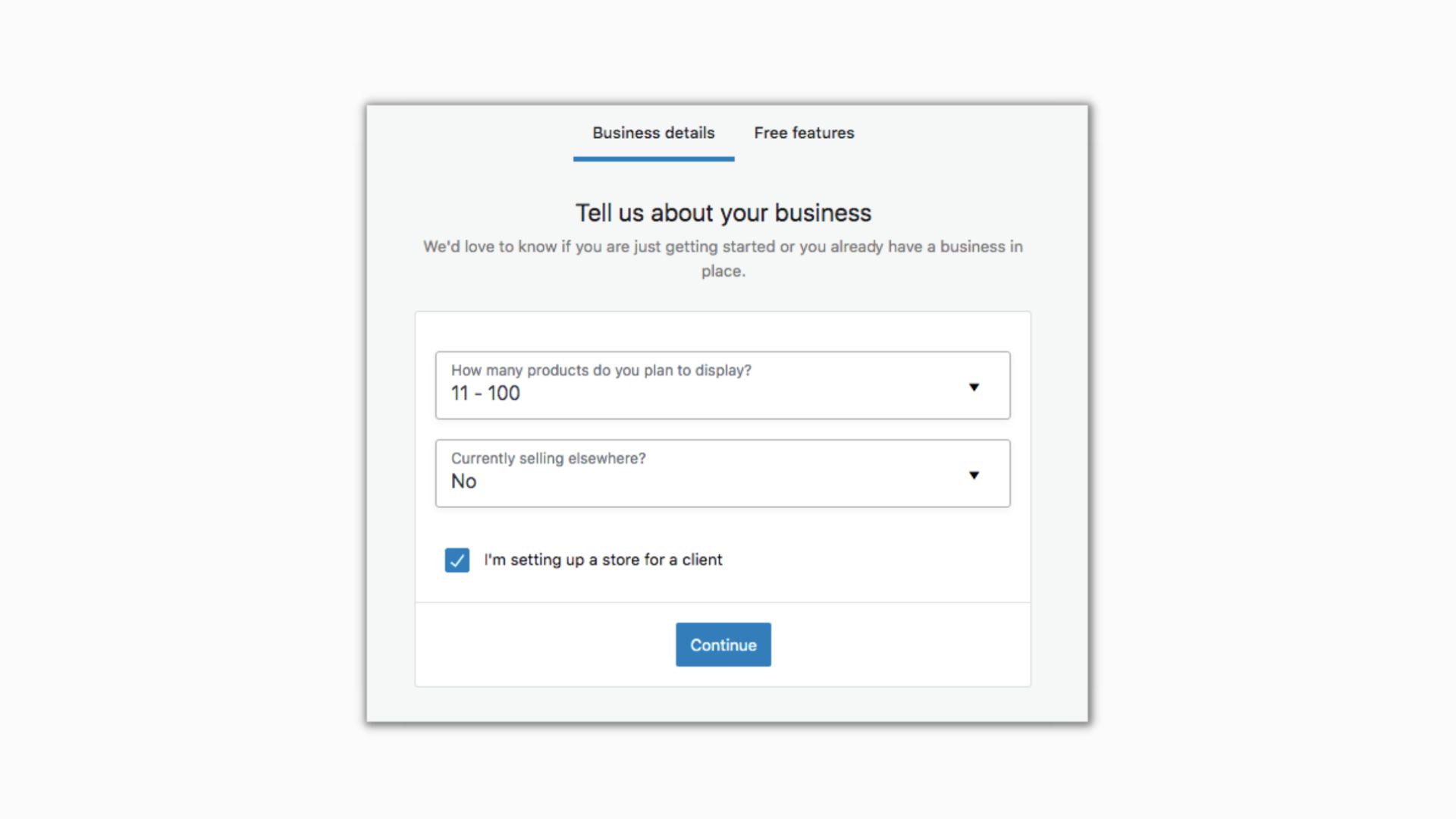
Setelah itu, kamu akan diminta untuk mengisi detail toko dan produk yang dijual.
4. Pilih tema
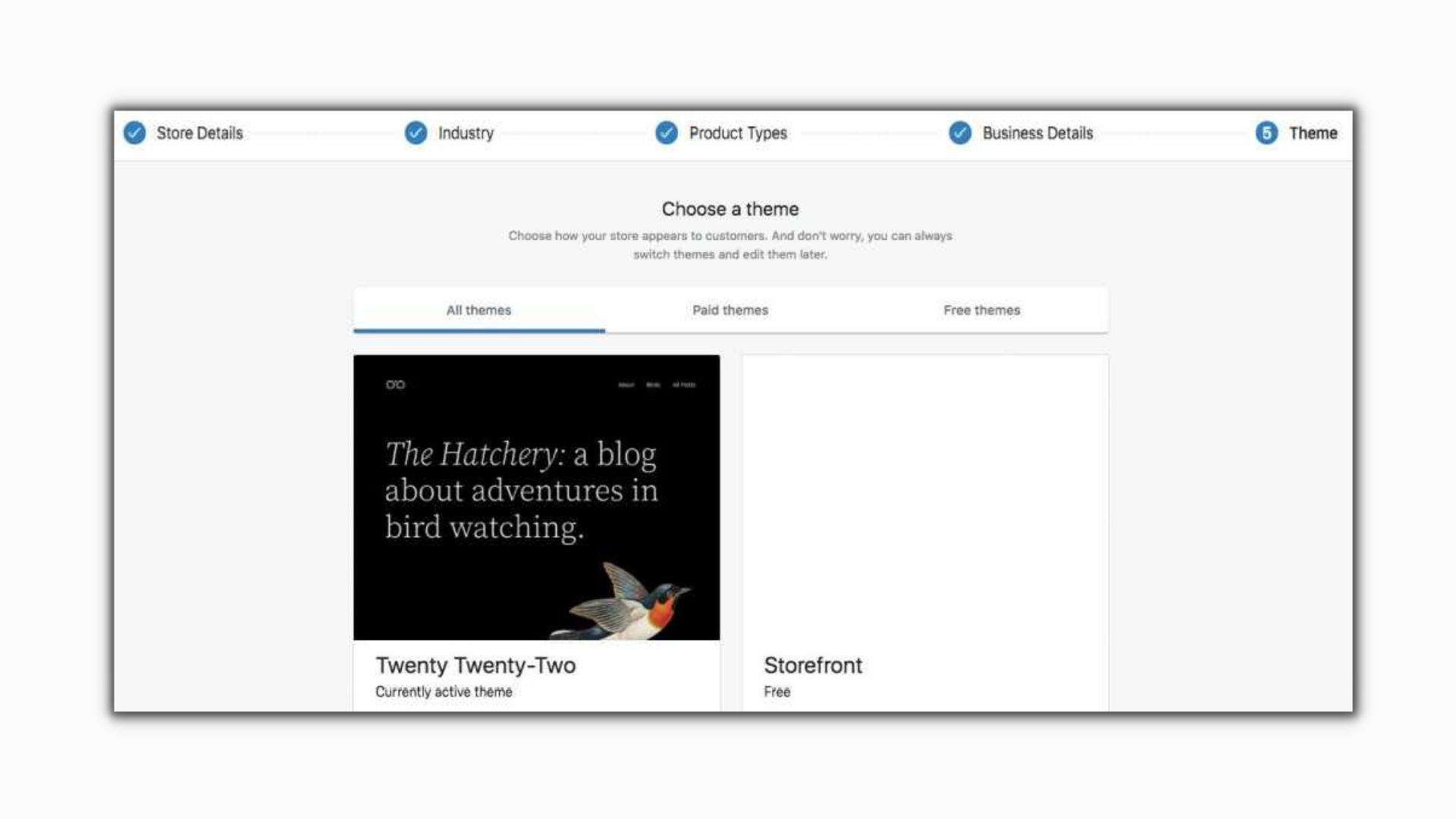
Setelah pengaturan detail toko, kamu akan diminta memilih tema untuk website toko online. Klik pada tema yang kamu inginkan. Terdapat pilihan tema gratis dan berbayar yang bisa kamu pilih. Bagi pemula, kamu bisa menggunakan pilihan tema gratis terlebih dahulu.
5. Pengaturan payment & shipping
Berikut ini langkah untuk mengatur jenis pembayaran dan pengiriman di toko online:
- Akses bagian menu di dashboard
- Pilih WooCommerce
- Klik opsi Settings, lalu kamu akan diarahkan ke halaman pengaturan situs
- Klik bagian Payment dan Shipping untuk mengaturnya
5. Tambahkan Produk
Setelah mengkonfigurasi plugin untuk toko online, tahap berikutnya adalah menyisipkan barang yang akan dipasarkan di situs e-commerce. Proses ini tergolong simpel dan dapat dilakukan melalui dashboard WordPress. Berikut adalah langkah-langkah singkatnya.
- Pertama, buka dashboard WordPress dan pilih menu “Products” > “Add New”.
- Setelah itu akan diarahkan ke halaman posting untuk mengisi informasi produk baru.
Saat menambahkan produk baru, kamu perlu mengisi berbagai informasi penting misalnya:
- Nama produk
- Deskripsi produk
- Jenis produk yang ditawarkan (simple, grouped, affiliate, atau variable)
- Penjelasan singkat tentang produk yang akan ditampilkan di halaman produk
6. Mengelola E-Commerce
Setelah sukses menciptakan toko daring dan memasukkan barang-barang yang ingin dipasarkan, tahap berikutnya adalah mengurus e-commerce secara efektif. Berbagai elemen yang akan dijelaskan dalam pengelolaan e-commerce mencakup pengaturan pesanan, penawaran kupon dan promosi, pengelolaan pelanggan, serta analisis laporan penjualan.
1. Mengelola pesanan
Untuk mengelola pesanan yang masuk di toko online, WooCommerce menyediakan fitur yang bernama “Orders”. Kamu dapat mengakses fitur ini dengan cara berikut
- Buka dashboard WordPress terlebih dahulu.
- Setelah itu, pilih menu “WooCommerce” yang terletak di sisi kiri dashboard.
- Kemudian, klik pada submenu “Orders”.
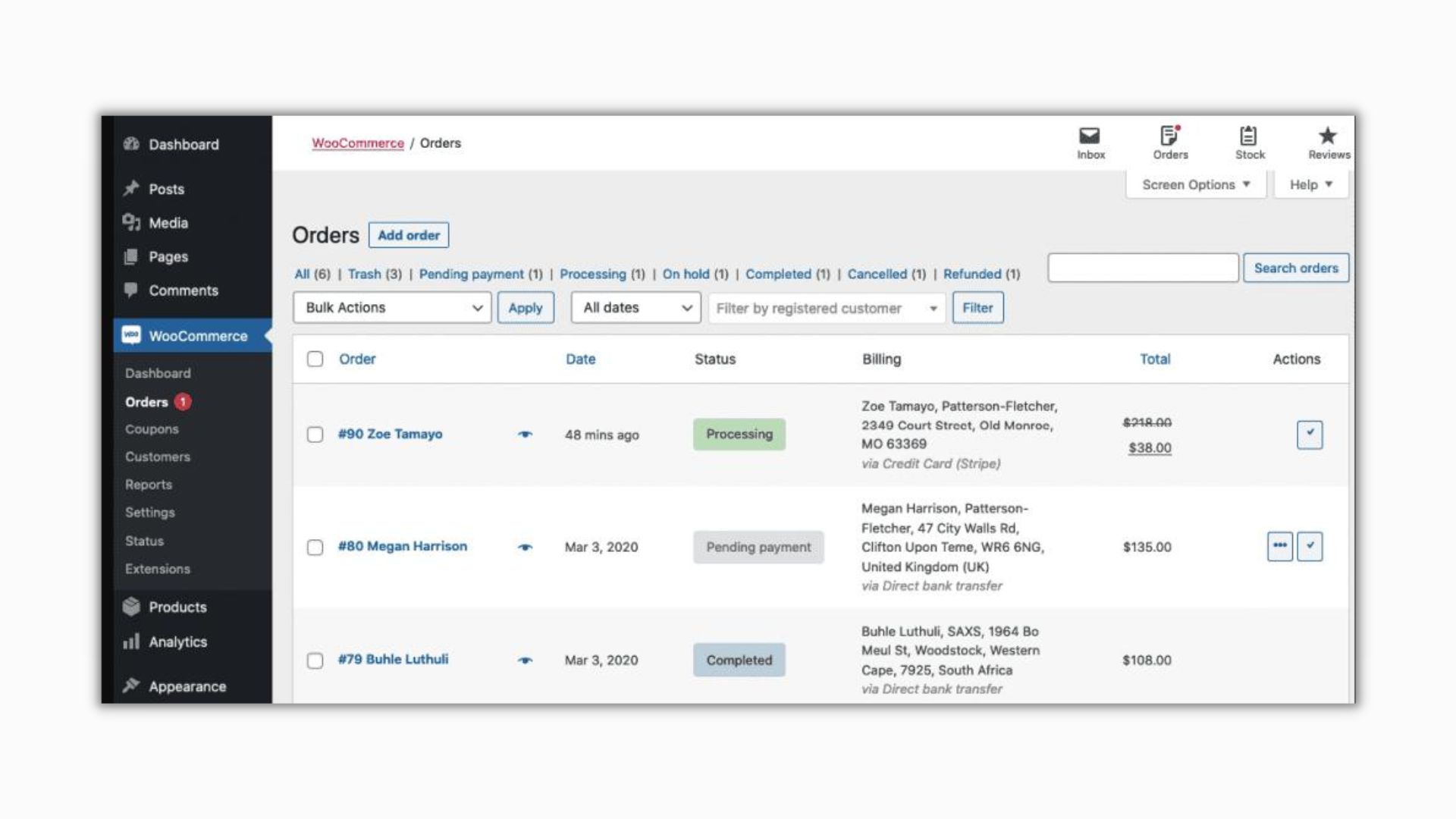
Ketika konsumen melakukan pemesanan, maka data akan langsung tercatat di halaman ini. Kamu bisa melihat nama pemesan, tanggal, status pesanan, alamat pengiriman, dan total belanja pelanggan.
2. Mengatur kupon dan promo
Salah satu strategi yang dapat diterapkan untuk menarik minat dan meningkatkan penjualan yakni dengan menawarkan kupon atau promo. Berikut langkah-langkah mengatur kupon dan promo pada WooCommerce.
- Buka dashboard WordPress dan masuk ke menu “WooCommerce”.
- Pilih submenu “Coupons” yang tersedia di bawah menu utama WooCommerce.
- Klik pada tombol “Create your first coupon” untuk membuat kupon baru.
- Kamu akan diminta untuk mengisi detail kupon, seperti masa berlaku kupon, batasan jumlah penggunaan kupon, serta produk atau kategori produk yang akan mendapatkan diskon dengan menggunakan kupon tersebut.
3. Mengelola konsumen
WooCommerce memiliki fitur bernama “Customers” yang memudahkan kamu dalam mengelola data pelanggan secara terpusat.
Setiap kali ada pesanan baru yang masuk, data pelanggan tersebut akan secara otomatis tercatat pada halaman “Customers”. Untuk mengakses halaman ini, kamu cukup membuka dashboard WordPress dan memilih menu “WooCommerce” > “Customers”.
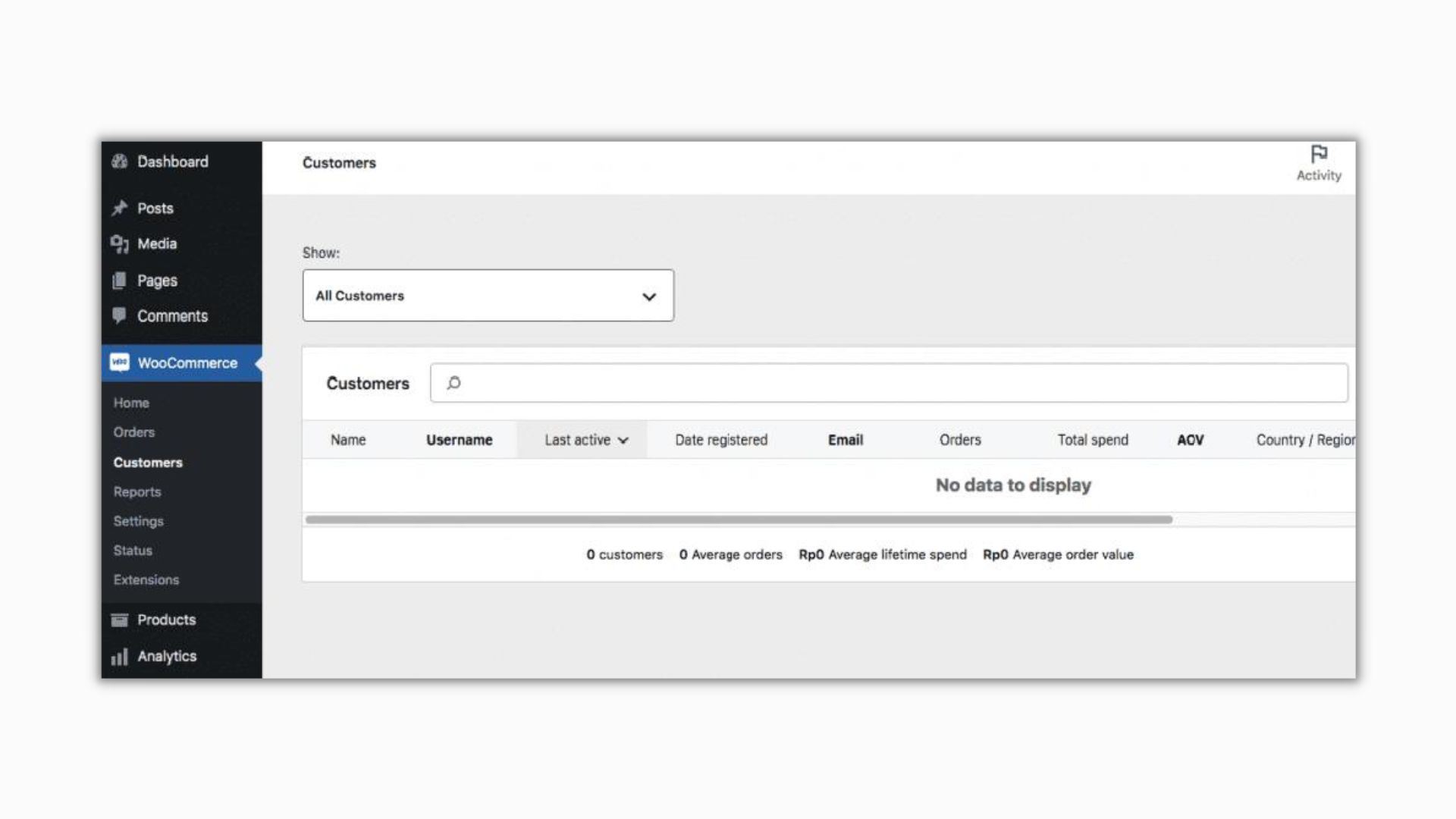 Dengan memiliki data pelanggan yang lengkap, kamu dapat memanfaatkannya untuk melakukan strategi pemasaran yang lebih efektif, salah satunya adalah melalui email marketing yakni mengirimkan penawaran khusus, diskon, atau informasi terbaru tentang produk kepada basis data pelanggan yang sudah dimiliki.
4. Mengelola laporan
Memantau performa penjualan toko online merupakan hal yang sangat penting untuk dilakukan untuk mengetahui seberapa baik bisnis berjalan dan mengidentifikasi hal apa yang membutuhkan perbaikan atau strategi baru.
WooCommerce menyediakan fitur “Reports” yang memungkinkan kamu untuk mengakses laporan penjualan secara detail. Untuk mengaksesnya, buka dashboard WordPress dan pilih menu “WooCommerce”, kemudian klik submenu “Reports”.
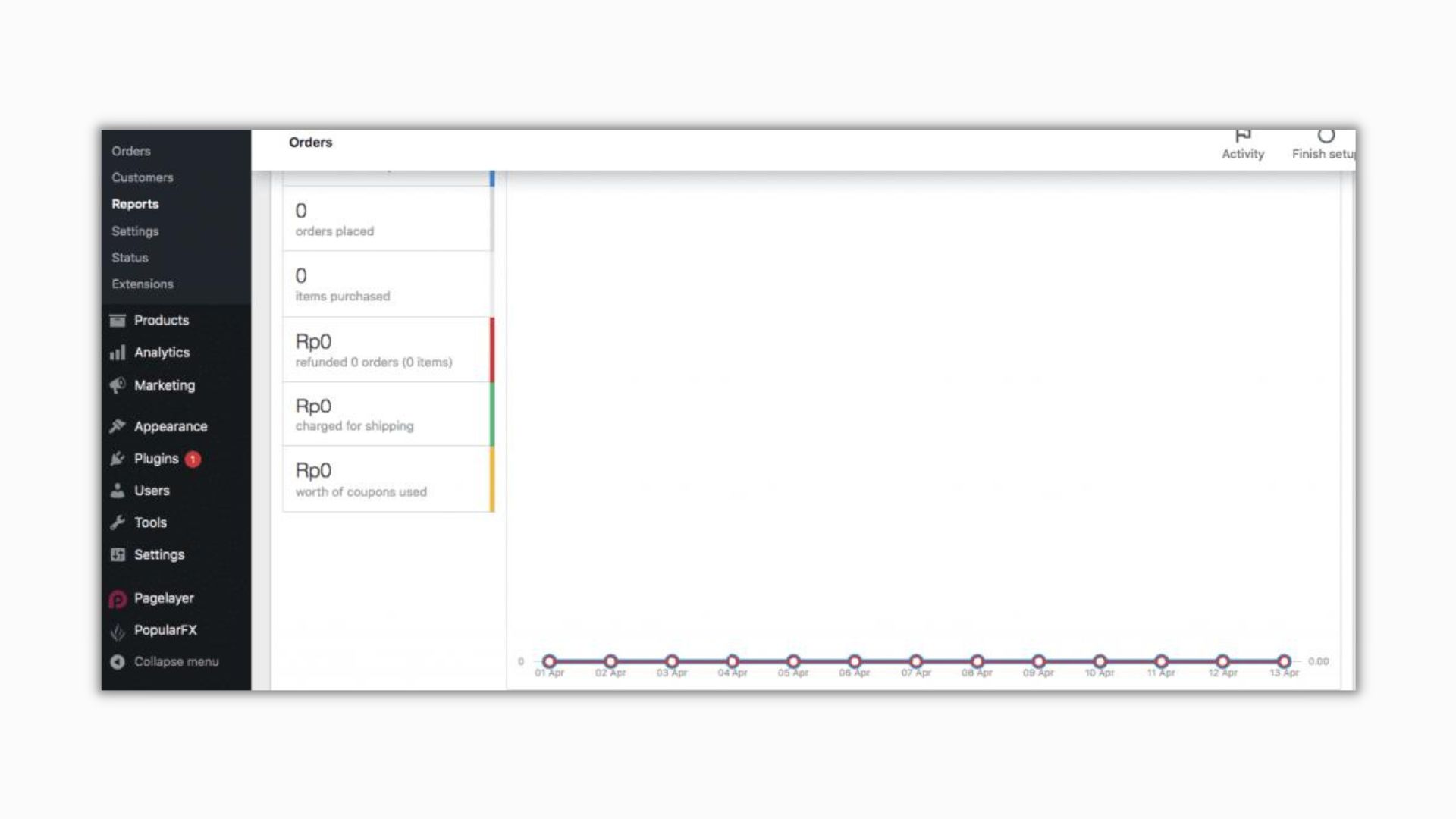
Di bagian laporan ini, kamu bisa mengamati berbagai indikator krusial yang berhubungan dengan penjualan di toko daring selama periode tertentu, mulai dari harian, mingguan, bulanan, hingga tahunan. Beberapa data yang tersedia mencakup:
- Jumlah penjualan dalam bentuk nilai mata uang.
- Total produk yang berhasil terjual dalam kurun waktu tertentu.
- Jumlah pesanan yang masuk dan diproses oleh toko
- Jumlah produk yang dikembalikan oleh pelanggan, jika ada.
Selain itu, kamu juga dapat memantau stok produk yang tersisa agar tidak kehabisan stok saat ada lonjakan permintaan.
Penutup
Sekarang kamu telah memahami langkah-langkah untuk menciptakan situs e-commerce. Dengan memiliki situs e-commerce, kamu bisa menjangkau lebih banyak pembeli dan meningkatkan angka penjualan.
Proses untuk membangun situs e-commerce dimulai dengan memilih nama domain, menginstal WordPress, menambahkan plugin toko online, mengatur situs, menambah produk, hingga mengelola elemen penting seperti pesanan, kupon, pelanggan, dan laporan penjualan.
