


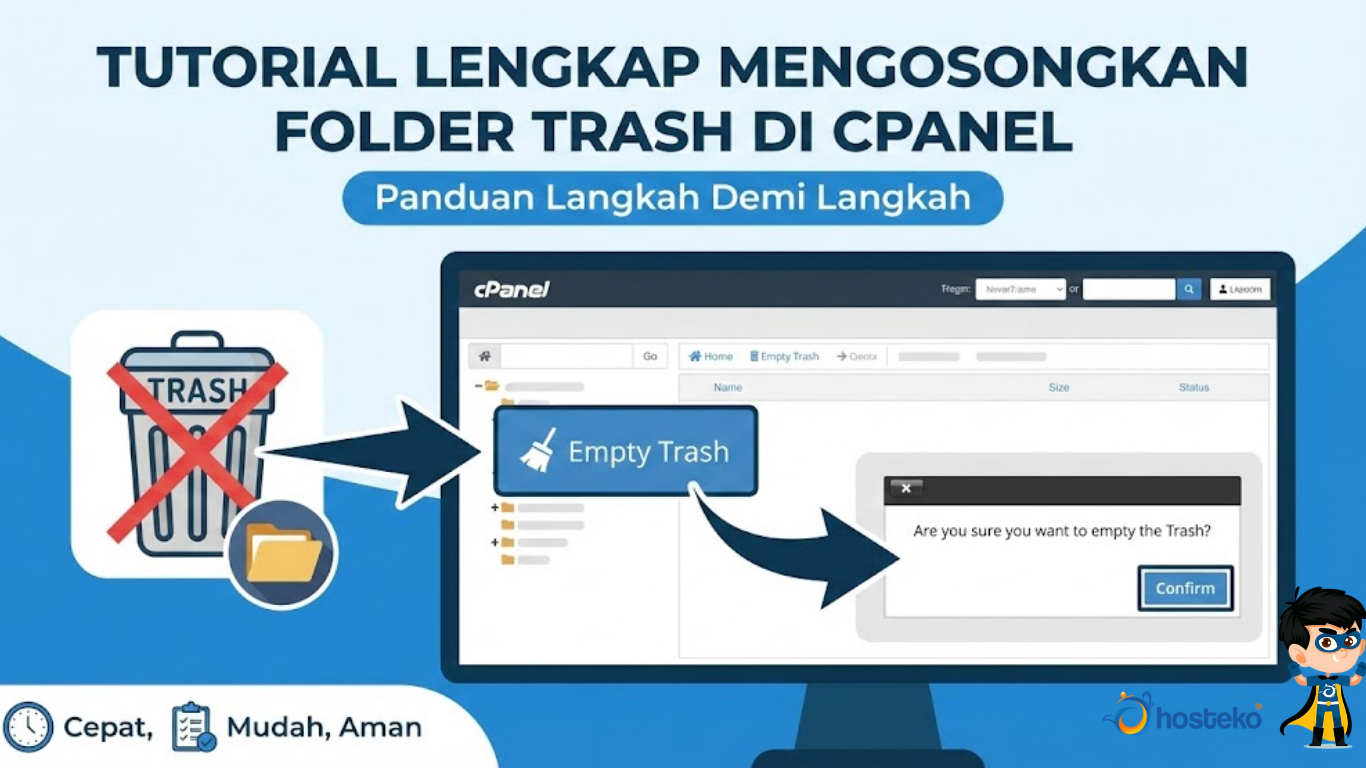
Panduan Mengelola Folder Trash di cPanel untuk Menambah Ruang Hosting
Apa Itu Folder Trash di cPanel?
Fungsi Folder Trash di cPanel
Folder Trash memiliki beberapa fungsi penting, yaitu:
- Mencegah Kehilangan Data Tidak Sengaja
Jika kamu salah menghapus file penting, file tersebut masih bisa dipulihkan dari Trash.
- Keamanan Data Website
Memberikan lapisan perlindungan tambahan sebelum file benar-benar dihapus permanen.
- Kontrol Pengelolaan File
Membantu admin website mengelola file dengan lebih aman dan terstruktur.
Dampak Jika Folder Trash Tidak Dibersihkan
Jika folder Trash dibiarkan menumpuk, akan muncul beberapa masalah berikut:
- Kapasitas hosting cepat penuh
File sampah tetap memakan disk space.
- Website menjadi lambat
Server bekerja lebih berat karena penyimpanan hampir penuh.
- Gagal upload file baru
Muncul error seperti: Disk quota exceeded atau No space left on device.
- Backup gagal
Proses backup membutuhkan ruang kosong yang cukup.
- Masalah saat update website
Update WordPress, plugin, atau tema bisa gagal karena storage penuh.
Cara Menghapus File di Folder Trash cPanel
1. Login ke cPanel
Masuk ke akun hosting kamu melalui alamat cPanel, biasanya: https://namadomain.com/cpanel atau dari member area penyedia hosting.
2. Buka File Manager
Di halaman utama cPanel:
- Cari menu File.
- Klik File Manager.
3. Masuk ke Folder Trash
Di File Manager:
- Klik folder Trash di sidebar kiri.
- Jika tidak terlihat, klik Settings (pojok kanan atas).
- Centang opsi Show Hidden Files (dotfiles) lalu klik Save.
Folder Trash biasanya berada di: /home/username/Trash
4. Pilih File yang Akan Dihapus Permanen
Di dalam folder Trash:
- Blok file atau folder yang ingin dihapus.
- Bisa pilih satu per satu atau gunakan Select All.
5. Hapus File Secara Permanen
Klik tombol Delete atau Permanently Delete di toolbar atas. Konfirmasi penghapusan jika muncul notifikasi.
Setelah ini, file akan:
- Terhapus permane.
- Tidak bisa dikembalikan lagi.
- Ruang hosting langsung bertambah .
6. Kosongkan Trash Sekaligus (Opsional)
Jika ingin menghapus semua file sekaligus:
- Klik kanan pada folder Trash.
- Pilih Empty Trash atau Delete.
Ini adalah cara tercepat untuk membersihkan semua file sampah.
Cara Menghapus File Tanpa Masuk ke Trash
Agar file langsung terhapus permanen tanpa masuk Trash:
- Di File Manager, klik Settings.
- Centang opsi Skip the trash and permanently delete files.
- Klik Save.
Dengan pengaturan ini:
- Setiap file yang dihapus akan langsung terhapus permanen.
- Tidak masuk ke folder Trash.
Catatan: Gunakan opsi ini dengan hati-hati agar tidak salah hapus file penting.
Tips Mengelola Folder Trash Agar Hosting Tetap Lega
- Bersihkan Trash minimal 1 minggu sekali.
- Hapus file backup lama yang tidak terpakai.
- Hapus installer CMS setelah instalasi selesai.
- Gunakan fitur Disk Usage di cPanel untuk mengecek file terbesar.
- Aktifkan notifikasi disk usage dari penyedia hosting jika tersedia.
Kesimpulan
Folder Trash di cPanel sangat membantu untuk mencegah kehilangan file secara tidak sengaja, namun jika tidak dikelola dengan baik justru bisa menjadi penyebab utama penuhnya kapasitas hosting. Dengan mengikuti langkah-langkah yang telah dijelaskan, kamu dapat menghapus file secara permanen dengan aman, mengosongkan folder Trash dengan benar, serta menjaga ruang hosting tetap lega agar website tetap optimal. Membersihkan folder Trash secara rutin memang terlihat sepele, tetapi kebiasaan kecil ini memberikan dampak besar terhadap performa dan kestabilan website kamu.
