


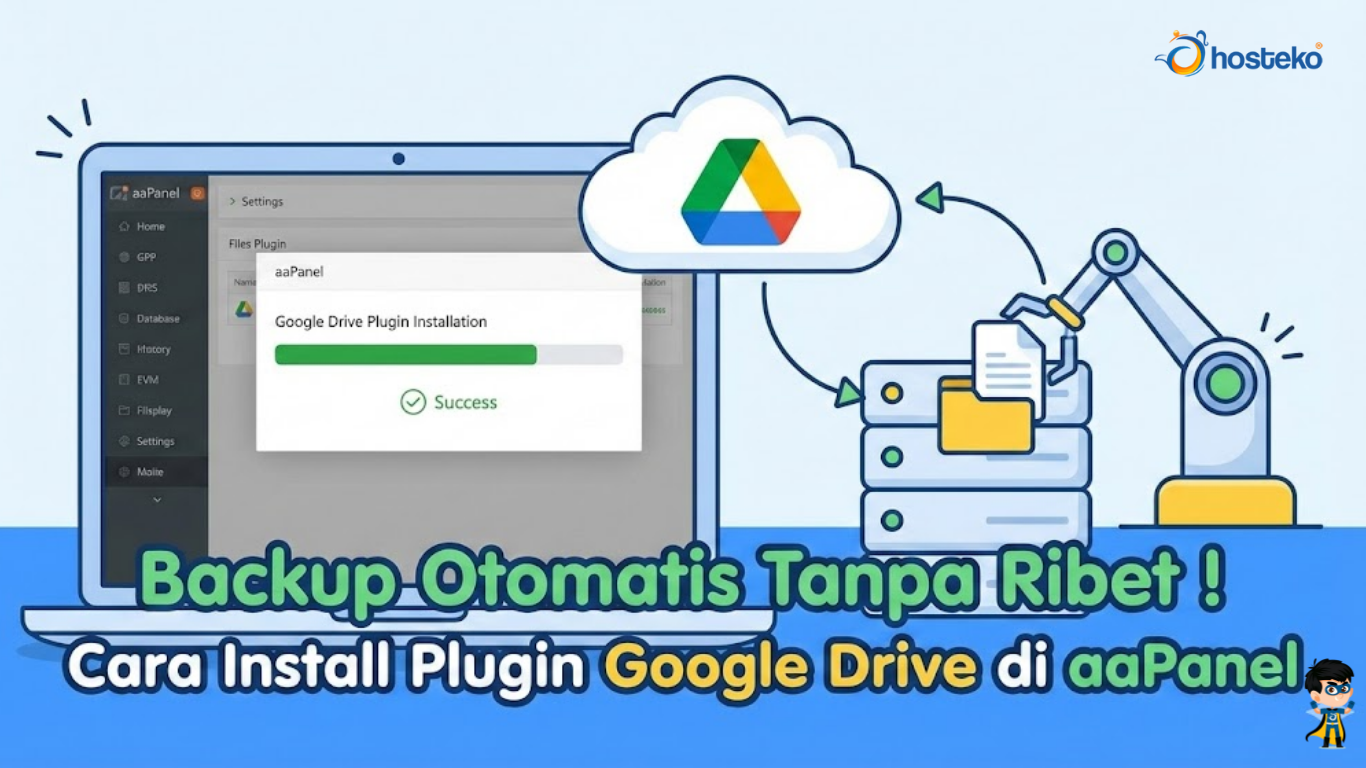
Server Lebih Aman: Panduan Install Plugin Backup Google Drive di aaPanel
Melakukan backup website secara rutin adalah langkah penting untuk menjaga keamanan data website. Backup berguna jika terjadi masalah seperti server error, kesalahan konfigurasi, serangan malware, atau human error. Salah satu solusi terbaik adalah melakukan backup otomatis ke Google Drive menggunakan aaPanel.
Pada artikel ini, kita akan membahas secara lengkap cara backup website di aaPanel ke Google Drive secara otomatis, mulai dari persiapan hingga pengecekan hasil backup.
Apa Itu aaPanel?
aaPanel adalah control panel server berbasis web yang berfungsi untuk memudahkan pengelolaan VPS atau server tanpa harus sering menggunakan perintah command line. Dengan aaPanel, pengguna dapat mengatur berbagai kebutuhan server seperti manajemen website, database, SSL, file manager, hingga proses backup secara praktis melalui antarmuka yang sederhana.
Control panel ini tersedia secara gratis dan banyak digunakan karena sifatnya yang ringan, mudah dipahami oleh pemula, mendukung fitur auto backup, serta mampu terintegrasi dengan layanan cloud storage seperti Google Drive untuk penyimpanan cadangan data yang lebih aman.
Alasan Pentingnya Backup ke Google Drive
Backup ke Google Drive memiliki beberapa keunggulan, antara lain:
- Penyimpanan aman di cloud
- Data tidak hilang meski server rusak
- Mudah diakses dari mana saja
- Mendukung backup otomatis terjadwal
- Cocok untuk website kecil hingga menengah
Dengan backup otomatis, Anda tidak perlu melakukan backup manual setiap hari.
Persiapan Sebelum Backup Otomatis
Sebelum memulai, pastikan beberapa hal berikut sudah siap:
- VPS atau server sudah terpasang aaPanel
- Website sudah aktif di aaPanel
- Akun Google Drive aktif
- Koneksi internet server stabil
- Hak akses login aaPanel (administrator)
Cara Install Plugin Backup Google Drive di aaPanel
1. Login ke aaPanel
Akses aaPanel melalui browser: http://IP-VPS:8888 → Lalu login menggunakan username dan password aaPanel Anda.
2. Masuk ke Menu App Store
- Di sidebar kiri, klik App Store
- Cari plugin Google Drive
- Klik Install
Tunggu hingga proses instalasi selesai.
Cara Menghubungkan aaPanel dengan Google Drive
1. Buka Plugin Google Drive
- Masuk ke menu Google Drive di aaPanel
- Klik Login atau Authorize
2. Login Akun Google
- Pilih akun Google yang akan digunakan
- Izinkan akses aaPanel ke Google Drive
- Setelah berhasil, status akan berubah menjadi Connected
Catatan: aaPanel biasanya akan membuat folder khusus untuk backup di Google Drive secara otomatis.
Cara Backup Website Manual ke Google Drive
Sebelum mengatur otomatis, Anda bisa mencoba backup manual terlebih dahulu.
- Masuk ke menu Website
- Pilih website yang ingin dibackup
- Klik Backup
- Pilih tujuan Google Drive
- Jalankan backup
Jika backup manual berhasil, berarti koneksi Google Drive sudah benar.
Cara Setting Backup Website Otomatis di aaPanel
1. Masuk ke Menu Cron
- Klik Cron di sidebar aaPanel
- Pilih Add Task
2. Pilih Jenis Backup
- Task Type: Backup Site
- Pilih website yang ingin dibackup
- Pilih penyimpanan: Google Drive
3. Atur Jadwal Backup
Sesuaikan dengan kebutuhan, misalnya:
- Daily → backup setiap hari
- Weekly → backup mingguan
- Monthly → backup bulanan
Contoh: Backup setiap hari jam 02:00 pagi
4. Tentukan Jumlah Backup yang Disimpan
- Atur limit backup (misalnya simpan 7 atau 14 backup terakhir)
- Backup lama akan terhapus otomatis
Ini penting agar Google Drive tidak cepat penuh.
5. Simpan Pengaturan
Klik Save, maka backup otomatis akan langsung aktif.
Backup Database Website ke Google Drive
Selain file website, database juga wajib dibackup. Langkahnya hampir sama:
- Masuk ke menu Cron
- Pilih Backup Database
- Pilih database website
- Pilih penyimpanan Google Drive
- Atur jadwal dan simpan
Disarankan jadwal database sama dengan backup website.
Cara Mengecek Hasil Backup di Google Drive
- Login ke akun Google Drive
- Cari folder backup dari aaPanel
- Pastikan file backup website dan database tersedia
- Periksa tanggal dan ukuran file
Jika file muncul sesuai jadwal, berarti backup otomatis berjalan normal.
Masalah Umum dan Solusinya
1. Backup Tidak Masuk ke Google Drive
Masalah ini umumnya terjadi karena akun Google Drive belum terhubung dengan benar ke aaPanel atau token autentikasi Google Drive sudah kedaluwarsa. Ketika koneksi tidak valid, proses backup tetap berjalan di server tetapi gagal dikirim ke Google Drive.
Solusinya adalah dengan melakukan logout lalu login ulang akun Google Drive melalui menu integrasi di aaPanel agar token diperbarui. Selain itu, pastikan plugin Google Drive dalam kondisi aktif dan status koneksinya normal tanpa error.
2. Backup Gagal atau Error
Backup yang gagal atau muncul pesan error sering disebabkan oleh kapasitas penyimpanan Google Drive yang sudah penuh atau resource server seperti CPU, RAM, dan disk yang tidak mencukupi saat proses backup berlangsung.
Kondisi ini membuat proses kompresi atau upload terhenti di tengah jalan. Untuk mengatasinya, hapus backup lama yang sudah tidak diperlukan di Google Drive, pertimbangkan untuk meningkatkan spesifikasi server jika sering terjadi, serta atur ulang jadwal backup dengan frekuensi yang lebih jarang agar beban server tidak terlalu berat.
3. File Backup Terlalu Besar
Ukuran file backup yang terlalu besar biasanya disebabkan oleh terlalu banyak website atau data yang dibackup sekaligus, termasuk file-file yang sebenarnya tidak terlalu penting. Hal ini dapat memperlambat proses backup dan upload ke Google Drive.
Solusi yang bisa dilakukan adalah dengan memilih hanya website yang benar-benar penting untuk dibackup, memastikan fitur kompresi otomatis aktif agar ukuran file lebih kecil, serta memisahkan backup antara file website dan database sehingga lebih terstruktur dan mudah dikelola.
Tips Agar Backup Lebih Aman
- Gunakan backup otomatis + manual
- Simpan backup di lebih dari satu lokasi
- Cek backup secara berkala
- Jangan menunggu error baru backup
Kesimpulan
Backup website di aaPanel ke Google Drive secara otomatis adalah solusi aman dan praktis untuk melindungi data website Anda. Dengan pengaturan yang tepat, backup akan berjalan otomatis tanpa perlu campur tangan manual, sehingga risiko kehilangan data dapat diminimalkan. Dengan mengikuti panduan di atas, Anda sudah memiliki sistem backup yang siap digunakan untuk jangka panjang.
