


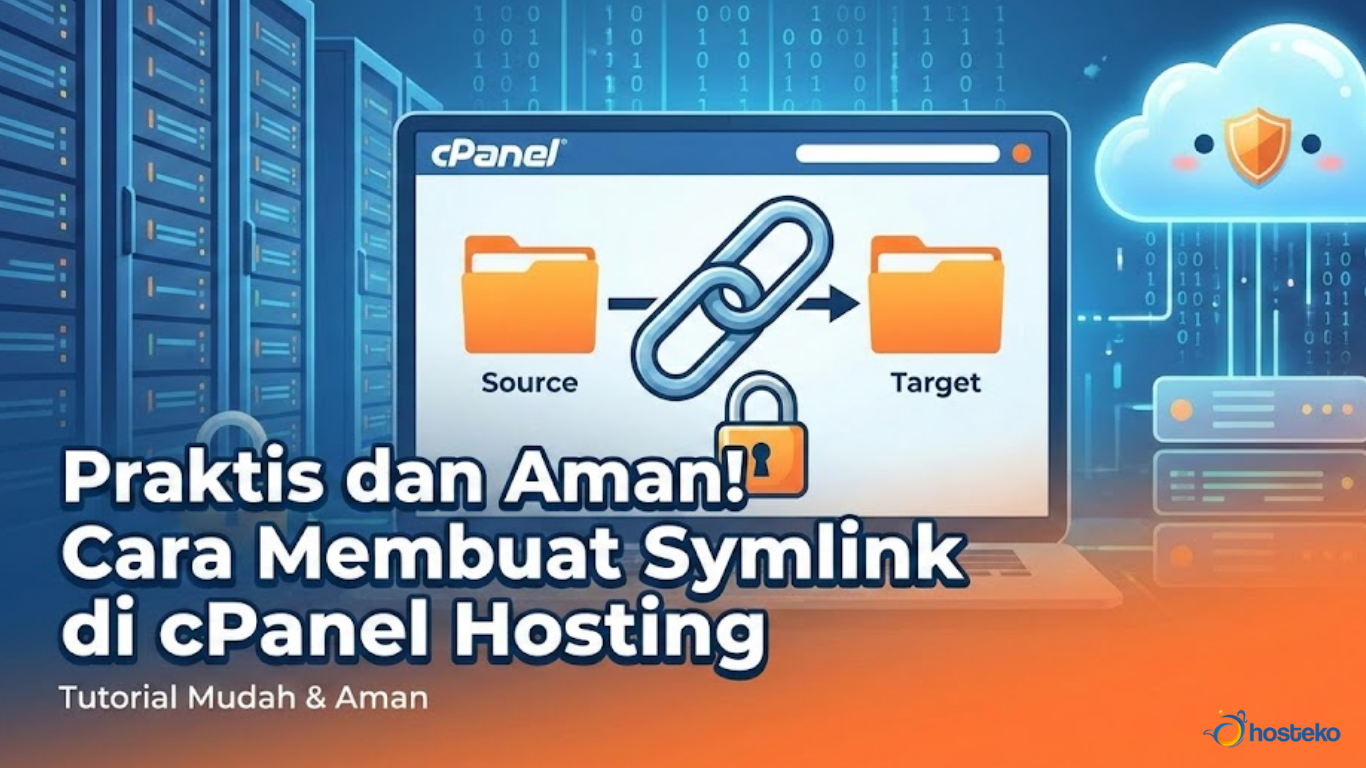
Praktis dan Aman! Cara Membuat Symlink di cPanel Hosting
Dalam pengelolaan website, terutama pada hosting berbasis Linux, pengaturan struktur file menjadi hal penting. Salah satu fitur yang sering digunakan untuk efisiensi manajemen file adalah symlink atau symbolic link.
Melalui symlink, pengguna dapat menghubungkan satu folder atau file ke lokasi lain tanpa harus menggandakan data. Artikel ini akan membahas secara lengkap cara membuat symlink di cPanel Hosting, mulai dari pengertian, fungsi, hingga beberapa metode yang bisa digunakan sesuai dengan fitur hosting yang tersedia.
Apa Itu Symlink?
Symlink (symbolic link) adalah file khusus yang berfungsi sebagai tautan atau shortcut ke file atau folder lain di dalam sistem. Ketika symlink diakses, sistem akan otomatis mengarahkan ke lokasi target aslinya. Berbeda dengan copy folder, symlink tidak menggandakan isi file sehingga lebih hemat ruang dan mudah dikelola.
Contoh Sederhana sebagai berikut:
Folder: /home/user/data
Symlink: /home/user/public_html/storage
Saat folder storage diakses, sistem sebenarnya membuka isi folder data.
Fungsi dan Kegunaan Symlink di Hosting
Symlink sering digunakan untuk:
- Menghubungkan folder data ke direktori website
- Mengatur struktur file agar lebih rapi
- Menghindari duplikasi file
- Kebutuhan framework seperti Laravel (public/storage)
- Memudahkan pengelolaan file besar
Hal yang Perlu Disiapkan
Sebelum membuat symlink, pastikan:
- Memiliki akses ke cPanel Hosting
- Mengetahui path direktori lengkap
- Hosting mengizinkan penggunaan symlink
- Memiliki akses Terminal, Cron Job, atau PHP (tergantung metode)
Cara Membuat Symlink di cPanel Hosting
1. Membuat Symlink Menggunakan Terminal (SSH)
Metode ini paling direkomendasikan jika hosting menyediakan fitur Terminal atau SSH. Langkah-langkahnya sebagai berikut:
- Login ke cPanel
- Masuk ke menu Terminal
- Jalankan perintah berikut:
ln -s /path/target /path/symlink
Contoh: ln -s /home/username/public_html/data /home/username/public_html/storage
- Tekan Enter
- Cek dengan perintah:
ls -al
Jika berhasil, akan terlihat tanda panah yang menunjukkan symlink.
2. Membuat Symlink Menggunakan Script PHP
Metode ini digunakan jika hosting tidak menyediakan akses Terminal.
Contoh Script PHP:
Langkah-langkah:
- Simpan script dengan nama
symlink.php - Upload ke folder
public_html - Akses melalui browser:
https://namadomain.com/symlink.php - Setelah berhasil, hapus file script demi keamanan
3. Membuat Symlink Menggunakan Cron Job
Metode ini bisa digunakan jika Terminal tidak tersedia namun Cron Job diaktifkan. Langkah-langkahnya sebagai berikut:
- Login ke cPanel
- Masuk ke menu Cron Jobs
- Atur jadwal cron (misalnya setiap 1 menit)
- Isi perintah:
ln -s /home/username/public_html/data /home/username/public_html/storage - Simpan cron job
- Tunggu 1 menit lalu cek hasilnya
- Hapus cron job setelah symlink berhasil dibuat
Cara Menghapus Symlink
Untuk menghapus symlink, jangan menghapus folder targetnya.
Menggunakan Terminal: atau rm nama_symlink
unlink nama_symlink , Penghapusan symlink tidak akan menghapus file asli.
Hal yang Perlu Diperhatikan
-
Keamanan
Jangan membuat symlink ke folder sistem atau direktori sensitif. -
Permission Folder
Pastikan permission folder target sesuai agar bisa diakses. -
Batasan Shared Hosting
Beberapa penyedia hosting membatasi atau menonaktifkan fungsi symlink.
Kelebihan dan Kekurangan Symlink
1. Kelebihan:
- Menghemat ruang penyimpanan
- Struktur file lebih fleksibel
- Mudah dikelola
2. Kekurangan:
- Risiko keamanan jika salah konfigurasi
- Tidak semua hosting mendukung symlink
Kesimpulan
Symlink merupakan solusi praktis untuk mengatur struktur file di cPanel Hosting tanpa perlu menggandakan data. Pengguna dapat membuat symlink melalui Terminal, script PHP, atau Cron Job tergantung pada fitur hosting yang tersedia. Dengan memahami cara kerja dan risikonya, symlink dapat digunakan secara aman dan efektif untuk mendukung kebutuhan website, baik untuk WordPress, Laravel, maupun aplikasi web lainnya.
