


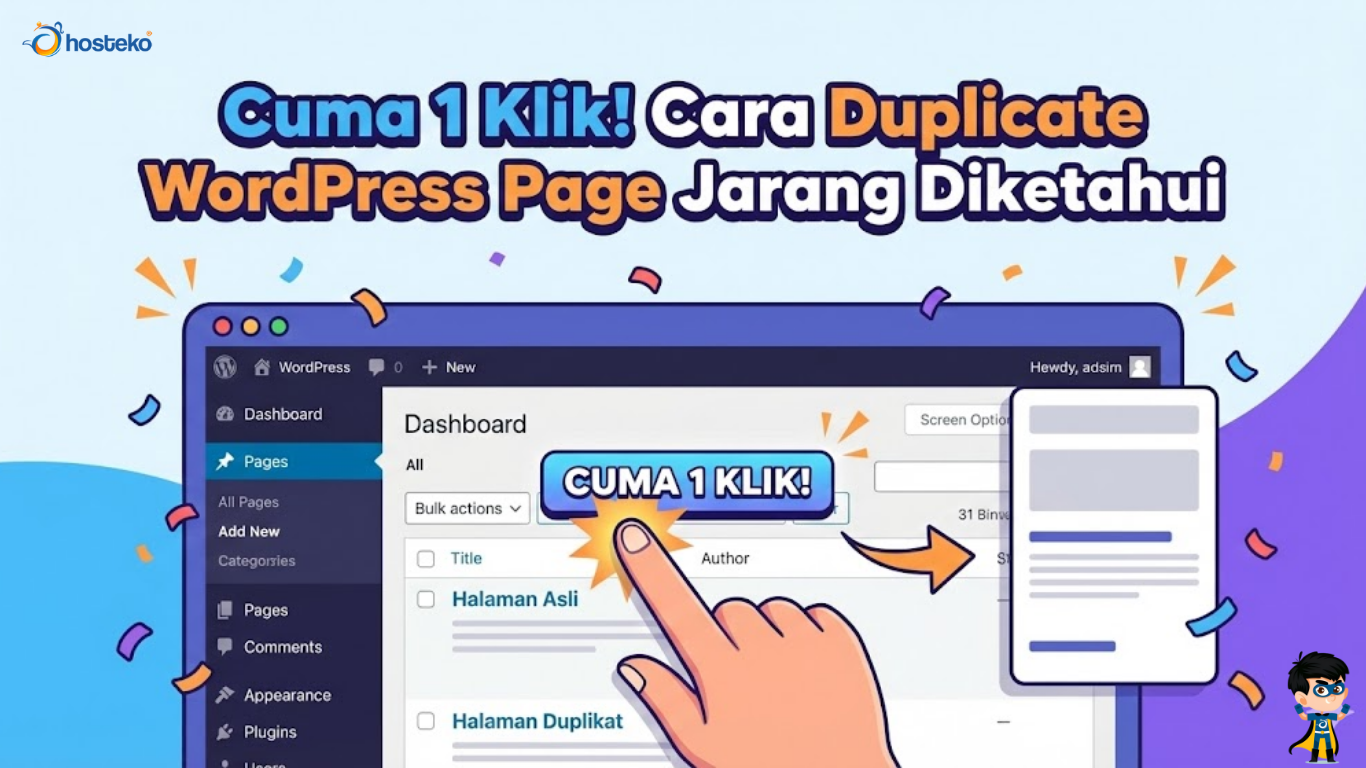
Rahasia Duplicate Page di WordPress agar Website Lebih Cepat dan Efisien
Menduplikasi halaman (duplicate page) di WordPress adalah salah satu cara paling praktis untuk menghemat waktu saat membuat halaman dengan struktur yang sama. Fitur ini sangat berguna ketika Anda ingin membuat landing page serupa, halaman layanan dengan format identik, atau sekadar membuat template baru tanpa harus mengulang desain dari awal.
Pada artikel ini, kita akan membahas secara lengkap cara duplicate WordPress page, baik menggunakan plugin maupun tanpa plugin.
Alasan Perlu Duplicate Page di WordPress
Sebelum masuk ke langkah-langkahnya, berikut beberapa alasan kenapa fitur duplicate page sangat penting:
-
Menghemat waktu pembuatan halaman
-
Mempertahankan desain dan layout yang konsisten
-
Menghindari kesalahan pengaturan ulang
-
Memudahkan pembuatan landing page dengan variasi konten
-
Efisien untuk website bisnis dan toko online
Cara Duplicate WordPress Page Menggunakan Plugin
Metode ini paling direkomendasikan karena cepat dan tidak membutuhkan coding.
Plugin yang Direkomendasikan:
-
Duplicate Post
-
Yoast Duplicate Post
-
Duplicate Page
-
WP Post Page Clone
Langkah-Langkah Menggunakan Plugin Duplicate Page
-
Login ke Dashboard WordPress
-
Masuk ke menu Plugins → Add New
-
Cari plugin Duplicate Page
-
Klik Install Now, lalu Activate
-
Masuk ke menu Pages → All Pages
-
Arahkan kursor ke halaman yang ingin diduplikasi
-
Klik tombol Duplicate This
Halaman akan otomatis tersalin dalam bentuk draft.
Setelah itu Anda bisa:
-
Mengedit judul
-
Mengubah permalink
-
Mengganti isi konten
-
Publish jika sudah siap
Cara Duplicate WordPress Page Tanpa Plugin
Jika Anda tidak ingin menambah plugin, Anda bisa menggunakan custom function di file functions.php.
Langkah-Langkah:
-
Masuk ke Appearance → Theme File Editor
-
Buka file
functions.php -
Tambahkan kode berikut:
Namun metode ini membutuhkan pemahaman teknis dan berisiko jika salah edit file.
Cara Duplicate Page di WordPress Menggunakan Elementor
Jika Anda menggunakan Elementor sebagai page builder:
Langkah-Langkah:
-
Masuk ke Pages → All Pages
-
Edit halaman dengan Elementor
-
Klik ikon panah di sebelah tombol Update
-
Pilih Save as Template
-
Buat halaman baru
-
Klik ikon folder → My Templates
-
Pilih template yang tadi disimpan
Metode ini sangat cocok untuk membuat banyak landing page dengan desain serupa.
Tips Setelah Duplicate Page
Setelah menduplikasi halaman, perhatikan hal berikut:
1. Ubah Judul dan Permalink
Pastikan tidak terjadi duplikat URL yang dapat menyebabkan error atau masalah SEO.
2. Perbarui Meta Description dan SEO Title
Jika menggunakan plugin SEO seperti Rank Math atau Yoast, pastikan meta tag tidak sama persis.
3. Periksa Internal Link
Pastikan tidak ada link yang masih mengarah ke halaman lama.
4. Update Gambar Jika Diperlukan
Agar tidak terlihat identik, terutama untuk landing page promosi.
Kelebihan dan Kekurangan Duplicate Page
1. Kelebihan:
-
Cepat dan efisien
-
Konsistensi desain terjaga
-
Tidak perlu membuat ulang layout
2. Kekurangan:
-
Berisiko terjadi duplicate content jika tidak diedit
-
Bisa menyebabkan masalah SEO jika tidak dioptimasi ulang
Kesimpulan
Cara duplicate WordPress page sangat mudah dilakukan, baik menggunakan plugin maupun tanpa plugin. Untuk pengguna pemula, menggunakan plugin seperti Duplicate Page adalah solusi paling aman dan praktis. Sedangkan pengguna tingkat lanjut bisa menggunakan custom code untuk mengurangi penggunaan plugin tambahan.
Dengan menduplikasi halaman secara tepat, Anda dapat menghemat waktu, menjaga konsistensi desain, serta mempercepat proses pembuatan landing page dan halaman website lainnya.
Ingin mempelajari lebih banyak tips dan tutorial seputar WordPress, hosting, dan pengelolaan website? Kunjungi Hosteko Blog untuk mendapatkan panduan lengkap lainnya yang mudah dipahami. Jangan lupa juga untuk memilih layanan domain dan hosting terbaik di hosteko.com agar website Anda berjalan lebih cepat, aman, dan profesional.
