


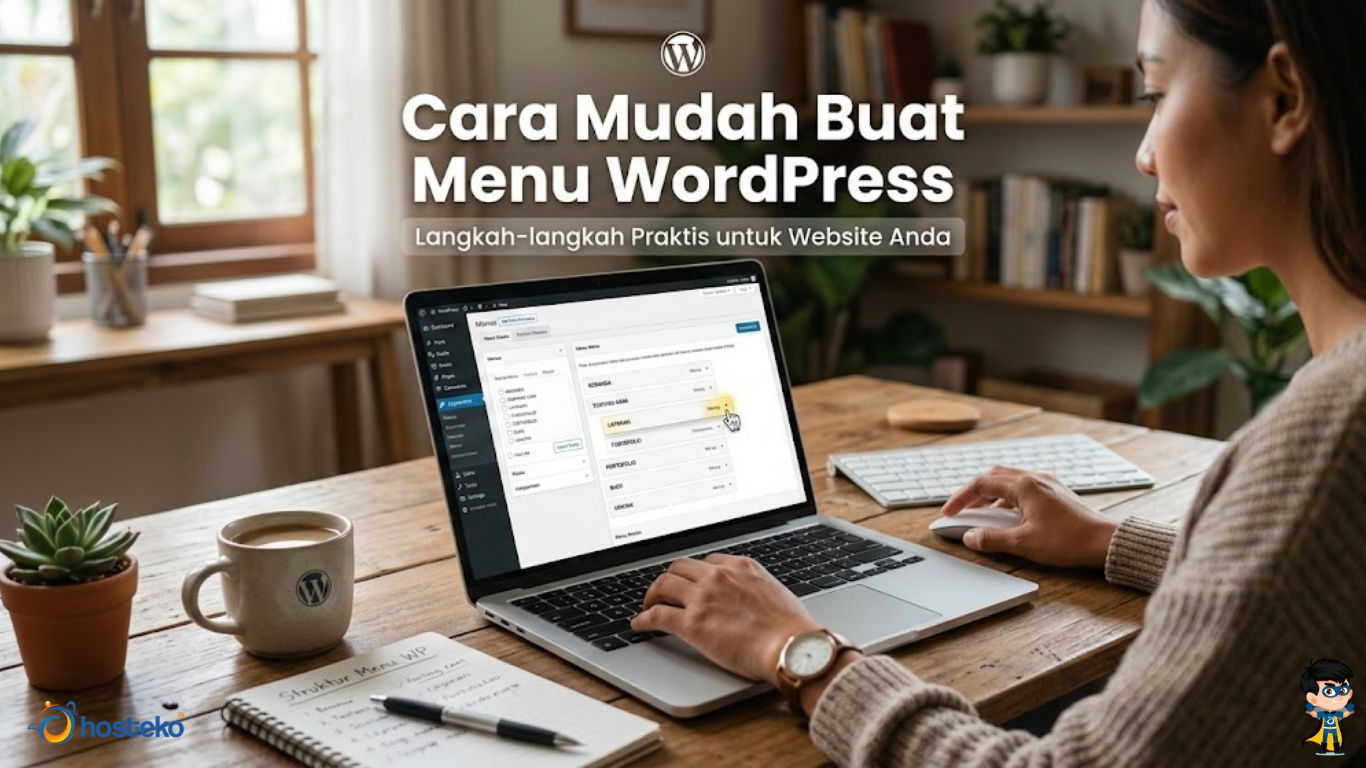
Cara Mudah Membuat Menu di WordPress Terbaru
Menu website sering kali dianggap sebagai elemen kecil, padahal perannya sangat besar dalam menentukan kenyamanan pengunjung. Bayangkan Anda masuk ke sebuah website yang menunya berantakan, sulit ditemukan, atau tidak tertata rapi. Kemungkinan besar Anda akan langsung menutup halaman tersebut. Inilah mengapa memahami cara membuat menu di WordPress terbaru menjadi hal penting bagi setiap pemilik website.
Menu yang terstruktur dengan baik bukan hanya memudahkan navigasi, tetapi juga membantu meningkatkan pengalaman pengguna (user experience) dan mendukung optimasi SEO. Artikel ini akan membahas secara lengkap dan detail bagaimana membuat serta mengatur menu di WordPress versi terbaru dengan langkah yang mudah dipahami, bahkan untuk pemula sekalipun.
Apa Itu Menu di WordPress?
Menu di WordPress adalah kumpulan tautan (link) yang digunakan untuk membantu pengunjung menavigasi halaman atau konten dalam sebuah website. Menu biasanya ditempatkan di bagian header, sidebar, atau footer.
Menu dapat berisi:
-
Halaman (Pages)
-
Postingan (Posts)
-
Kategori
-
Custom link (URL tertentu)
-
Produk (untuk website toko online)
Navigasi yang baik akan membantu pengunjung menemukan informasi dengan cepat dan meningkatkan waktu kunjungan di website Anda.
Mengapa Menu Penting untuk Website?
Berikut beberapa alasan mengapa menu sangat penting:
1. Meningkatkan Pengalaman Pengguna
Menu yang jelas dan rapi membuat pengunjung lebih mudah menemukan informasi.
2. Mendukung SEO
Struktur navigasi yang baik membantu mesin pencari memahami hierarki konten website Anda.
3. Meningkatkan Konversi
Menu yang strategis dapat mengarahkan pengunjung ke halaman penting seperti layanan, produk, atau kontak.
Jenis-Jenis Menu di WordPress
Sebelum membuat menu, Anda perlu memahami jenisnya:
1. Menu Utama (Primary Menu)
Biasanya berada di bagian atas (header) dan menjadi navigasi utama website.
2. Menu Footer
Ditempatkan di bagian bawah website untuk informasi tambahan seperti kebijakan privasi atau sitemap.
3. Menu Sidebar
Biasanya digunakan pada blog atau website berita.
Persiapan Sebelum Membuat Menu
Sebelum mulai, pastikan Anda sudah:
-
Login ke Dashboard WordPress
-
Membuat halaman (About, Contact, Blog, dll.)
-
Menentukan struktur navigasi yang diinginkan
Perencanaan struktur menu akan membuat website lebih profesional.
Cara Membuat Menu di WordPress Terbaru
Berikut langkah-langkah lengkapnya:
Langkah 1: Masuk ke Dashboard WordPress
Login ke website Anda melalui: namadomainanda.com/wp-admin
Masukkan username dan password.
Langkah 2: Buka Menu Appearance
Di Dashboard:
-
Klik Appearance (Tampilan)
-
Pilih Menus (Menu)
Di WordPress versi terbaru, Anda juga bisa mengakses menu melalui Appearance → Editor jika menggunakan tema berbasis block (Full Site Editing).
Langkah 3: Buat Menu Baru
-
Klik tombol Create a New Menu
-
Beri nama menu, misalnya: “Menu Utama”
-
Klik Create Menu
Langkah 4: Tambahkan Item ke Menu
Di sebelah kiri terdapat beberapa pilihan:
-
Pages (Halaman)
-
Posts
-
Custom Links
-
Categories
Contoh:
-
Centang halaman “Beranda”
-
Centang halaman “Tentang Kami”
-
Centang halaman “Kontak”
-
Klik Add to Menu
Item akan muncul di sebelah kanan.
Langkah 5: Atur Urutan Menu
Anda dapat:
-
Drag and drop untuk mengatur posisi
-
Membuat submenu dengan menarik item sedikit ke kanan
Contoh struktur:
Beranda
Tentang Kami
Layanan
-
Jasa Website
-
Jasa SEO
Kontak
Submenu ini disebut juga dropdown menu.
Langkah 6: Tentukan Lokasi Menu
Di bagian bawah terdapat opsi Menu Settings → Display Location.
Centang lokasi sesuai tema:
-
Primary Menu
-
Header Menu
-
Footer Menu
Klik Save Menu.
Cara Membuat Menu di WordPress dengan Block Theme (Versi Terbaru)
Jika Anda menggunakan tema berbasis block seperti default WordPress terbaru, caranya sedikit berbeda:
1. Masuk ke Appearance → Editor
2. Klik bagian Header
3. Pilih blok Navigation
4. Tambahkan link melalui tombol +
5. Atur urutan dan simpan
Metode ini menggunakan sistem drag and drop berbasis blok.
Cara Menambahkan Custom Link ke Menu
Jika ingin menambahkan link eksternal:
-
Pilih Custom Links
-
Masukkan URL (misalnya: https://google.com)
-
Isi Link Text
-
Klik Add to Menu
-
Simpan
Anda juga bisa mengatur agar link terbuka di tab baru melalui opsi “Open in new tab”.
Cara Menghapus Item Menu
-
Klik tanda panah pada item menu
-
Klik Remove
-
Klik Save Menu
Tips Membuat Menu yang SEO Friendly
Berikut beberapa tips penting:
1. Gunakan Nama Menu yang Jelas
Contoh: Gunakan “Layanan Jasa Website” bukan “Klik Disini”.
2. Hindari Terlalu Banyak Menu
Terlalu banyak menu membuat pengunjung bingung.
Idealnya 5–7 item utama saja.
3. Gunakan Struktur Hierarki yang Logis
Kelompokkan konten berdasarkan kategori yang jelas.
4. Tambahkan Menu Penting
Pastikan halaman berikut ada:
-
Tentang Kami
-
Kontak
-
Blog
-
Kebijakan Privasi
Kesalahan Umum Saat Membuat Menu
Beberapa kesalahan yang sering terjadi:
-
Menu terlalu panjang
-
Tidak mobile friendly
-
Struktur tidak konsisten
-
Tidak memperbarui menu saat menambah halaman baru
Pastikan Anda selalu mengecek tampilan di perangkat mobile.
Cara Mengecek Tampilan Menu di Mobile
-
Gunakan fitur preview di WordPress
-
Gunakan mode inspect browser (Ctrl + Shift + I)
-
Gunakan Google Mobile-Friendly Test
Menu harus tetap rapi dan mudah diklik di smartphone.
Manfaat Menu yang Tersusun Rapi
Menu yang baik akan:
-
Meningkatkan waktu kunjungan
-
Menurunkan bounce rate
-
Mempermudah Google crawling
-
Meningkatkan peluang konversi
Navigasi adalah fondasi struktur website.
Contoh Struktur Menu Website Profesional
Untuk blog:
Beranda
Blog
Kategori
Tentang
Kontak
Untuk website bisnis:
Beranda
Tentang Kami
Layanan
Portofolio
Blog
Kontak
Untuk toko online:
Beranda
Produk
Kategori
Promo
Blog
Kontak
Cara Mengoptimasi Menu untuk Website Besar
Jika website memiliki banyak halaman:
-
Gunakan mega menu
-
Gunakan kategori induk
-
Buat sitemap tambahan
-
Hindari struktur terlalu dalam
Struktur yang terlalu kompleks menyulitkan pengunjung.
Apakah Menu Mempengaruhi SEO?
Jawabannya: Ya.
Karena menu dapat membantu:
-
Mesin pencari memahami struktur website
-
Mendistribusikan internal link
-
Meningkatkan crawlability
Internal linking yang baik sangat berpengaruh terhadap ranking.
Kapan Harus Mengubah Menu?
Ubah menu jika:
-
Struktur website berubah
-
Ada layanan baru
-
Ada halaman yang dihapus
-
Rebranding bisnis
Selalu sesuaikan menu dengan kebutuhan terbaru.
Kesimpulan
Membuat menu di WordPress terbaru sebenarnya sangat mudah jika Anda memahami langkah-langkahnya dengan benar. Menu bukan hanya sekadar navigasi, tetapi merupakan elemen penting yang mempengaruhi pengalaman pengguna, struktur website, dan performa SEO.
Dengan menyusun menu secara rapi, menggunakan nama yang jelas, serta menjaga struktur hierarki yang logis, website Anda akan terlihat lebih profesional dan mudah diakses. Pastikan selalu mengecek tampilan menu di desktop maupun mobile agar tetap optimal. Dengan navigasi yang baik, pengunjung akan lebih nyaman menjelajahi website, dan peluang konversi pun semakin meningkat.
