


Outlook Express: Pengertian, Fungsi, dan Cara Setting Email dengan Mudah
Pengertian Outlook Express
Outlook Express adalah aplikasi email client yang digunakan untuk mengirim, menerima, dan mengelola email dari berbagai akun dalam satu tempat. Program ini dikembangkan oleh Microsoft dan pernah menjadi bagian dari sistem operasi Microsoft Windows pada beberapa versi lama seperti Windows 98, Windows 2000, hingga Windows XP.
Dengan menggunakan Outlook Express, pengguna dapat mengakses email tanpa harus membuka web browser. Semua pesan dapat langsung dikelola melalui aplikasi yang terhubung ke server email menggunakan protokol seperti POP3, IMAP, dan SMTP.
Meskipun saat ini Outlook Express sudah tidak digunakan lagi pada sistem operasi terbaru, konsep dan cara kerjanya masih menjadi dasar bagi berbagai aplikasi email modern.
Fungsi Outlook Express
Outlook Express memiliki berbagai fungsi yang memudahkan pengguna dalam mengelola email.
1. Mengirim dan Menerima Email
Pengguna dapat mengirim serta menerima email dari berbagai penyedia layanan email secara langsung melalui aplikasi.
2. Mengelola Beberapa Akun Email
Outlook Express memungkinkan pengguna menambahkan lebih dari satu akun email sehingga semua pesan dapat diakses dalam satu aplikasi.
3. Menyimpan Email Secara Lokal
Email yang diterima dapat disimpan di komputer sehingga pengguna dapat membaca pesan tanpa harus selalu terhubung ke internet.
4. Mengatur Folder Email
Aplikasi ini menyediakan fitur untuk mengelompokkan email ke dalam folder tertentu agar lebih mudah ditemukan.
5. Mengelola Kontak
Pengguna dapat menyimpan alamat email kontak sehingga proses pengiriman pesan menjadi lebih cepat dan praktis.
Protokol Email yang Digunakan Outlook Express
Outlook Express bekerja dengan beberapa protokol email yang berfungsi untuk mengirim dan menerima pesan.
1. POP3 (Post Office Protocol)
POP3 digunakan untuk mengambil email dari server ke komputer pengguna. Setelah email diunduh, pesan biasanya akan tersimpan secara lokal.
2. IMAP (Internet Message Access Protocol)
IMAP memungkinkan pengguna mengakses email langsung dari server tanpa harus mengunduh seluruh pesan ke perangkat.
3. SMTP (Simple Mail Transfer Protocol)
SMTP digunakan untuk mengirim email dari aplikasi ke server email penerima.
Dengan kombinasi protokol ini, Outlook Express dapat berfungsi sebagai pengelola email yang lengkap.
Kelebihan Outlook Express
Meskipun merupakan aplikasi lama, Outlook Express memiliki beberapa kelebihan.
- Mudah Digunakan
Antarmuka yang sederhana membuat pengguna baru dapat dengan mudah memahami cara penggunaannya.
- Mendukung Banyak Akun
Pengguna dapat mengelola beberapa akun email dalam satu aplikasi.
- Akses Email Offline
Email yang sudah diunduh dapat dibaca tanpa koneksi internet.
- Integrasi dengan Windows
Sebagai bagian dari Windows versi lama, Outlook Express terintegrasi dengan baik dengan sistem operasi tersebut.
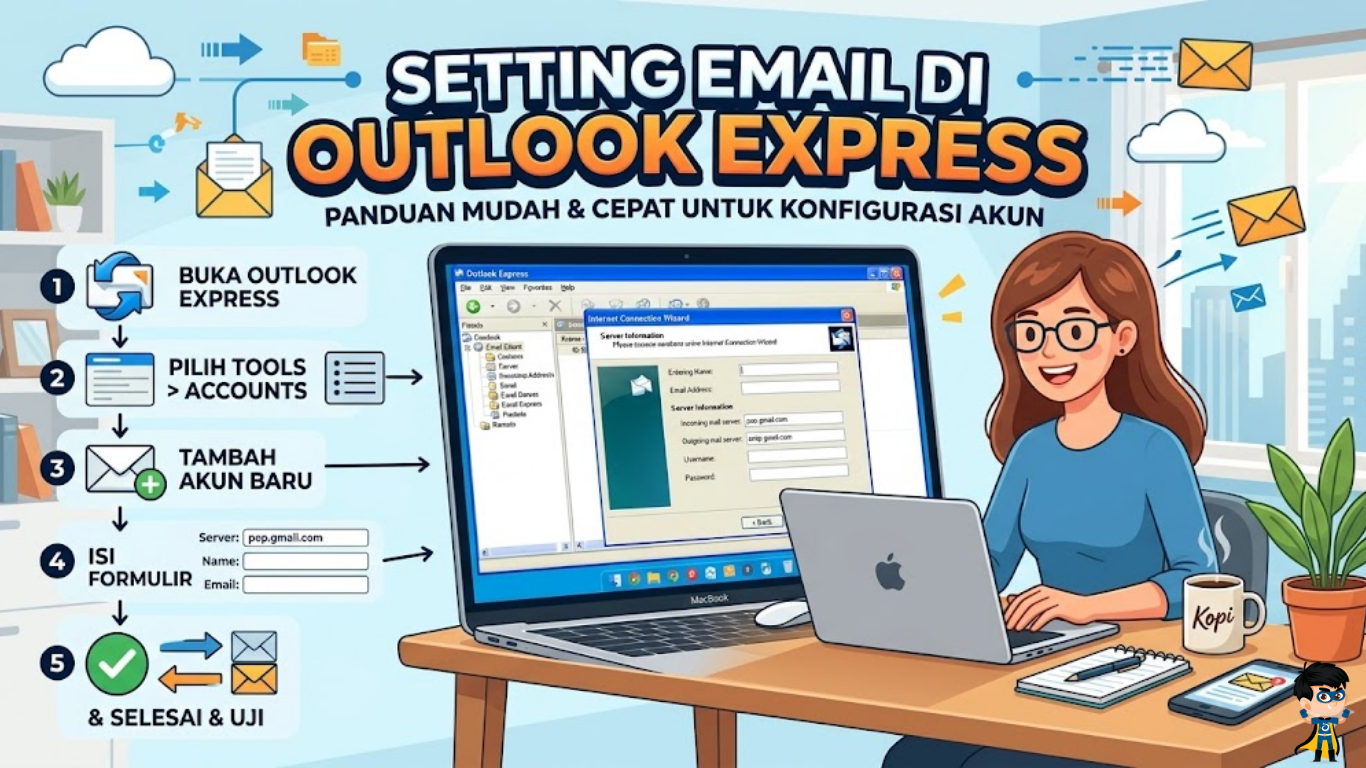
Cara Setting Email di Outlook Express
Agar dapat digunakan untuk mengirim dan menerima email, Outlook Express perlu dikonfigurasi terlebih dahulu dengan akun email Anda.
Berikut langkah-langkah setting email di Outlook Express.
1. Membuka Outlook Express
Langkah pertama adalah membuka aplikasi Outlook Express pada komputer.
Biasanya aplikasi ini dapat ditemukan melalui menu: Start → Programs → Outlook Express
Setelah terbuka, Anda dapat mulai menambahkan akun email.
2. Membuka Menu Accounts
Selanjutnya, buka menu pengaturan akun email.
Langkahnya:
- Klik menu Tools
- Pilih Accounts
- Pilih tab Mail
- Klik tombol Add
- Pilih Mail
Langkah ini akan membuka wizard pengaturan email baru.
3. Memasukkan Nama Pengguna
Pada tahap pertama, Anda diminta memasukkan nama yang akan ditampilkan sebagai pengirim email.
Contoh: Nama Lengkap atau Nama Perusahaan
Nama ini akan terlihat oleh penerima saat mereka menerima email dari Anda.
4. Memasukkan Alamat Email
Selanjutnya, masukkan alamat email yang ingin digunakan.
Contoh: [email protected]
Pastikan alamat email yang dimasukkan sudah benar agar proses pengiriman dan penerimaan email dapat berjalan dengan baik.
5. Mengatur Server Email
Langkah berikutnya adalah memasukkan informasi server email.
Beberapa pengaturan yang perlu diisi antara lain:
Incoming Mail Server
Server untuk menerima email, biasanya menggunakan POP3 atau IMAP.
Contoh: mail.domainanda.com
Outgoing Mail Server
Server untuk mengirim email menggunakan SMTP.
Contoh: mail.domainanda.com
Informasi server ini biasanya diberikan oleh penyedia layanan hosting atau email.
6. Memasukkan Username dan Password
Setelah itu, masukkan data login email.
Yang perlu diisi:
-
Account Name: alamat email lengkap
-
Password: password email
Centang opsi Remember Password jika Anda ingin Outlook Express menyimpan password sehingga tidak perlu memasukkannya setiap kali membuka aplikasi.
7. Menyelesaikan Pengaturan
Setelah semua data dimasukkan, klik Finish untuk menyelesaikan proses pengaturan.
Outlook Express akan menambahkan akun email Anda ke dalam daftar akun yang tersedia.
Cara Menguji Pengaturan Email
Setelah proses setting selesai, sebaiknya lakukan pengujian untuk memastikan email sudah berfungsi dengan baik.
Langkah yang dapat dilakukan:
-
Klik tombol Send/Receive
-
Coba kirim email percobaan ke alamat email lain
-
Periksa apakah email berhasil terkirim dan diterima
Jika email dapat dikirim dan diterima tanpa masalah, berarti pengaturan sudah berhasil.
Masalah yang Sering Terjadi Saat Setting Email
Beberapa masalah umum yang sering muncul saat melakukan konfigurasi email antara lain:
Kesalahan Server Email
Alamat server POP3 atau SMTP yang salah dapat menyebabkan email tidak dapat terhubung.
Username atau Password Salah
Kesalahan pada data login akan membuat aplikasi gagal mengakses server email.
Port Email Tidak Sesuai
Beberapa server email memerlukan pengaturan port khusus untuk POP3, IMAP, atau SMTP.
Koneksi Internet Bermasalah
Outlook Express membutuhkan koneksi internet untuk mengirim dan menerima email. Memastikan semua pengaturan sudah benar dapat membantu menghindari masalah tersebut.
Kesimpulan
Outlook Express merupakan aplikasi email client yang digunakan untuk mengelola email secara langsung dari komputer. Aplikasi ini memungkinkan pengguna mengirim, menerima, dan mengatur email dari berbagai akun dalam satu tempat.
Untuk menggunakan Outlook Express, pengguna perlu melakukan konfigurasi akun email dengan memasukkan alamat email, server POP3 atau IMAP, server SMTP, serta data login akun. Setelah proses pengaturan selesai, email dapat dikelola dengan lebih praktis tanpa harus membuka webmail melalui browser.
Meskipun saat ini sudah digantikan oleh aplikasi email yang lebih modern, pemahaman mengenai Outlook Express tetap penting karena konsep pengaturan emailnya masih digunakan pada banyak aplikasi email client hingga saat ini.
