


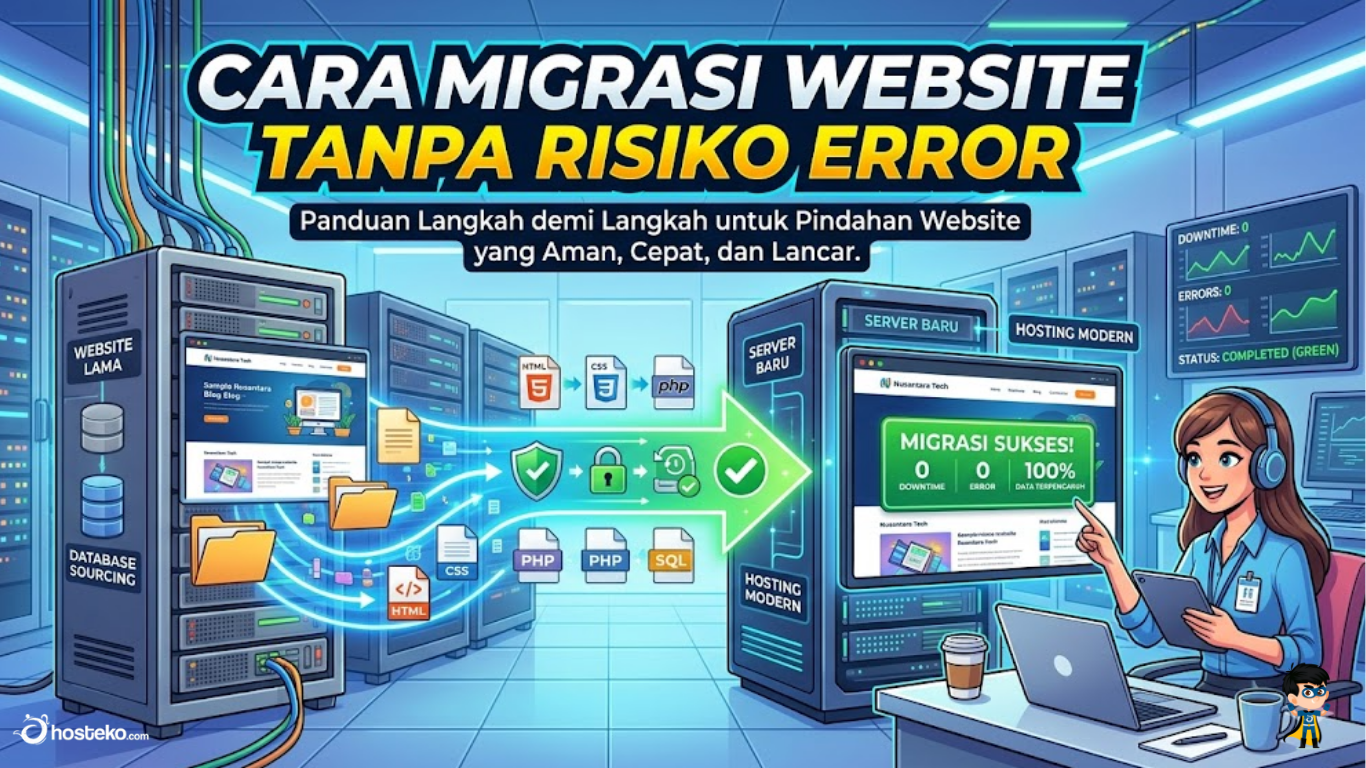
Cara Migrasi Website ke Hosting Baru Tanpa Error (Panduan Lengkap)
Migrasi website ke hosting baru sering kali menjadi langkah penting untuk meningkatkan performa, keamanan, atau efisiensi biaya. Namun, proses ini juga cukup berisiko jika tidak dilakukan dengan benar—mulai dari website error, downtime, hingga kehilangan data.
Agar proses berjalan lancar, berikut panduan lengkap cara migrasi website ke hosting baru tanpa error yang bisa Anda ikuti, baik untuk pemula maupun profesional.
Persiapan Sebelum Migrasi
Sebelum mulai memindahkan website, ada beberapa hal penting yang wajib Anda lakukan:
1. Backup Data Website
Pastikan Anda melakukan backup seluruh data, meliputi:
- File website (public_html)
- Database (MySQL)
Gunakan tools seperti:
- cPanel Backup
- phpMyAdmin
- Plugin backup (untuk WordPress)
Backup ini berfungsi sebagai cadangan jika terjadi error saat migrasi.
2. Catat Konfigurasi Penting
Simpan informasi seperti:
- Database name
- Username & password database
- Versi PHP
- Konfigurasi email hosting
Hal ini akan mempermudah proses setup di hosting baru.
Upload File Website ke Hosting Baru
Setelah backup selesai, langkah berikutnya adalah mengupload file ke server baru.
Cara Upload:
- Gunakan File Manager (cPanel)
- Atau FTP (FileZilla)
Upload semua file ke folder:
public_htmlPastikan struktur file tetap sama seperti di hosting lama.
Migrasi Database
Database adalah bagian krusial dalam website dinamis.
1. Export Database:
- Masuk ke phpMyAdmin di hosting lama
- Pilih database
- Klik “Export” → format SQL
2. Import Database:
- Masuk ke phpMyAdmin di hosting baru
- Buat database baru
- Klik “Import” → upload file SQL
Konfigurasi File Koneksi
Setelah database dipindahkan, Anda perlu menyesuaikan koneksi database pada file website.
Contoh (WordPress – wp-config.php):
define('DB_NAME', 'nama_database_baru');
define('DB_USER', 'user_baru');
define('DB_PASSWORD', 'password_baru');
define('DB_HOST', 'localhost');
Pastikan semua data sesuai dengan database di hosting baru.
Uji Website Sebelum Mengganti Domain
Sebelum domain diarahkan ke hosting baru, lakukan testing terlebih dahulu.
Cara Testing:
- Gunakan URL sementara dari hosting
- Atau edit file hosts di komputer
Cek:
- Tampilan website
- Link internal
- Fungsi form & login
- Gambar dan script
Update DNS / Nameserver Domain
Jika semua sudah berjalan dengan baik, langkah selanjutnya adalah mengarahkan domain ke hosting baru.
Caranya:
- Login ke domain registrar
- Ganti nameserver ke hosting baru
Contoh:
ns1.hostingbaru.com
ns2.hostingbaru.com
Catatan:
- Propagasi DNS memakan waktu 1–24 jam
- Selama proses ini, website bisa mengalami downtime sementara
Cek Website Setelah Migrasi
Setelah DNS aktif, lakukan pengecekan ulang:
- Apakah website bisa diakses normal
- Tidak ada error (404, 500, dll)
- Database berjalan lancar
- SSL aktif (https)
Tips Agar Migrasi Tanpa Error
Agar proses migrasi berjalan mulus, perhatikan tips berikut:
1. Gunakan Versi PHP yang Sama
Perbedaan versi PHP bisa menyebabkan error pada script.
2. Periksa Path & URL
Pastikan tidak ada URL lama yang masih digunakan.
3. Aktifkan Mode Maintenance
Saat migrasi, aktifkan mode maintenance untuk mencegah perubahan data.
4. Gunakan Plugin Migrasi (WordPress)
Jika menggunakan WordPress, Anda bisa memakai plugin seperti:
- All-in-One WP Migration
- Duplicator
5. Jangan Hapus Hosting Lama Terlebih Dahulu
Tunggu hingga migrasi benar-benar stabil sebelum menonaktifkan hosting lama.
Masalah Umum Saat Migrasi dan Solusinya
1. Website Error 500
Penyebab: Salah konfigurasi file .htaccess
Solusi: Reset file .htaccess
2. Tidak Bisa Koneksi Database
Penyebab: Username/password salah
Solusi: Cek ulang file konfigurasi
3. Gambar Tidak Muncul
Penyebab: Path tidak sesuai
Solusi: Update URL di database
Kesimpulan
Migrasi website ke hosting baru sebenarnya bukanlah proses yang sulit jika dilakukan dengan langkah yang tepat dan terstruktur. Kunci utama dalam proses ini adalah memastikan Anda melakukan backup data secara menyeluruh, memindahkan file dan database dengan benar, menyesuaikan konfigurasi sesuai dengan server baru, serta melakukan testing sebelum website benar-benar online (go live).
Dengan mengikuti panduan tersebut, Anda dapat meminimalkan risiko error dan menjaga performa website tetap optimal tanpa gangguan. Untuk mendukung kebutuhan migrasi yang lebih aman dan profesional, Anda juga bisa memanfaatkan layanan domain dan hosting dari Hosteko.com yang menawarkan performa stabil serta dukungan teknis yang responsif.
Selain itu, Anda dapat memperkaya wawasan melalui berbagai artikel informatif yang tersedia di blog Hosteko, mulai dari tips pengelolaan website, optimasi SEO, hingga panduan teknis hosting yang sangat bermanfaat bagi pemula maupun profesional.
