


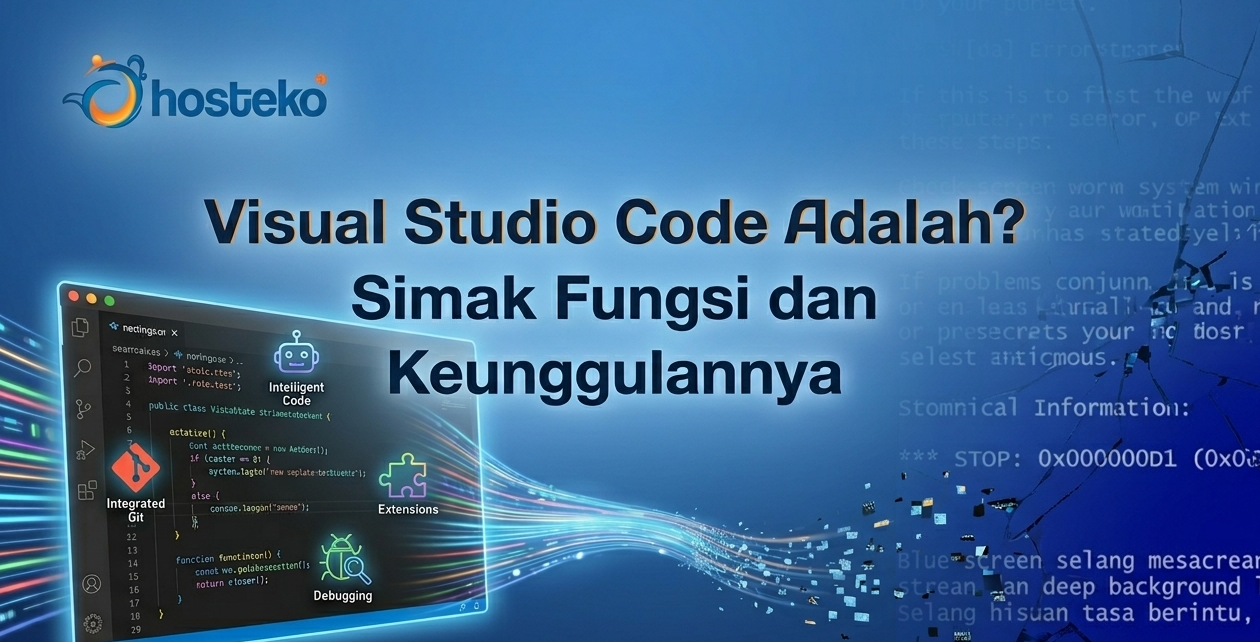
Visual Studio Code Adalah? Simak Fungsi dan Keunggulannya
Dalam dunia pengembangan perangkat lunak, memilih editor kode yang tepat dapat meningkatkan produktivitas dan efisiensi kerja. Salah satu editor kode yang paling populer saat ini adalah Visual Studio Code (VS Code). Aplikasi ini banyak digunakan oleh programmer, web developer, data scientist, hingga administrator sistem karena ringan, fleksibel, dan memiliki berbagai fitur canggih.
Lalu, apa itu Visual Studio Code? Apa saja fitur dan keunggulannya? Simak pembahasan lengkap berikut ini.
Apa Itu Visual Studio Code?
Visual Studio Code atau VS Code adalah editor kode sumber (source code editor) yang dikembangkan oleh Microsoft. Pertama kali dirilis pada tahun 2015, VS Code tersedia secara gratis dan dapat digunakan pada berbagai sistem operasi seperti Windows, macOS, dan Linux.
Meskipun namanya mirip dengan Microsoft Visual Studio, Visual Studio Code merupakan aplikasi yang lebih ringan dan fokus sebagai code editor yang dapat diperluas melalui berbagai ekstensi.
Sejarah Singkat Visual Studio Code
Visual Studio Code diperkenalkan oleh Microsoft pada tahun 2015 sebagai editor kode modern yang mendukung berbagai bahasa pemrograman. Seiring perkembangannya, VS Code menjadi salah satu editor paling populer di dunia berkat komunitas yang besar dan ribuan ekstensi yang tersedia.
Karena bersifat open source melalui proyek Code – OSS, banyak pengembang turut berkontribusi dalam pengembangan fitur dan peningkatan performanya.
Fungsi Visual Studio Code
Visual Studio Code memiliki berbagai fungsi yang mendukung kebutuhan pengembangan perangkat lunak, di antaranya:
1. Menulis dan Mengedit Kode
VS Code dapat digunakan untuk menulis kode dalam berbagai bahasa pemrograman seperti:
- HTML
- CSS
- JavaScript
- PHP
- Python
- Java
- C++
- C#
- Go
- Rust
2. Debugging Aplikasi
VS Code menyediakan fitur debugging bawaan yang membantu pengembang menemukan dan memperbaiki bug dengan lebih cepat.
3. Manajemen Proyek
Pengguna dapat mengelola banyak file dan folder proyek dalam satu workspace sehingga lebih mudah mengatur pengembangan aplikasi.
4. Integrasi Version Control
VS Code memiliki integrasi langsung dengan GitHub dan Git sehingga memudahkan proses commit, push, pull, hingga merge code.
5. Pengembangan Web dan Aplikasi
Editor ini banyak digunakan untuk membuat:
- Website
- Aplikasi web
- API
- Mobile app
- Desktop app
- Cloud application
Fitur-Fitur Unggulan Visual Studio Code
IntelliSense
IntelliSense membantu pengembang dengan memberikan:
- Auto-completion
- Parameter hints
- Quick information
- Code suggestions
Fitur ini membuat proses coding menjadi lebih cepat dan minim kesalahan.
Syntax Highlighting
Kode akan ditampilkan dengan warna berbeda sesuai sintaks sehingga lebih mudah dibaca dan dipahami.
Integrated Terminal
VS Code menyediakan terminal bawaan yang memungkinkan pengguna menjalankan perintah tanpa harus membuka aplikasi terminal terpisah.
Extensions Marketplace
Salah satu kekuatan utama VS Code adalah dukungan ekstensi yang sangat banyak, seperti:
- Prettier
- ESLint
- Live Server
- PHP Intelephense
- Docker
- GitLens
- Python Extension
Git Integration
Fitur ini memungkinkan pengguna melakukan berbagai operasi Git langsung dari editor.
Remote Development
Pengembang dapat bekerja pada server remote, container Docker, maupun subsistem Linux melalui fitur Remote Development.
Kelebihan Visual Studio Code
Berikut beberapa kelebihan yang membuat VS Code menjadi favorit banyak developer:
Gratis dan Open Source
Pengguna tidak perlu membayar biaya lisensi untuk menggunakannya.
Ringan dan Cepat
Dibandingkan IDE besar, VS Code memiliki performa yang lebih ringan dan responsif.
Dukungan Banyak Bahasa Pemrograman
VS Code mendukung hampir semua bahasa pemrograman populer.
Komunitas Besar
Banyak tutorial, dokumentasi, dan forum yang dapat membantu pengguna saat mengalami kendala.
Kustomisasi Tinggi
Tema, shortcut, hingga fitur dapat disesuaikan sesuai kebutuhan pengguna.
Kekurangan Visual Studio Code
Walaupun memiliki banyak kelebihan, VS Code juga memiliki beberapa kekurangan:
- Membutuhkan banyak ekstensi untuk fitur tertentu.
- Konsumsi RAM dapat meningkat jika terlalu banyak ekstensi terpasang.
- Tidak selengkap IDE khusus seperti Visual Studio atau IntelliJ IDEA untuk pengembangan skala besar.
Cara Menginstal Visual Studio Code
Berikut langkah-langkah instalasi VS Code:
Windows
- Kunjungi situs resmi Visual Studio Code.
- Unduh installer sesuai sistem operasi.
- Jalankan installer.
- Ikuti petunjuk instalasi.
- Selesai dan siap digunakan.
Linux
VS Code dapat diinstal melalui package manager seperti:
- APT
- DNF
- Snap
macOS
- Unduh file installer dari situs resmi.
- Drag aplikasi ke folder Applications.
- Jalankan VS Code.
Tips Menggunakan Visual Studio Code
Agar lebih produktif saat menggunakan VS Code:
- Gunakan shortcut keyboard.
- Instal ekstensi yang sesuai kebutuhan.
- Aktifkan Auto Save.
- Manfaatkan Git Integration.
- Gunakan Workspace untuk proyek besar.
- Pelajari fitur Command Palette (
Ctrl + Shift + P).
Visual Studio Code vs Visual Studio
| Aspek | Visual Studio Code | Visual Studio |
|---|---|---|
| Ukuran Aplikasi | Ringan | Lebih besar |
| Lisensi | Gratis | Gratis & Berbayar |
| Fokus | Code Editor | Full IDE |
| Performa | Cepat | Lebih berat |
| Ekstensi | Sangat banyak | Banyak |
| Cocok Untuk | Web & Multi-platform | Pengembangan Enterprise |
Kesimpulan
Visual Studio Code adalah editor kode modern yang ringan, gratis, dan kaya fitur. Dengan dukungan berbagai bahasa pemrograman, integrasi Git, IntelliSense, serta ribuan ekstensi, VS Code menjadi pilihan utama bagi banyak developer di seluruh dunia.
Baik untuk pemula maupun profesional, Visual Studio Code menawarkan fleksibilitas dan kemudahan yang dapat membantu mempercepat proses pengembangan aplikasi.
Ingin mempelajari lebih banyak tentang pemrograman, website, server, keamanan digital, dan teknologi terkini? Kunjungi blog Hosteko untuk mendapatkan berbagai panduan, tutorial, dan tips teknologi yang mudah dipahami dan selalu diperbarui.
