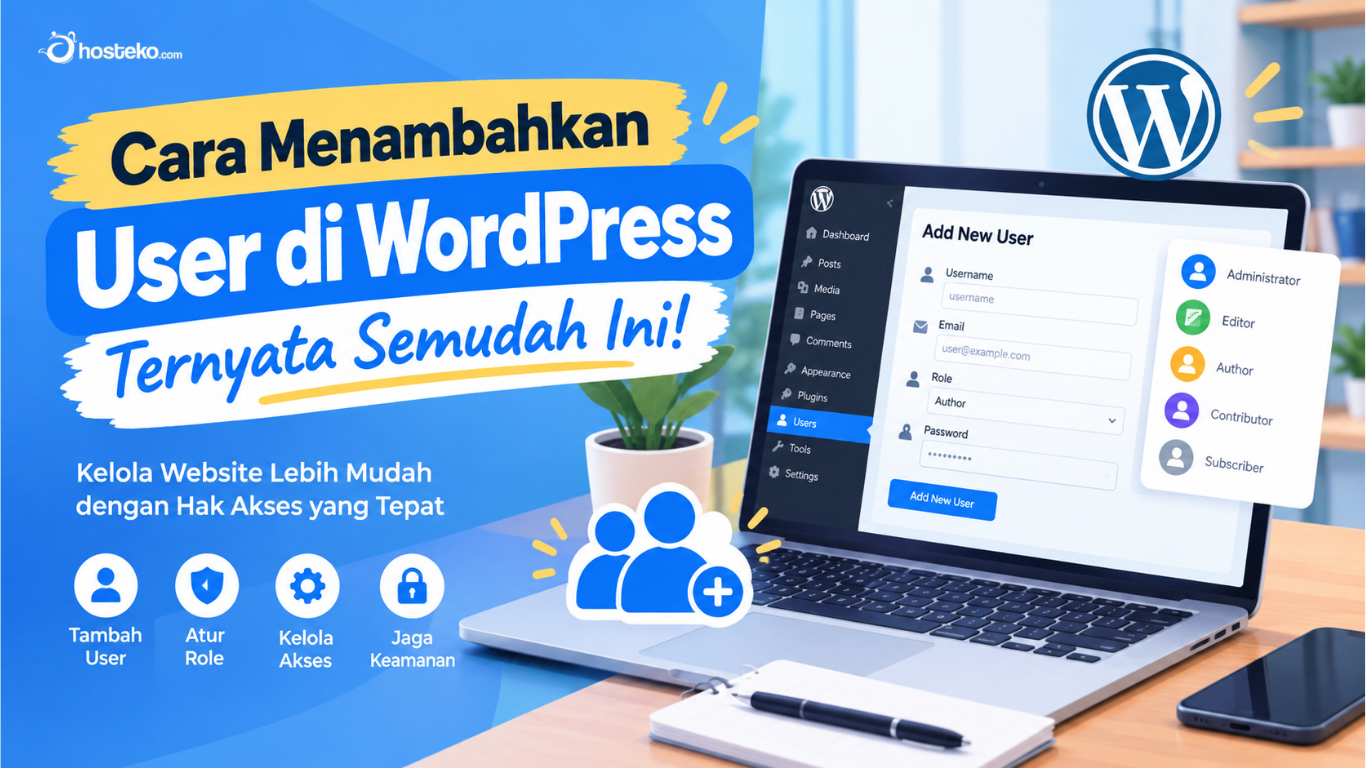
Cara Menambahkan User di WordPress, Ternyata Semudah Ini!
WordPress merupakan salah satu platform pengelolaan website yang memungkinkan pemilik situs mengatur berbagai aktivitas melalui akun pengguna. Jika sebuah website dikelola oleh beberapa orang, seperti administrator, penulis artikel, editor, atau tim pemasaran, setiap orang sebaiknya memiliki akun masing-masing. Dengan begitu, pengelolaan website menjadi lebih terstruktur dan hak akses setiap pengguna dapat disesuaikan dengan tanggung jawabnya.
Cara membuat user baru di WordPress sebenarnya cukup mudah karena dapat dilakukan langsung melalui dashboard tanpa perlu menambahkan kode program. Pengguna hanya perlu membuka menu Users, mengisi informasi akun, menentukan peran atau role, kemudian menyimpan perubahan.
Namun, sebelum menambahkan pengguna baru, penting untuk memahami jenis peran yang tersedia dan hak akses yang dimiliki setiap akun. Pengaturan ini membantu menjaga keamanan website sekaligus mencegah pengguna mengakses fitur yang tidak diperlukan.
Apa Itu User di WordPress?
User di WordPress adalah akun yang digunakan seseorang untuk masuk ke dashboard dan menjalankan aktivitas sesuai hak akses yang diberikan. Setiap akun dapat memiliki nama pengguna, alamat email, kata sandi, serta peran tertentu.
Fitur pengguna sangat berguna untuk website yang dikelola bersama. Sebagai contoh, pemilik blog dapat memberikan akses kepada penulis untuk membuat artikel, editor untuk memeriksa dan menerbitkan konten, serta administrator untuk mengelola pengaturan website.
Dengan sistem ini, setiap orang tidak perlu menggunakan satu akun yang sama. Selain mempermudah pengelolaan, penggunaan akun terpisah juga membantu pemilik website mengidentifikasi aktivitas pengguna dan mengatur akses dengan lebih baik.
Jenis User Role di WordPress
Sebelum membuat akun baru, pahami terlebih dahulu jenis user role atau peran pengguna yang tersedia di WordPress.
Setiap peran memiliki tingkat akses yang berbeda. Berikut jenis peran pengguna standar yang tersedia pada instalasi WordPress biasa.
| User Role | Hak Akses Utama | Penggunaan |
|---|---|---|
| Administrator | Mengelola hampir seluruh aspek website, termasuk pengguna, tema, plugin, dan pengaturan | Pemilik website atau pengelola teknis |
| Editor | Mengelola, mengedit, dan menerbitkan artikel, termasuk konten pengguna lain | Pengelola editorial |
| Author | Menulis, mengedit, dan menerbitkan artikel miliknya sendiri | Penulis konten |
| Contributor | Menulis dan mengedit artikel sendiri, tetapi tidak dapat menerbitkannya secara langsung | Penulis yang artikelnya perlu ditinjau |
| Subscriber | Mengelola profil sendiri dan mengakses fitur yang diizinkan untuk pelanggan | Pengunjung terdaftar atau anggota website |
Hak akses tersebut merupakan gambaran umum untuk WordPress standar. Plugin tertentu dapat menambahkan peran baru atau mengubah kemampuan pengguna.
Penting: Jangan memberikan peran Administrator kepada semua pengguna. Pilih peran berdasarkan pekerjaan yang perlu mereka lakukan. Semakin tinggi hak akses, semakin besar pula risiko jika akun tersebut disalahgunakan atau mengalami kebocoran kata sandi.
Persiapan Sebelum Membuat User Baru
Sebelum menambahkan akun, ada beberapa hal yang perlu dipersiapkan agar prosesnya berjalan lancar.
- Pastikan memiliki akses ke dashboard WordPress
Umumnya, hanya administrator atau pengguna dengan izin yang sesuai yang dapat menambahkan akun baru. - Siapkan alamat email pengguna
Gunakan alamat email yang aktif dan dimiliki oleh orang yang akan menggunakan akun tersebut. - Tentukan username
Pilih nama pengguna yang mudah dikenali dan belum digunakan oleh akun lain. - Tentukan user role
Sesuaikan peran dengan tanggung jawab pengguna, misalnya Author untuk penulis artikel atau Editor untuk pengelola konten. - Siapkan kata sandi yang kuat
Jika pengguna membuat kata sandinya sendiri, pastikan kata sandi tersebut unik dan tidak digunakan untuk akun lain.
Setelah semua persiapan selesai, proses pembuatan akun dapat dilakukan melalui dashboard WordPress.
Cara Membuat User Baru di WordPress
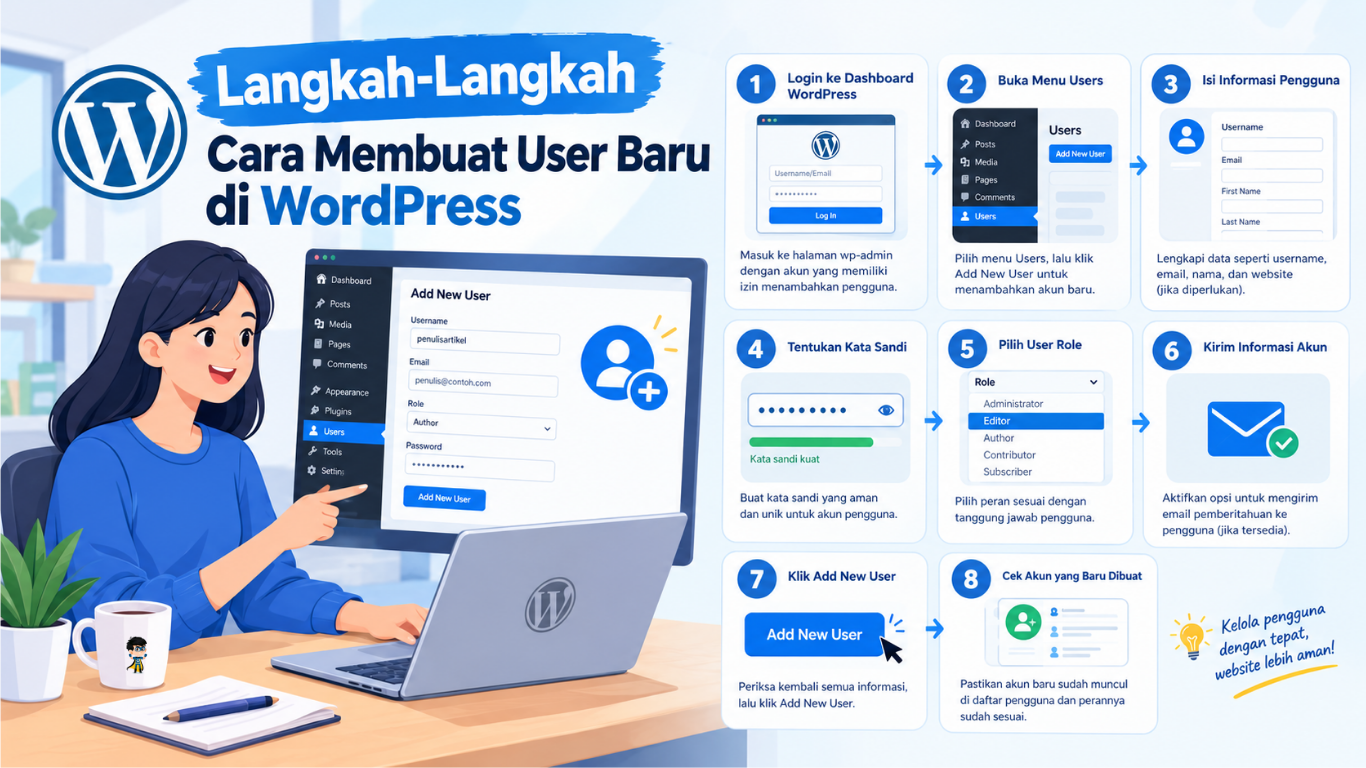
Berikut langkah-langkah membuat pengguna baru di WordPress melalui dashboard admin. Panduan ini berlaku untuk instalasi WordPress yang menggunakan menu pengguna standar.
1. Login ke Dashboard WordPress
Pertama, buka halaman login website WordPress. Alamat login biasanya menggunakan format berikut:
https://namadomain.com/wp-admin
Ganti namadomain.com dengan alamat website yang dikelola. Masukkan username atau alamat email beserta kata sandi akun yang memiliki izin untuk menambahkan pengguna.
Setelah berhasil login, dashboard WordPress akan terbuka. Pada bagian ini, Anda dapat mengakses berbagai menu untuk mengelola konten, tampilan, plugin, dan pengguna website.
2. Buka Menu Users
Pada menu navigasi di sebelah kiri dashboard, cari menu Users atau Pengguna. Klik menu tersebut untuk membuka halaman pengelolaan akun.
Biasanya, WordPress menampilkan daftar pengguna yang sudah terdaftar di website. Halaman ini dapat digunakan untuk melihat username, nama, email, peran, serta informasi lain yang tersedia.
Untuk menambahkan akun baru, klik tombol Add New User atau Tambah Pengguna Baru. Pada beberapa versi WordPress, nama tombol dapat sedikit berbeda.
3. Isi Informasi Pengguna Baru
Setelah halaman penambahan pengguna terbuka, isi informasi akun yang diperlukan. Beberapa kolom yang umumnya tersedia meliputi:
| Kolom | Fungsi | Contoh |
|---|---|---|
| Username | Nama unik untuk login ke WordPress | penulisartikel |
| Alamat email pengguna | [email protected] |
|
| First Name | Nama depan pengguna | Andi |
| Last Name | Nama belakang pengguna | Pratama |
| Website | Alamat website pengguna jika diperlukan | https://contoh.com |
| Password | Kata sandi untuk mengakses akun | Gunakan kata sandi kuat yang unik |
| Role | Peran dan tingkat akses pengguna | Author |
Tidak semua kolom harus selalu diisi. Username, email, kata sandi, dan peran merupakan bagian penting yang perlu diperhatikan saat membuat akun.
Gunakan username yang sesuai dan hindari informasi yang terlalu mudah ditebak jika dapat meningkatkan risiko keamanan. Pastikan pula alamat email tidak salah karena dapat digunakan untuk pemberitahuan atau proses pemulihan akun.
4. Tentukan Kata Sandi
WordPress biasanya menyediakan fitur untuk membuat atau menghasilkan kata sandi secara otomatis. Pada beberapa versi, kata sandi ditampilkan melalui kolom yang dapat dibuka untuk melihat isinya.
Sebaiknya gunakan kata sandi yang panjang, unik, dan sulit ditebak. Kombinasikan huruf, angka, dan simbol jika memungkinkan. Hindari menggunakan tanggal lahir, nama pribadi, atau kata sandi yang sama dengan akun lain.
Jika akun dibuat untuk orang lain, jangan membagikan kata sandi melalui saluran komunikasi yang tidak aman. Lebih baik gunakan mekanisme pengaturan atau penggantian kata sandi yang tersedia agar pengguna dapat mengamankan akunnya sendiri.
5. Pilih User Role Sesuai Kebutuhan
Pada bagian Role, pilih jenis pengguna yang sesuai dengan tugasnya. Misalnya:
- jika Anda ingin menambahkan seseorang yang hanya bertugas menulis artikel, pilih Author.
- Jika pengguna bertugas memeriksa artikel dari beberapa penulis dan menerbitkannya, pilih Editor.
Jangan memilih Administrator hanya karena pengguna perlu masuk ke dashboard. Sebagian besar pekerjaan pengelolaan konten dapat dilakukan tanpa memberikan akses penuh ke website.
6. Kirim Informasi Akun kepada Pengguna
Pada halaman penambahan pengguna, WordPress dapat menyediakan pilihan untuk mengirimkan pemberitahuan kepada pengguna melalui email. Jika pilihan tersebut tersedia, aktifkan untuk membantu pengguna mengetahui bahwa akunnya telah dibuat.
Pilihan pemberitahuan dan mekanisme pengiriman dapat berbeda menurut versi WordPress, konfigurasi email server, atau plugin yang digunakan. Jika email tidak diterima, periksa folder spam dan konfigurasi pengiriman email website.
7. Klik Add New User
Setelah semua informasi diisi, periksa kembali username, email, kata sandi, dan peran pengguna. Jika sudah benar, klik tombol Add New User atau Tambah Pengguna Baru.
WordPress akan memproses data tersebut. Jika berhasil, akun baru akan muncul pada daftar pengguna yang terdaftar.
Apabila muncul pesan kesalahan, baca keterangannya dan periksa kembali kolom yang wajib diisi, username yang mungkin sudah digunakan, atau alamat email yang tidak valid.
8. Periksa Akun yang Baru Dibuat
Setelah pengguna berhasil ditambahkan, buka kembali menu Users → All Users atau Pengguna → Semua Pengguna.
Pastikan akun baru tercantum dengan informasi yang sesuai. Periksa juga apakah peran pengguna sudah benar.
Jika diperlukan, minta pengguna mencoba login menggunakan akun tersebut. Pastikan pengguna hanya dapat mengakses fitur yang memang dibutuhkan sesuai perannya.
Cara Membuat User Baru di WordPress dengan Hak Akses Berbeda
Selain membuat akun melalui menu Add New User, Anda perlu menyesuaikan metode pengelolaan pengguna dengan kebutuhan website.
1. Menambahkan Penulis Artikel
Untuk website blog yang memiliki beberapa penulis, Anda dapat membuat akun dengan peran Author atau Contributor.
Author cocok untuk penulis yang perlu menerbitkan artikelnya sendiri. Sementara itu, Contributor cocok untuk penulis yang hanya boleh menyiapkan draf dan menyerahkan artikel untuk diperiksa editor.
Cara membuatnya tetap sama: buka Users, klik Add New User, isi informasi akun, lalu pilih peran yang sesuai.
2. Menambahkan Editor Website
Jika ingin menambahkan orang yang bertanggung jawab memeriksa dan menerbitkan artikel, pilih peran Editor. Peran ini memungkinkan pengguna mengelola konten dengan cakupan lebih luas daripada Author, termasuk mengedit dan menerbitkan tulisan pengguna lain.
Namun, peran Editor pada WordPress standar tidak memberikan akses penuh untuk mengelola semua pengaturan teknis website seperti Administrator.
3. Menambahkan Administrator
Jika seseorang memang bertanggung jawab mengelola website secara menyeluruh, Anda dapat memberikan peran Administrator. Pengguna dengan peran ini memiliki kemampuan yang luas, termasuk mengelola plugin, tema, pengaturan, dan akun pengguna.
Karena hak aksesnya tinggi, pastikan orang tersebut benar-benar tepercaya. Gunakan kata sandi kuat, aktifkan autentikasi dua faktor jika tersedia, dan batasi jumlah akun administrator hanya sebanyak yang diperlukan.
Cara Mengubah Role User di WordPress
Terkadang, pengguna yang sudah terdaftar membutuhkan perubahan hak akses. Misalnya, penulis yang awalnya hanya mengirim draf kemudian dipercaya menjadi editor. Berikut cara mengubah peran pengguna:
- Login ke dashboard WordPress menggunakan akun yang memiliki izin mengelola pengguna.
- Buka menu Users → All Users.
- Cari akun yang ingin diubah.
- Klik Edit di bawah nama pengguna tersebut.
- Temukan bagian Role.
- Pilih peran baru yang sesuai.
- Klik Update User untuk menyimpan perubahan.
Setelah perubahan disimpan, hak akses pengguna akan menyesuaikan peran barunya. Sebaiknya tinjau kembali izin tersebut secara berkala agar tidak ada pengguna yang memiliki akses berlebihan.
Cara Menghapus User di WordPress
Jika seorang penulis atau anggota tim sudah tidak lagi mengelola website, akun pengguna tersebut sebaiknya ditinjau dan dinonaktifkan atau dihapus sesuai kebutuhan. Pada WordPress standar, proses penghapusan dapat dilakukan melalui langkah berikut:
- Buka menu Users → All Users.
- Pilih akun yang ingin dihapus.
- Klik Delete atau gunakan tindakan penghapusan yang tersedia.
- Jika WordPress menanyakan apa yang harus dilakukan terhadap konten pengguna, pilih apakah konten akan dihapus atau dialihkan kepada pengguna lain.
- Konfirmasikan tindakan tersebut.
Perhatian: Menghapus akun tidak selalu berarti semua artikel milik pengguna harus dihapus. Jika artikel tersebut masih dibutuhkan, alihkan kepemilikannya kepada pengguna lain ketika pilihan itu tersedia. Pastikan konten penting tetap tersimpan sebelum menghapus akun.
Untuk kebutuhan sementara, mempertahankan akun sambil membatasi hak akses mungkin lebih sesuai daripada langsung menghapusnya. Pilihan terbaik bergantung pada kebijakan pengelolaan website.
Tips Keamanan dalam Mengelola User WordPress
Menambahkan pengguna baru tidak hanya berkaitan dengan kemudahan pengelolaan, tetapi juga keamanan website.
Setiap akun tambahan merupakan titik akses yang perlu dijaga. Berikut beberapa praktik yang disarankan:
- Terapkan prinsip least privilege
Berikan hak akses minimum yang diperlukan untuk menyelesaikan pekerjaan. - Gunakan akun individual
Jangan membagikan satu akun kepada beberapa orang karena hal tersebut menyulitkan pelacakan aktivitas. - Gunakan kata sandi yang kuat dan unik
Hindari kata sandi yang mudah ditebak atau digunakan ulang. - Aktifkan autentikasi dua faktor
Jika tersedia melalui plugin atau layanan yang digunakan, fitur ini dapat menambah lapisan perlindungan saat login. - Hapus atau batasi akun yang tidak lagi digunakan
Tinjau daftar pengguna secara berkala, terutama akun dengan hak akses tinggi. - Perbarui WordPress dan plugin
Pembaruan membantu memperbaiki kerentanan keamanan dan menjaga kompatibilitas sistem. - Gunakan HTTPS
Pastikan koneksi ke dashboard menggunakan HTTPS agar komunikasi antara browser dan server terenkripsi. - Pantau aktivitas pengguna
Untuk website dengan banyak pengelola, pertimbangkan alat pencatatan aktivitas yang tepercaya agar perubahan penting lebih mudah ditelusuri.
Jika website digunakan untuk kebutuhan bisnis atau memiliki banyak pengguna, buat kebijakan sederhana mengenai pembuatan akun, perubahan peran, dan penghapusan akses ketika seseorang tidak lagi menjadi bagian dari tim.
Kesimpulan
Cara membuat user baru di WordPress dapat dilakukan dengan mudah melalui menu Users → Add New User. Anda hanya perlu mengisi informasi akun, menentukan kata sandi, memilih user role, lalu menyimpan perubahan.
Hal yang paling penting adalah memilih hak akses sesuai tanggung jawab pengguna. Gunakan Author untuk penulis, Editor untuk pengelola konten, dan Administrator hanya untuk orang yang benar-benar membutuhkan akses penuh. Dengan pengelolaan akun yang tepat, kolaborasi menjadi lebih mudah sekaligus membantu menjaga keamanan website.
Untuk mempelajari lebih banyak panduan seputar WordPress, website, hosting, keamanan digital, dan teknologi terkini, kunjungi Blog Hosteko untuk mendapatkan berbagai artikel informatif lainnya.