


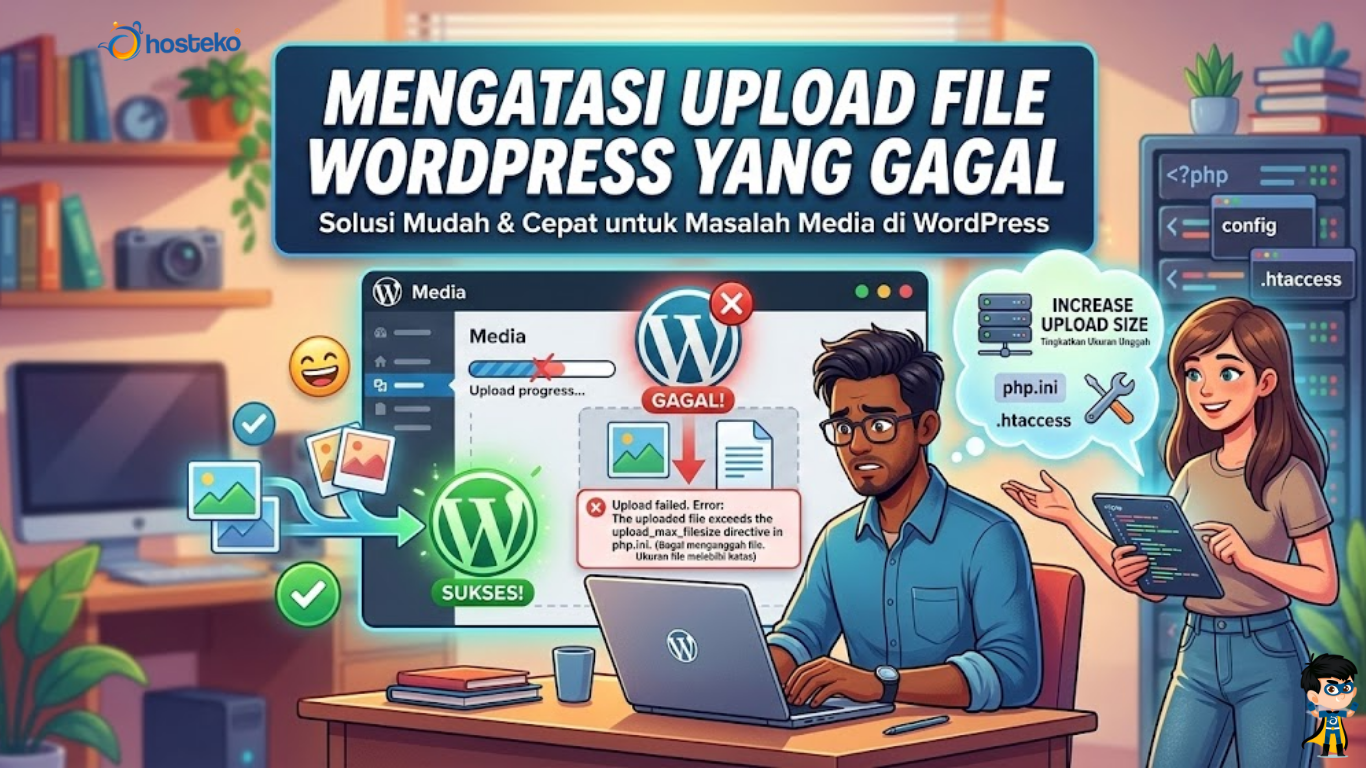
Cara Mengatasi Upload File yang Gagal di WordPress dengan Mudah
Upload file merupakan salah satu fitur penting di WordPress yang memungkinkan pengguna menambahkan berbagai jenis media seperti gambar, dokumen, video, dan file lainnya ke dalam website. Namun, dalam beberapa kondisi pengguna sering mengalami masalah gagal upload file di WordPress, baik berupa pesan error maupun proses upload yang tidak berjalan.
Masalah ini tentu dapat menghambat pengelolaan website, terutama saat Anda ingin menambahkan gambar ke artikel atau mengunggah file penting ke media library. Oleh karena itu, penting untuk mengetahui penyebab serta cara mengatasi masalah upload file yang gagal di WordPress.
Penyebab Upload File Gagal di WordPress
Sebelum memperbaiki masalah, Anda perlu memahami beberapa penyebab umum yang sering terjadi.
1. Batas Ukuran Upload Terlalu Kecil

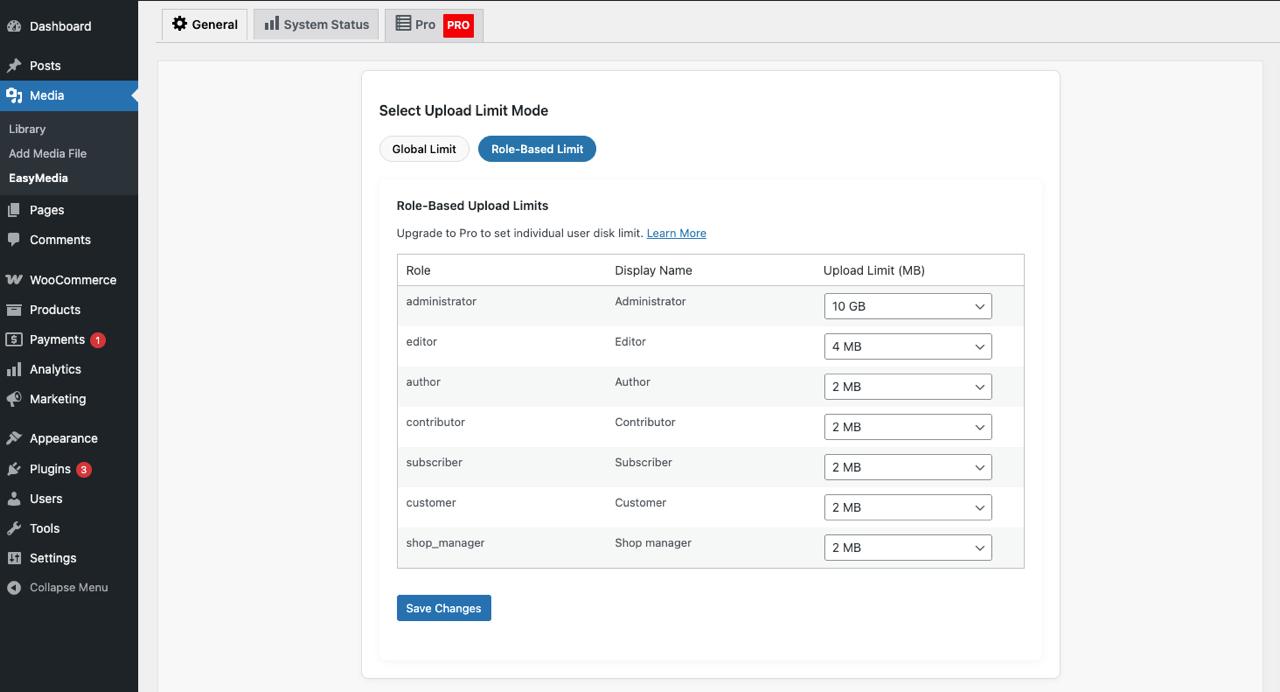
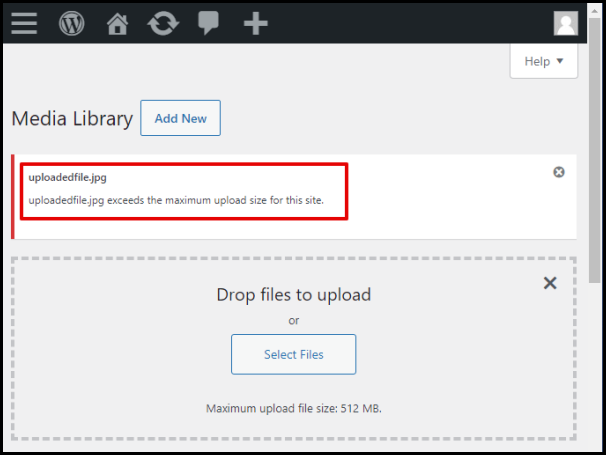
Salah satu penyebab paling umum adalah batas ukuran upload file yang terlalu kecil pada server hosting.
WordPress mengikuti konfigurasi server seperti:
-
upload_max_filesize
-
post_max_size
Jika ukuran file lebih besar dari batas tersebut, maka proses upload akan gagal.
2. Permission Folder Tidak Benar
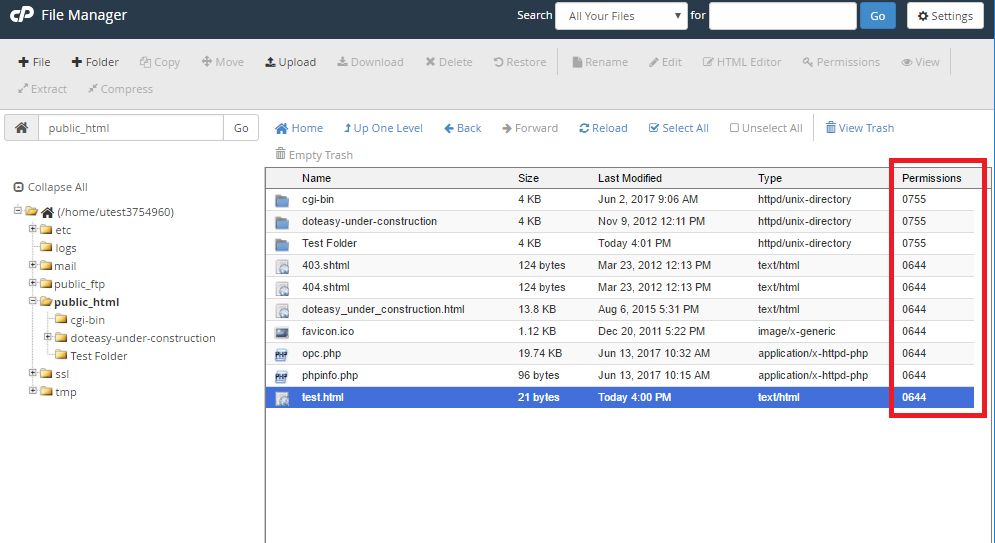


WordPress membutuhkan izin akses tertentu untuk menyimpan file ke server. Jika permission folder wp-content/uploads tidak sesuai, maka file tidak dapat disimpan.
Permission yang direkomendasikan:
-
Folder: 755
-
File: 644
3. Konflik Plugin

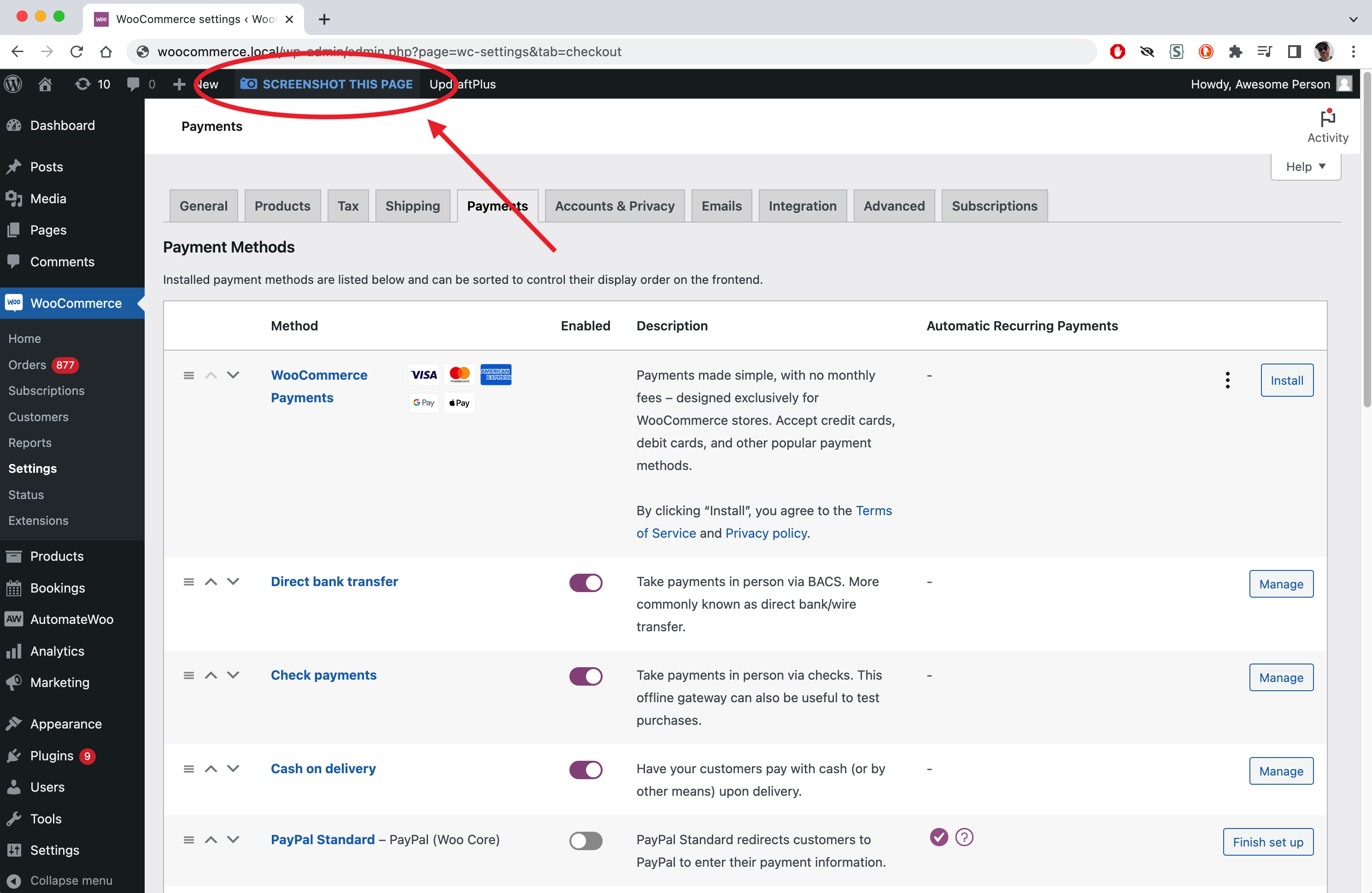

Beberapa plugin dapat menyebabkan konflik dengan sistem media WordPress.
Contohnya:
-
Plugin keamanan
-
Plugin optimasi performa
-
Plugin pengelola media
Jika plugin mengalami konflik, proses upload file bisa gagal atau error.
Cara Mengatasi Upload File yang Gagal di WordPress
Berikut beberapa solusi yang dapat Anda lakukan.
1. Meningkatkan Batas Ukuran Upload File

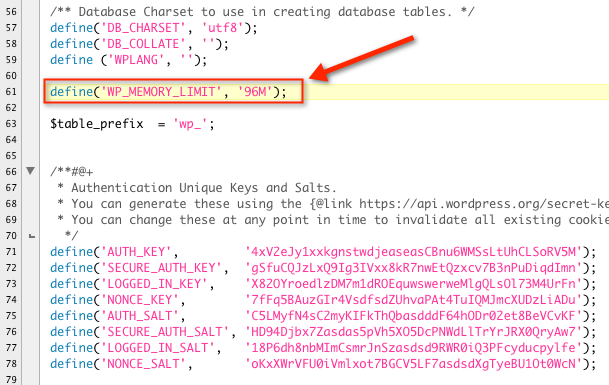
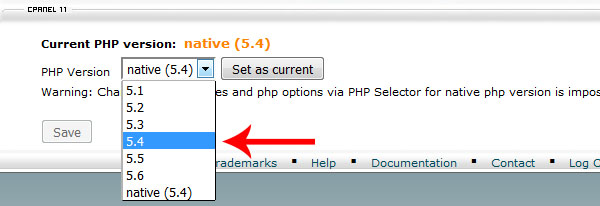
Contoh konfigurasi:
post_max_size = 64M
memory_limit = 256M
max_execution_time = 300
Perubahan ini dapat dilakukan melalui php.ini, .htaccess, atau pengaturan PHP di hosting.
2. Memperbaiki Permission Folder Upload
Langkah-langkahnya:
-
Login ke cPanel
-
Buka File Manager
-
Masuk ke folder wp-content
-
Klik folder uploads
-
Pilih Change Permissions
Atur permission menjadi:
-
Folder: 755
-
File: 644
Setelah itu coba upload file kembali.
3. Menonaktifkan Plugin Sementara
Jika masalah disebabkan oleh plugin, Anda dapat menonaktifkan plugin sementara.
Langkah-langkah:
-
Masuk ke dashboard WordPress
-
Pilih menu Plugins
-
Nonaktifkan semua plugin
-
Coba upload file kembali
Jika berhasil, aktifkan plugin satu per satu untuk menemukan plugin yang bermasalah.
4. Mengganti Tema WordPress
Tema yang bermasalah juga bisa mempengaruhi fungsi upload.
Solusinya:
-
Masuk ke Appearance
-
Pilih Themes
-
Aktifkan tema default WordPress seperti:
-
Twenty Twenty-One
-
Twenty Twenty-Two
-
Twenty Twenty-Three
Setelah itu coba upload file kembali.
5. Mengunggah File Melalui FTP


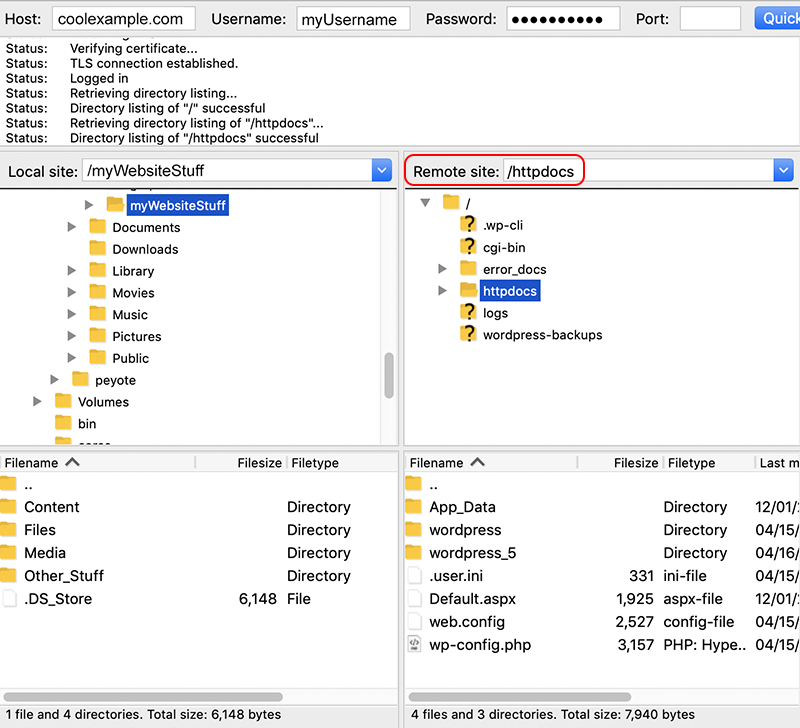
Jika upload melalui dashboard WordPress tidak berhasil, Anda dapat menggunakan FTP.
Langkah-langkah:
-
Login menggunakan FTP client seperti FileZilla
-
Masuk ke folder: wp-content/uploads
-
Upload file ke folder tersebut
-
File akan tersedia di media WordPress
Tips Agar Upload File WordPress Tidak Bermasalah
Agar masalah upload tidak sering terjadi, lakukan beberapa langkah berikut:
-
Optimasi ukuran gambar sebelum upload
-
Gunakan plugin yang terpercaya
-
Update WordPress secara rutin
-
Gunakan hosting dengan performa baik
-
Bersihkan cache browser secara berkala
Dengan langkah tersebut, proses upload media di WordPress akan lebih stabil.
Kesimpulan
Upload file yang gagal di WordPress merupakan masalah yang cukup sering terjadi dan biasanya disebabkan oleh batas ukuran upload yang kecil, permission folder yang salah, konflik plugin, atau konfigurasi server yang tidak sesuai.
Untuk mengatasinya, Anda dapat meningkatkan batas upload file, memperbaiki permission folder, menonaktifkan plugin, mengganti tema, atau menggunakan FTP untuk mengunggah file secara manual.
Dengan memahami penyebab dan solusi yang tepat, Anda dapat mengatasi masalah upload file di WordPress dengan cepat sehingga pengelolaan website tetap berjalan lancar.
