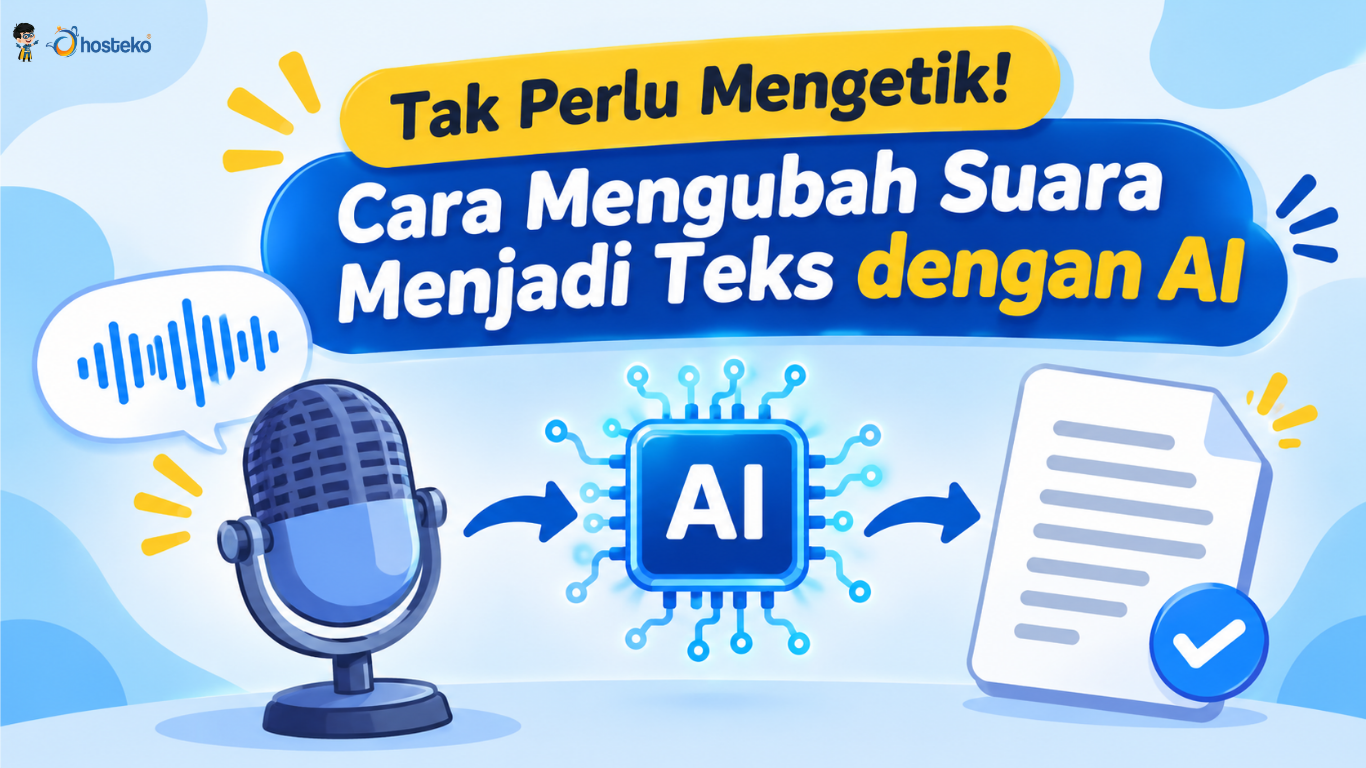
Cara Mengubah Rekaman Suara Menjadi Teks Otomatis dengan AI
Mengubah suara menjadi teks dengan AI menjadi salah satu cara praktis untuk mempercepat pekerjaan yang berkaitan dengan penulisan dan dokumentasi. Teknologi ini memungkinkan pengguna mengubah rekaman suara, percakapan, wawancara, hingga rapat menjadi teks tanpa harus mengetik setiap kata secara manual.
Teknologi tersebut dikenal sebagai speech-to-text atau pengenalan suara otomatis. Dengan bantuan kecerdasan buatan (Artificial Intelligence atau AI), sistem dapat mengenali ucapan, memproses suara, lalu menyusunnya menjadi teks yang bisa dibaca dan diedit.
Penggunaan teknologi ini semakin relevan bagi pelajar, mahasiswa, pekerja profesional, kreator konten, hingga pemilik bisnis. Selain menghemat waktu, konversi suara menjadi teks juga dapat membantu proses pencatatan informasi, pembuatan transkrip, dan penyusunan dokumen.
Lantas, bagaimana cara mengubah suara menjadi teks dengan AI? Apa saja alat yang bisa digunakan, dan bagaimana cara mendapatkan hasil transkripsi yang lebih akurat? Simak panduan lengkapnya berikut ini.
Apa Itu Teknologi Mengubah Suara Menjadi Teks dengan AI?
Mengubah suara menjadi teks dengan AI adalah proses mengonversi ucapan manusia menjadi tulisan menggunakan teknologi pengenalan suara otomatis. Sistem akan menganalisis sinyal audio, mengenali pola suara, kemudian memperkirakan kata-kata yang diucapkan berdasarkan model bahasa dan konteks percakapan.
Teknologi ini umumnya disebut Automatic Speech Recognition (ASR). Dalam perkembangannya, model AI modern dapat membantu mengenali berbagai bahasa, memahami variasi pengucapan, dan memproses rekaman dengan durasi yang cukup panjang.
Sebagai contoh, seseorang yang melakukan wawancara selama 30 menit tidak harus mengetik seluruh percakapan secara manual. Rekaman tersebut dapat dimasukkan ke alat transkripsi AI untuk menghasilkan teks yang kemudian diperiksa dan disunting.
Meskipun demikian, hasil transkripsi tidak selalu sempurna. Kualitas audio, kebisingan, aksen pembicara, penggunaan istilah teknis, dan percakapan yang tumpang tindih dapat memengaruhi akurasi hasilnya.
Bagaimana Cara Kerja AI dalam Mengubah Suara Menjadi Teks?
Proses mengubah suara menjadi teks dengan AI dimulai ketika sistem menerima input audio melalui mikrofon atau file rekaman, seperti MP3 dan WAV. Audio tersebut kemudian diproses untuk mengenali karakteristik suara, termasuk frekuensi, durasi, dan pola pengucapan. Beberapa alat juga memiliki fitur pengurangan kebisingan untuk membantu meningkatkan kualitas pengenalan suara.
Setelah audio diproses, model Automatic Speech Recognition (ASR) menganalisis pola suara untuk mengenali kata dan kalimat yang diucapkan. Dengan dukungan model bahasa yang sesuai, AI dapat membantu mengenali ucapan dalam bahasa Indonesia maupun bahasa lainnya. Hasil pengenalan tersebut kemudian disusun menjadi teks yang dapat dilengkapi dengan tanda baca, penanda waktu, atau identifikasi pembicara, bergantung pada fitur yang tersedia.
Meskipun prosesnya berlangsung secara otomatis, hasil transkripsi tetap perlu diperiksa dan disunting. Pengguna perlu memastikan bahwa nama, angka, istilah teknis, serta susunan kalimat sudah sesuai dengan rekaman asli. Langkah ini penting karena suara yang kurang jelas, kebisingan, aksen, atau percakapan yang tumpang tindih dapat menyebabkan kesalahan pengenalan. Dengan pemeriksaan yang tepat, hasil transkripsi AI dapat menjadi teks yang lebih akurat dan siap digunakan untuk berbagai kebutuhan, seperti catatan rapat, dokumentasi wawancara, maupun bahan artikel.
Manfaat Mengubah Suara Menjadi Teks dengan AI
Teknologi transkripsi AI memberikan berbagai manfaat untuk meningkatkan produktivitas dan mempermudah pekerjaan.
- Menghemat Waktu Pekerjaan
AI dapat mengubah rekaman suara menjadi teks secara otomatis sehingga pengguna tidak perlu mengetik seluruh isi rekaman secara manual.
- Mempermudah Pembuatan Catatan Rapat
Rekaman rapat dapat ditranskripsikan menjadi teks untuk membantu menyusun notulen, mencatat keputusan, dan mendokumentasikan tindak lanjut.
- Mendukung Pembuatan Konten
Kreator konten dapat mengubah rekaman podcast, video, atau wawancara menjadi bahan artikel, subtitle, dan konten media sosial.
- Membantu Kegiatan Belajar
Pelajar dan mahasiswa dapat memanfaatkan transkripsi AI untuk membuat catatan materi pembelajaran yang lebih mudah dibaca dan dipelajari kembali.
- Mempermudah Dokumentasi Wawancara
Transkrip wawancara membantu jurnalis dan peneliti mencari informasi, menganalisis jawaban, serta menemukan kutipan penting dengan lebih mudah.
- Mendukung Aksesibilitas
Teks hasil transkripsi memudahkan pengguna yang lebih nyaman membaca informasi dan dapat membantu menyediakan subtitle untuk konten video.
Rekomendasi Alat AI untuk Mengubah Suara Menjadi Teks
Ada berbagai alat yang bisa digunakan untuk mengubah suara menjadi teks. Setiap alat memiliki fungsi, cara penggunaan, dan batasan yang berbeda.
| Alat | Fungsi utama | Cocok untuk |
|---|---|---|
| Google Docs Voice Typing | Mengetik teks berdasarkan ucapan secara langsung | Catatan, draf tulisan, dan dikte |
| Microsoft Word Dictation | Mengubah ucapan langsung menjadi teks di dokumen | Pekerjaan kantor dan penulisan dokumen |
| OpenAI Whisper | Mengenali ucapan dari file audio atau rekaman melalui implementasi yang mendukungnya | Transkripsi rekaman dan kebutuhan teknis |
| Notta | Transkripsi audio dan pencatatan rapat dengan fitur yang tersedia pada paketnya | Rapat, wawancara, dan dokumentasi |
| Otter.ai | Transkripsi percakapan dan bantuan pencatatan rapat | Rapat dan diskusi, terutama dalam bahasa yang didukung |
| CapCut | Pembuatan subtitle otomatis dari video | Kreator konten dan editor video |
Perlu diperhatikan bahwa fitur, dukungan bahasa, batas penggunaan, dan ketersediaan paket gratis dapat berubah. Dukungan bahasa Indonesia juga berbeda pada setiap layanan. Periksa dokumentasi resmi sebelum memilih alat, terutama jika membutuhkan transkripsi bahasa Indonesia dengan akurasi tinggi.
Cara Mengubah Suara Menjadi Teks dengan AI
Ada berbagai alat yang dapat digunakan untuk mengubah suara menjadi teks, baik dari ucapan langsung maupun rekaman audio. Berikut beberapa pilihan beserta cara penggunaannya.
Menggunakan Google Docs Voice Typing
Google Docs menyediakan fitur Voice Typing untuk mengetik berdasarkan ucapan secara langsung. Fitur ini cocok untuk membuat catatan, draf artikel, atau dokumen tanpa harus mengetik secara manual. Cara menggunakannya cukup mudah:
- Buka Google Docs melalui browser yang mendukung fitur ini.
- Buat dokumen baru, lalu pilih Tools → Voice typing atau Alat → Pengetikan suara.
- Pilih bahasa yang sesuai jika tersedia.
- Klik ikon mikrofon dan mulailah berbicara.
- Periksa serta perbaiki teks yang dihasilkan.
Fitur ini lebih cocok untuk dikte langsung daripada mengubah file rekaman yang sudah tersimpan.
Menggunakan Microsoft Word Dictation
Microsoft Word memiliki fitur Dictation untuk mengubah ucapan menjadi teks dalam dokumen. Fitur ini berguna untuk menyusun laporan, surat, dan artikel dengan lebih praktis. Langkah penggunaannya meliputi:
- Buka Microsoft Word versi yang mendukung Dictation.
- Masuk ke menu Home, lalu pilih Dictate.
- Atur bahasa jika tersedia dan pastikan mikrofon berfungsi.
- Mulai berbicara agar ucapan diubah menjadi teks.
- Periksa hasilnya dan lakukan penyuntingan.
Ketersediaan fitur dan bahasa bergantung pada versi Word, akun, serta perangkat yang digunakan.
Menggunakan OpenAI Whisper
OpenAI Whisper merupakan model pengenalan suara yang dapat digunakan untuk mentranskripsikan rekaman audio dalam berbagai bahasa, termasuk bahasa Indonesia. Cara menggunakannya secara umum adalah:
- Siapkan file audio yang ingin diubah menjadi teks.
- Pilih aplikasi atau layanan yang menggunakan Whisper.
- Unggah rekaman atau jalankan model secara lokal sesuai petunjuk yang tersedia.
- Pilih bahasa jika diperlukan, lalu mulai proses transkripsi.
- Salin hasilnya dan periksa kembali kesesuaiannya dengan rekaman asli.
Whisper cocok untuk kebutuhan transkripsi rekaman. Namun, penggunaan secara lokal memerlukan instalasi dan sumber daya perangkat yang memadai.
Menggunakan Notta
Notta menyediakan layanan transkripsi audio yang dapat membantu mengubah rekaman wawancara, diskusi, atau rapat menjadi teks. Berikut langkah penggunaannya:
- Buka situs atau aplikasi resmi Notta, kemudian masuk ke akun.
- Pilih fitur impor atau unggah audio.
- Masukkan rekaman yang ingin ditranskripsikan.
- Atur bahasa jika tersedia, lalu mulai proses transkripsi.
- Periksa dan ekspor hasilnya jika fitur tersebut tersedia.
Sebelum menggunakan layanan ini, periksa dukungan bahasa Indonesia, batas penggunaan, serta ketentuan privasi yang berlaku.
Menggunakan Otter.ai
Otter.ai dapat membantu membuat transkrip percakapan dan mendukung dokumentasi rapat melalui fitur yang tersedia pada layanannya. Langkah penggunaannya secara umum meliputi:
- Buka situs atau aplikasi Otter.ai dan masuk ke akun.
- Pilih fitur perekaman, impor audio, atau integrasi rapat yang tersedia.
- Jalankan proses transkripsi sesuai metode yang dipilih.
- Periksa teks dan koreksi kesalahan jika diperlukan.
- Simpan atau ekspor transkrip jika fitur tersebut tersedia.
Perhatikan bahwa dukungan bahasa berbeda-beda pada setiap layanan. Pastikan Otter.ai mendukung bahasa rekaman Anda sebelum menggunakannya untuk transkripsi.
Menggunakan CapCut untuk Membuat Subtitle Otomatis
CapCut cocok bagi pengguna yang ingin mengubah ucapan dalam video menjadi teks untuk subtitle. Fitur Auto Captions dapat membantu menghasilkan teks secara otomatis berdasarkan suara dalam video. Cara menggunakannya sebagai berikut:
- Buka CapCut dan buat proyek baru.
- Masukkan video yang ingin diproses.
- Pilih menu Auto Captions atau subtitle otomatis.
- Tentukan bahasa yang tersedia, lalu jalankan proses pembuatan subtitle.
- Periksa teks dan sesuaikan waktu kemunculannya.
- Simpan atau ekspor video setelah selesai.
Metode ini cocok untuk video edukasi, tutorial, dan konten media sosial. Pastikan subtitle telah diperiksa agar tidak ada kesalahan kata yang mengubah makna informasi.
Tips agar Hasil Transkripsi AI Lebih Akurat
Agar hasil transkripsi AI lebih akurat dan mudah dipahami, perhatikan beberapa hal berikut.
1. Gunakan Audio yang Jelas
Rekam suara di tempat yang minim kebisingan dan gunakan mikrofon yang memadai agar ucapan lebih mudah dikenali oleh sistem AI.
2. Pilih Bahasa yang Tepat
Sesuaikan pengaturan bahasa dengan rekaman. Jika terdapat campuran bahasa atau istilah asing, pastikan alat yang digunakan mendukungnya.
3. Hindari Percakapan yang BertumpukAtur giliran berbicara saat merekam rapat atau diskusi. Jika tersedia, gunakan fitur identifikasi pembicara untuk membantu membedakan suara setiap orang.
4. Periksa Nama dan Istilah TeknisPastikan nama orang, angka, singkatan, serta istilah khusus sesuai dengan rekaman asli karena bagian tersebut rentan mengalami kesalahan pengenalan.
5. Perhatikan Format File Audio
Gunakan format audio yang didukung oleh alat transkripsi. Periksa juga batas ukuran dan durasi file agar proses dapat berjalan dengan lancar.
6. Sunting Hasil Transkripsi
Periksa kembali ejaan, tanda baca, dan susunan kalimat. Jika transkrip digunakan sebagai artikel atau dokumen resmi, sesuaikan bahasanya tanpa mengubah makna aslinya.
7. Manfaatkan Fitur Identifikasi Pembicara
Untuk wawancara atau diskusi kelompok, gunakan fitur speaker diarization jika tersedia. Periksa kembali label pembicara untuk memastikan setiap ucapan tercatat dengan benar.
Perbedaan Transkripsi Suara Langsung dan Rekaman Audio
Sebelum memilih alat, penting untuk memahami perbedaan antara mengetik berdasarkan ucapan langsung dan mengubah file audio yang sudah tersimpan.
| Aspek | Transkripsi langsung | Transkripsi rekaman |
|---|---|---|
| Sumber suara | Ucapan yang sedang berlangsung | File audio yang sudah direkam |
| Contoh penggunaan | Dikte, menulis draf, mencatat penjelasan | Wawancara, podcast, rapat, rekaman kuliah |
| Alat yang umum digunakan | Google Docs Voice Typing, Microsoft Word Dictation | Whisper, layanan transkripsi audio, alat rapat yang mendukung impor rekaman |
| Waktu pemrosesan | Teks muncul selama pengguna berbicara | Bergantung pada durasi rekaman, alat, dan kemampuan perangkat |
| Pengeditan | Dapat dilakukan saat atau setelah dikte | Umumnya dilakukan setelah transkripsi selesai |
| Hal yang perlu diperhatikan | Mikrofon, koneksi, dan pengenalan bahasa | Kualitas rekaman, format file, ukuran, dan durasi |
Jika Anda ingin menulis tanpa mengetik, transkripsi langsung biasanya lebih praktis. Sebaliknya, jika memiliki rekaman wawancara atau rapat, gunakan layanan yang memang mendukung pemrosesan file audio.
Apakah Mengubah Suara Menjadi Teks dengan AI Gratis?
Sebagian alat menyediakan fitur gratis, tetapi batas penggunaan dan kelengkapan fiturnya berbeda-beda. Ada layanan yang memungkinkan dikte langsung tanpa biaya tambahan, sedangkan layanan transkripsi rekaman mungkin menerapkan batas durasi, ukuran file, jumlah menit transkripsi, atau akses berdasarkan paket berlangganan.
Berikut gambaran hal yang perlu diperhatikan sebelum memilih layanan.
| Aspek | Alat gratis atau fitur bawaan | Layanan berbayar |
|---|---|---|
| Biaya | Umumnya tidak memerlukan pembayaran untuk fitur dasar | Memerlukan langganan atau pembayaran sesuai paket |
| Batas penggunaan | Dapat memiliki batas durasi, jumlah penggunaan, atau fitur | Batas dapat lebih besar sesuai paket |
| Fitur lanjutan | Bergantung pada alat yang digunakan | Dapat mencakup fitur tambahan seperti kolaborasi atau ekspor lanjutan |
| Kemudahan penggunaan | Cocok untuk kebutuhan sederhana | Dapat menyediakan pengelolaan transkrip yang lebih lengkap |
| Kesesuaian | Dikte, catatan singkat, atau kebutuhan sesekali | Transkripsi rutin dan kebutuhan kerja yang lebih kompleks |
Layanan berbayar tidak selalu menghasilkan transkripsi yang lebih akurat dalam setiap kondisi. Sebelum berlangganan, uji alat menggunakan rekaman yang mewakili kebutuhan Anda, terutama jika sering menggunakan bahasa Indonesia atau istilah khusus.
Hal yang Perlu Diperhatikan dari Sisi Privasi dan Keamanan
Mengubah suara menjadi teks dengan AI tidak hanya berkaitan dengan kecepatan dan akurasi. Pengguna juga perlu memperhatikan keamanan rekaman, terutama jika audio memuat informasi pribadi atau rahasia perusahaan.
- Periksa kebijakan privasi layanan
Pahami bagaimana penyedia memproses, menyimpan, dan menghapus file audio serta teks hasil transkripsi. Perhatikan pula apakah data dapat digunakan untuk meningkatkan layanan atau melatih model AI.
- Jangan mengunggah rekaman sensitif sembarangan
Rekaman yang berisi data pelanggan, informasi keuangan, rahasia bisnis, atau percakapan pribadi sebaiknya hanya diproses menggunakan layanan yang telah disetujui dan memenuhi kebutuhan keamanan organisasi.
- Pastikan izin perekaman dan pemrosesan
Jika merekam rapat, wawancara, atau percakapan orang lain, pastikan penggunaan rekaman sesuai dengan izin yang diperlukan dan aturan yang berlaku.
- Batasi akses terhadap hasil transkripsi
Teks hasil transkripsi dapat memuat informasi yang sama sensitifnya dengan rekaman asli. Simpan dokumen di lokasi yang aman dan berikan akses hanya kepada pihak yang berkepentingan.
- Hapus file yang tidak lagi diperlukan
Setelah pekerjaan selesai, tinjau kembali penyimpanan audio dan transkrip. Hapus salinan yang tidak lagi dibutuhkan sesuai kebijakan penyimpanan dan ketentuan yang berlaku.
Jika privasi menjadi prioritas utama, pertimbangkan solusi yang dapat dijalankan secara lokal. Meski demikian, penggunaan model lokal tetap membutuhkan pengamanan perangkat, penyimpanan, dan akses terhadap file.
Kesalahan yang Perlu Dihindari Saat Menggunakan AI untuk Transkripsi
Agar hasil transkripsi AI lebih akurat dan dapat digunakan dengan baik, hindari beberapa kesalahan umum. Jangan menganggap hasil transkripsi AI selalu benar, karena sistem masih dapat keliru mengenali kata, angka, atau istilah tertentu. Pilih alat yang mendukung bahasa dan aksen dalam rekaman, serta gunakan audio yang jelas agar kesalahan transkripsi dapat diminimalkan.
Selain itu, jangan langsung menerbitkan hasil transkripsi sebagai artikel tanpa penyuntingan. Teks percakapan biasanya mengandung pengulangan dan susunan kalimat lisan yang perlu dirapikan agar lebih nyaman dibaca. Perhatikan juga privasi sebelum mengunggah rekaman ke layanan transkripsi AI, terutama jika berisi informasi sensitif. Terakhir, simpan rekaman asli agar bagian yang kurang jelas dapat diputar ulang dan diperiksa. Dengan menghindari kesalahan tersebut, penggunaan AI untuk mengubah suara menjadi teks dapat memberikan hasil yang lebih akurat, aman, dan sesuai kebutuhan.
Kesimpulan
Cara mengubah suara menjadi teks dengan AI dapat dilakukan melalui berbagai alat, mulai dari Google Docs Voice Typing dan Microsoft Word Dictation untuk dikte langsung hingga Whisper dan layanan transkripsi lainnya untuk memproses rekaman audio. Untuk kebutuhan video, fitur subtitle otomatis seperti yang tersedia di CapCut juga dapat membantu menghasilkan teks dari ucapan.
Pemilihan alat sebaiknya disesuaikan dengan kebutuhan, dukungan bahasa, durasi rekaman, kemudahan penggunaan, biaya, dan kebijakan privasi. Agar hasilnya akurat, gunakan audio yang jelas, periksa kembali transkrip, serta pastikan informasi penting sesuai dengan rekaman asli.
Dengan penggunaan yang tepat, teknologi AI dapat membantu menghemat waktu, mempermudah dokumentasi, dan meningkatkan produktivitas tanpa menghilangkan peran manusia dalam memeriksa kualitas informasi.
Untuk memahami lebih banyak tentang AI, website, hosting, cloud, cybersecurity, dan perkembangan teknologi digital, simak berbagai artikel informatif lainnya di Blog Hosteko.