


Cara Setting Email di BlueMail dengan Mudah
Apa Itu BlueMail?
BlueMail adalah aplikasi email client gratis yang dapat digunakan untuk mengelola berbagai akun email dalam satu tempat. Aplikasi ini tersedia di Android, iOS, dan desktop, serta mendukung berbagai layanan seperti Gmail, Yahoo, Outlook, hingga email custom domain (hosting).
Dengan tampilan yang sederhana namun powerful, BlueMail menjadi pilihan populer bagi pengguna yang ingin mengakses email dengan cepat dan efisien.
Keunggulan Menggunakan BlueMail
Sebelum masuk ke cara setting, berikut beberapa kelebihan BlueMail:
- Mendukung banyak akun email sekaligus
- Tampilan user-friendly dan modern
- Sinkronisasi cepat dan real-time
- Fitur notifikasi pintar
- Bisa digunakan untuk email bisnis (custom domain)
Persiapan Sebelum Setting Email
Sebelum melakukan konfigurasi, pastikan Anda sudah memiliki:
- Alamat email aktif (misalnya: [email protected])
- Password email
- Informasi server email (IMAP/POP3 & SMTP), biasanya dari penyedia hosting
Contoh data yang dibutuhkan:
- Incoming Mail Server (IMAP): mail.domain.com
- Outgoing Mail Server (SMTP): mail.domain.com
- Port IMAP: 993 (SSL)
- Port SMTP: 465 atau 587
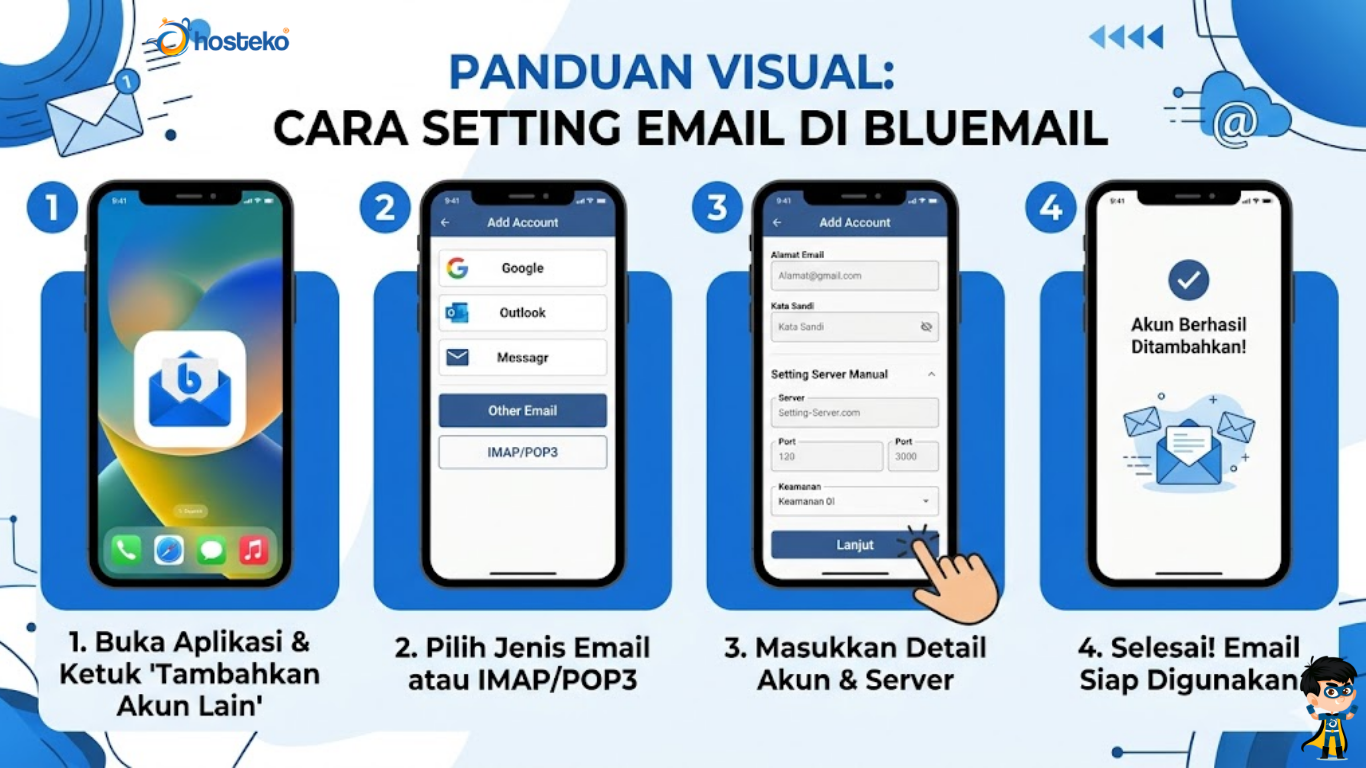
Cara Setting Email di BlueMail
1. Download dan Install BlueMail
- Unduh aplikasi BlueMail melalui Google Play Store atau App Store
- Install seperti biasa hingga selesai
2. Buka Aplikasi BlueMail
Setelah aplikasi terbuka, Anda akan melihat halaman awal untuk menambahkan akun email.
Klik: “Add Account” atau “Tambahkan Akun”
3. Masukkan Alamat Email dan Password
- Ketik alamat email Anda
- Masukkan password email
- Klik Next / Lanjutkan
BlueMail biasanya akan mencoba mendeteksi pengaturan secara otomatis.
4. Pilih Tipe Akun (Jika Tidak Otomatis)
Jika setting otomatis gagal, pilih manual:
- IMAP (disarankan untuk sinkronisasi multi device)
- POP3 (untuk penyimpanan lokal)
5. Masukkan Konfigurasi Server
Isi data berikut:
Incoming Server (IMAP)
- Server: mail.domain.com
- Port: 993
- Security: SSL/TLS
- Username: alamat email lengkap
- Password: password email
Outgoing Server (SMTP)
- Server: mail.domain.com
- Port: 465 atau 587
- Security: SSL/TLS
- Username: alamat email
- Password: password email
Klik Next setelah selesai.
6. Atur Sinkronisasi dan Notifikasi
Anda bisa menyesuaikan:
- Frekuensi sinkronisasi
- Notifikasi email masuk
- Nama akun
Klik Finish / Selesai
7. Selesai! Email Siap Digunakan
Jika semua data benar, akun email Anda akan langsung aktif dan bisa digunakan untuk:
- Kirim email
- Terima email
- Mengelola inbox
Tips Jika Setting Gagal
Jika mengalami kendala, coba beberapa solusi berikut:
- Pastikan username dan password benar
- Periksa server email dari hosting Anda
- Gunakan koneksi internet yang stabil
- Pastikan port dan SSL sesuai
- Coba gunakan IMAP daripada POP3
Kapan Harus Menggunakan IMAP atau POP3?
1. IMAP (Rekomendasi):
- Sinkron di banyak perangkat
- Email tersimpan di server
2. POP3:
- Email diunduh ke perangkat
- Cocok untuk penggunaan offline
Keamanan Saat Menggunakan BlueMail
Untuk menjaga keamanan email Anda:
- Gunakan password yang kuat
- Aktifkan verifikasi 2 langkah (jika tersedia)
- Hindari login di perangkat umum
- Selalu logout jika perlu
Kesimpulan
Setting email di BlueMail sangat mudah, bahkan untuk pemula. Dengan mengikuti langkah-langkah di atas, Anda bisa menghubungkan email pribadi maupun bisnis hanya dalam beberapa menit.
BlueMail menjadi solusi praktis untuk mengelola banyak akun email dalam satu aplikasi dengan performa yang cepat dan fitur yang lengkap. Jika Anda menggunakan email dari hosting, pastikan konfigurasi server sudah benar agar proses setup berjalan lancar.
👉 Untuk mendapatkan panduan lengkap seputar email hosting, domain, dan pengelolaan website, Anda juga bisa mengunjungi Hosteko melalui situs resminya di hosteko.com serta membaca berbagai artikel informatif di Hosteko Blog yang membahas tips teknis hingga tutorial praktis untuk pemula maupun profesional.
