


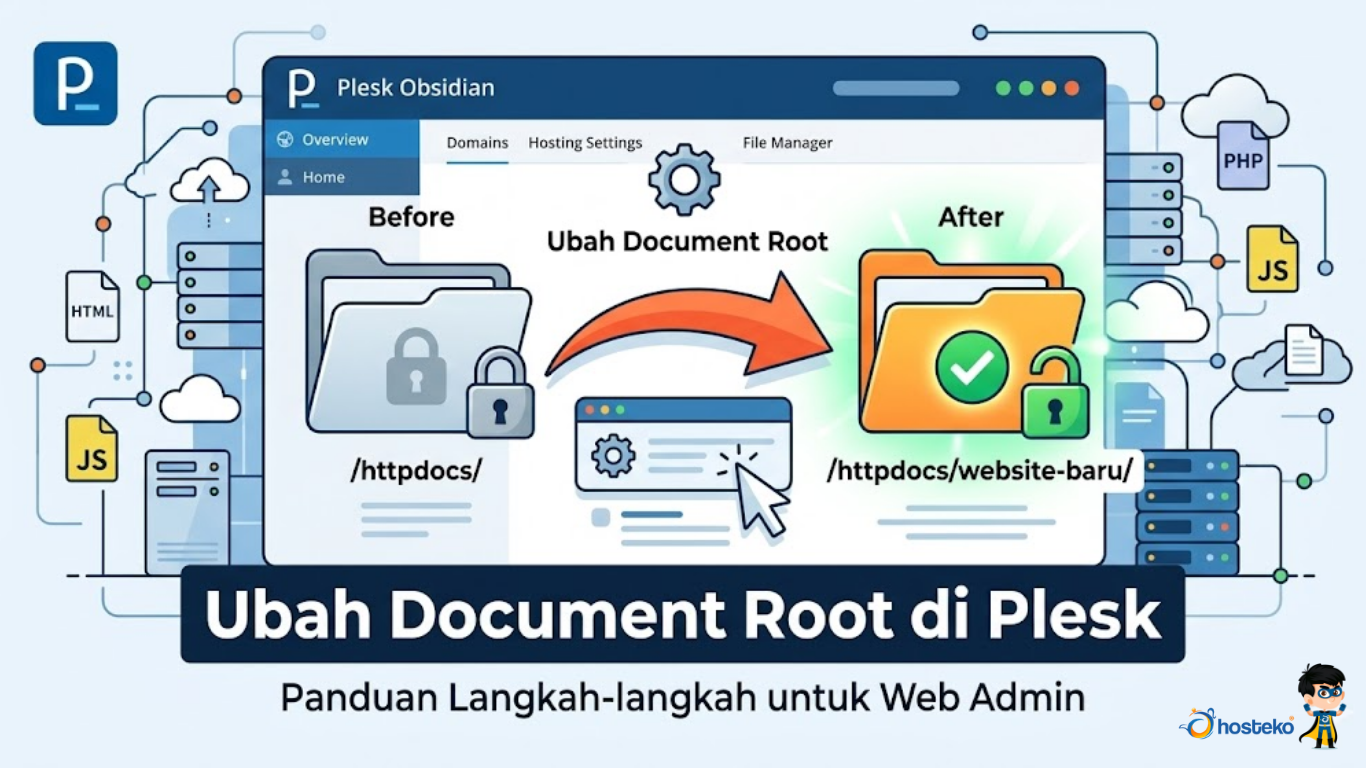
Langkah Mudah Mengubah Document Root Domain di Plesk Panel
Dalam pengelolaan website pada server hosting, Document Root merupakan salah satu pengaturan penting yang menentukan lokasi utama file website disimpan dan dijalankan. Bagi pengguna Plesk Panel, Anda dapat mengubah direktori Document Root sesuai kebutuhan, misalnya untuk memindahkan lokasi website ke folder lain atau mengatur struktur proyek yang lebih rapi.
Pada artikel ini akan dibahas secara lengkap mengenai apa itu Document Root, fungsi utamanya, serta langkah-langkah mengubah direktori Document Root di Plesk Panel dengan mudah.
Apa Itu Document Root?
Document Root adalah direktori utama pada server yang digunakan untuk menyimpan seluruh file website yang akan diakses oleh pengunjung melalui browser. Ketika seseorang mengunjungi sebuah domain, server akan mengambil dan menampilkan file yang berada di dalam direktori Document Root tersebut.
File yang biasanya tersimpan di dalamnya meliputi berbagai komponen penting website seperti file HTML, PHP, CSS, JavaScript, serta file gambar dan media lainnya yang mendukung tampilan dan fungsi website. Pada banyak layanan hosting, direktori Document Root umumnya berada pada folder bernama httpdocs. Sebagai contoh, jika domain yang digunakan adalah example.com, maka seluruh file website biasanya disimpan dan dijalankan dari folder httpdocs tersebut sehingga server dapat menampilkan halaman website dengan benar kepada pengunjung.
Fungsi Document Root pada Website
Document Root memiliki peran penting dalam menjalankan website. Berikut beberapa fungsinya:
- Menentukan Lokasi File Website
Server akan membaca file website dari direktori Document Root untuk menampilkan halaman web kepada pengunjung.
- Mengatur Struktur Website
Dengan mengubah Document Root, Anda dapat mengatur struktur proyek website agar lebih rapi.
- Mendukung Pengembangan Website
Developer sering mengubah Document Root untuk menyesuaikan dengan struktur framework atau aplikasi web tertentu.
- Memisahkan Beberapa Aplikasi
Jika dalam satu domain terdapat beberapa aplikasi atau versi website, pengaturan Document Root dapat membantu memisahkannya.
Alasan Mengubah Document Root di Plesk Panel
Ada beberapa alasan mengapa pengguna perlu mengubah direktori Document Root, antara lain:
-
Menggunakan framework tertentu seperti Laravel yang memiliki folder
public -
Memindahkan website ke folder baru
-
Mengatur struktur proyek agar lebih terorganisir
-
Menggunakan subfolder sebagai root website
-
Meningkatkan keamanan dengan memisahkan file inti aplikasi
Sebagai contoh, pada framework Laravel biasanya Document Root diarahkan ke: public
Struktur Default Direktori di Plesk
Pada Plesk Panel, struktur folder domain biasanya terlihat seperti berikut:
│
├── httpdocs
├── httpsdocs
├── logs
├── tmp
└── private
Penjelasan singkat:
-
httpdocs → Direktori utama website
-
httpsdocs → Direktori untuk akses HTTPS (jarang digunakan)
-
logs → Menyimpan log aktivitas website
-
tmp → Folder sementara
-
private → Folder file pribadi yang tidak dapat diakses publik
Biasanya Document Root secara default berada di httpdocs.
Cara Mengubah Direktori Document Root di Plesk Panel
Berikut langkah-langkah mengubah Document Root melalui Plesk Panel.
1. Login ke Plesk Panel
Masuk ke dashboard Plesk melalui alamat seperti: https://domainanda.com:8443
Kemudian login menggunakan username dan password hosting Anda.
2. Masuk ke Menu Websites & Domains
Setelah berhasil login:
-
Buka menu Websites & Domains
-
Pilih domain yang ingin diubah pengaturannya.
Menu ini menampilkan berbagai pengaturan website seperti hosting settings, DNS, file manager, dan lainnya.
3. Klik Hosting Settings
Selanjutnya:
-
Klik Hosting Settings
-
Anda akan melihat beberapa pengaturan terkait hosting domain.
Di halaman ini terdapat beberapa opsi penting seperti:
-
Document Root
-
Preferred domain
-
PHP version
-
SSL/TLS support
4. Ubah Direktori Document Root
Pada kolom Document Root, Anda dapat mengubah lokasi folder root website.
Contoh perubahan:
Default: httpdocs
Diubah menjadi: httpdocs/public
Atau: public_html
Pastikan folder tersebut sudah tersedia di File Manager sebelum mengubahnya.
5. Klik OK atau Apply
Setelah melakukan perubahan:
-
Klik OK
-
Plesk akan menyimpan pengaturan baru.
Sekarang server akan membaca file website dari direktori yang baru Anda tentukan.
Cara Membuat Folder Baru untuk Document Root
Jika folder tujuan belum tersedia, Anda dapat membuatnya terlebih dahulu.
Langkah-langkahnya:
-
Masuk ke File Manager di Plesk
-
Buka folder domain
-
Klik Add New Directory
-
Beri nama folder sesuai kebutuhan
Contoh: public
Setelah itu Anda bisa mengatur folder tersebut sebagai Document Root.
Tips Mengubah Document Root dengan Aman
Agar website tetap berjalan dengan baik, perhatikan beberapa tips berikut:
1. Pastikan File Website Sudah Dipindahkan
Sebelum mengganti Document Root, pastikan semua file website sudah berada di direktori baru.
2. Periksa Permission Folder
Pastikan permission folder sesuai agar server dapat membaca file dengan benar.
3. Backup Website Terlebih Dahulu
Selalu lakukan backup sebelum melakukan perubahan pada pengaturan server.
4. Periksa Konfigurasi Framework
Beberapa framework membutuhkan Document Root tertentu, misalnya:
-
Laravel →
public -
Symfony →
public -
CodeIgniter →
public
Masalah yang Sering Terjadi
Berikut beberapa masalah yang mungkin muncul setelah mengubah Document Root.
Website Tidak Bisa Diakses
Biasanya disebabkan oleh folder yang salah atau file index tidak ditemukan.
Error 403 Forbidden
Terjadi karena permission folder tidak sesuai.
Error 500 Internal Server Error
Biasanya terkait konfigurasi .htaccess atau pengaturan server.
Solusinya adalah memastikan konfigurasi folder dan file sudah benar.
Kesimpulan
Document Root merupakan direktori utama tempat server membaca file website yang akan ditampilkan kepada pengunjung. Pada Plesk Panel, Anda dapat dengan mudah mengubah direktori Document Root melalui menu Hosting Settings.
Perubahan ini sering dilakukan untuk menyesuaikan dengan struktur proyek website, terutama saat menggunakan framework modern seperti Laravel atau Symfony. Namun sebelum mengubahnya, pastikan Anda telah memindahkan file website ke folder yang tepat dan melakukan backup terlebih dahulu.
Dengan memahami cara mengubah Document Root di Plesk Panel, Anda dapat mengelola struktur website dengan lebih fleksibel dan aman.
