


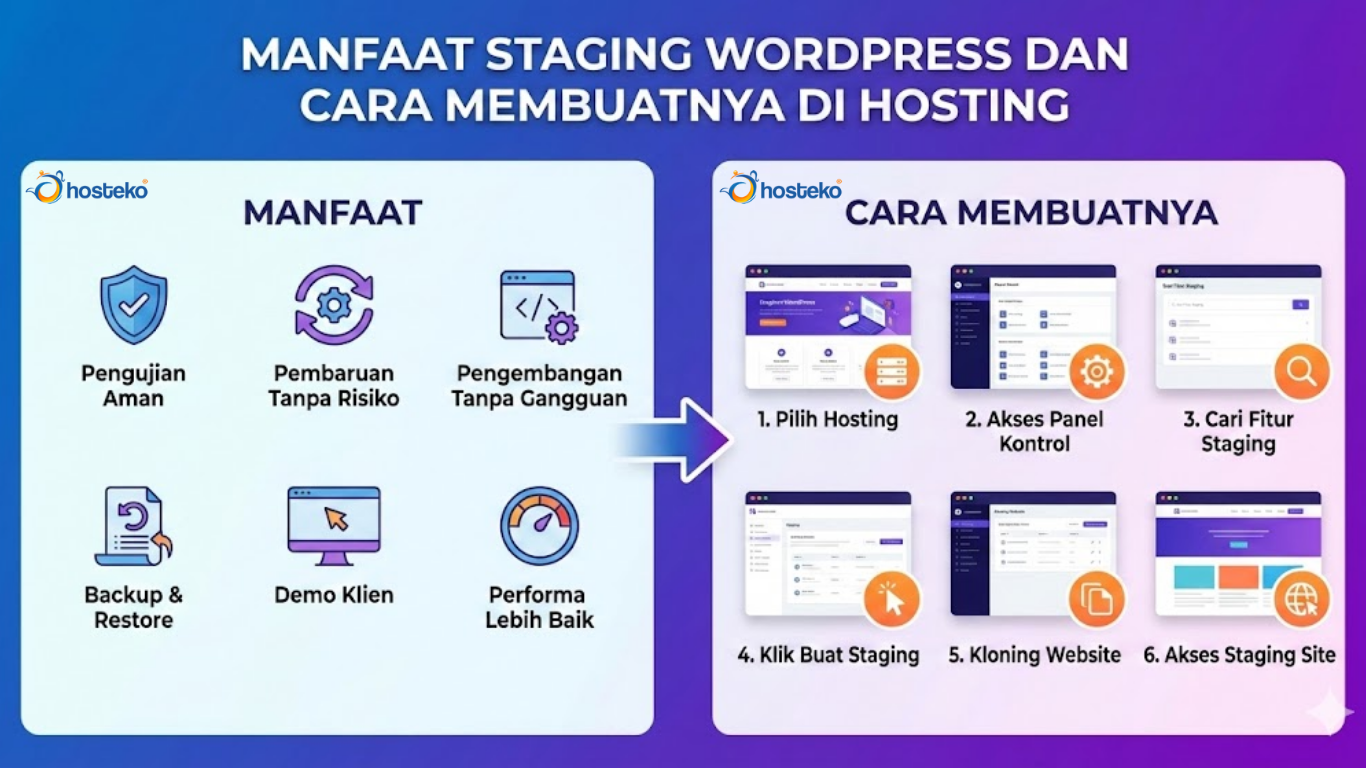
Manfaat Staging WordPress dan Cara Membuatnya di Hosting
Setiap perubahan pada website WordPress berisiko menimbulkan error, mulai dari plugin konflik hingga website tidak bisa diakses. Karena itu, developer profesional tidak pernah langsung melakukan update di website live. Dengan staging WordPress, kamu bisa mencoba semua perubahan di website salinan terlebih dahulu sebelum diterapkan ke website utama. Pada artikel ini, kamu akan mempelajari cara membuat staging WordPress di cPanel dengan mudah dan aman agar website tetap stabil dan profesional.
Apa Itu Staging WordPress?
Staging WordPress adalah salinan identik dari website utama (live site) yang digunakan sebagai lingkungan pengujian. Website ini dibuat khusus untuk mencoba perubahan seperti update plugin, tema, atau fitur baru tanpa risiko merusak website utama. Dengan staging, semua eksperimen dilakukan di “ruang aman” sebelum diterapkan ke website yang dikunjungi pengunjung.
Manfaat Menggunakan Staging WordPress
1. Menghindari Kerusakan Website Live
Setiap perubahan berisiko menyebabkan error, white screen, atau website down. Dengan staging, semua perubahan diuji terlebih dahulu sehingga website utama tetap stabil.
2. Proses Update Lebih Aman
Update WordPress, plugin, dan tema sering menimbulkan konflik. Staging memungkinkan kamu mengecek kompatibilitas sebelum update di website utama.
3. Menghemat Waktu & Biaya
Daripada memperbaiki error di website live, lebih efisien melakukan testing di staging terlebih dahulu.
4. Meningkatkan Profesionalitas
Staging adalah standar kerja developer profesional dalam mengelola website skala kecil maupun besar.
5. Keamanan Lebih Terjaga
Website live tidak perlu sering dibongkar pasang, sehingga risiko keamanan berkurang.
Cara Membuat Staging WordPress di cPanel
1. Menggunakan Softaculous
- Login ke cPanel
Masuk ke halaman cPanel hosting kamu. Biasanya melalui: https://namadomain.com/cpanel
- Buka Softaculous Apps Installer
Di menu Software, klik Softaculous Apps Installer, lalu pilih WordPress.
- Pilih Website WordPress yang Akan Dibuat Staging
Klik tab Installations untuk melihat semua website WordPress yang terpasang.
- Klik Tombol “Create Staging”
Pilih website yang ingin dibuat staging, lalu klik Create Staging.
- Tentukan Lokasi Staging
Tentukan alamat staging, misalnya:
-
staging.namadomain.comnamadomain.com/staging
Alamat ini akan menjadi website uji coba kamu.
- Proses Pembuatan Staging
Klik Create Staging dan tunggu hingga proses selesai. Softaculous akan otomatis menyalin file, database, dan konfigurasi WordPress.
2. Cara Manual (Tanpa Softaculous)
- Menyalin File Website
Masuk ke File Manager → public_html, buat folder staging, lalu copy seluruh file WordPress ke folder tersebut.
- Menyalin Database
Masuk ke phpMyAdmin, export database utama, buat database baru, lalu import ke database staging.
- Mengatur Konfigurasi Database
Edit file wp-config.php di folder staging dan sesuaikan:
- Mengubah URL Website
Update alamat website di database agar staging bisa dibuka dengan benar.
Cara Push Staging ke Website Live
1. Dengan Softaculous
Setelah selesai testing, klik Push to Live untuk menerapkan perubahan dari staging ke website utama secara otomatis.
2. Secara Manual
Backup website utama terlebih dahulu, lalu upload file dan database dari staging ke website live.
Tips Keamanan Staging WordPress
- Lindungi dengan Password
Agar tidak bisa diakses sembarang orang.
- Blokir dari Google
Tambahkan noindex agar staging tidak muncul di hasil pencarian.
- Nonaktifkan Email & Iklan
Agar tidak terjadi spam atau pelanggaran kebijakan iklan.
Kesimpulan
Membuat staging WordPress di cPanel adalah langkah penting untuk menjaga website tetap aman, stabil, dan profesional. Dengan staging, kamu bisa bereksperimen tanpa takut merusak website utama.
