


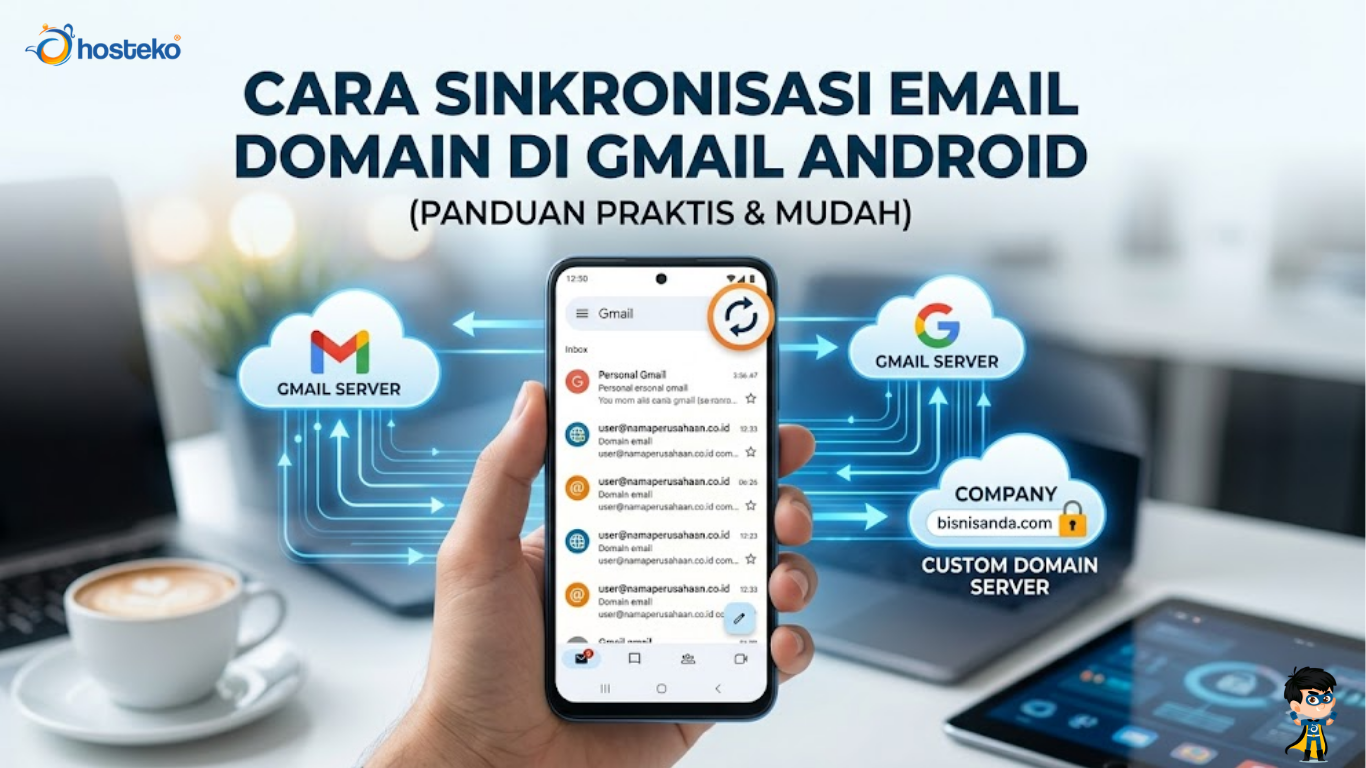
Cara Menambahkan Email Domain di Gmail Android dengan Mudah
Email menjadi salah satu alat komunikasi paling penting dalam dunia digital, baik untuk kebutuhan pribadi maupun bisnis. Banyak perusahaan dan pemilik website menggunakan email dengan nama domain sendiri agar terlihat lebih profesional, misalnya seperti [email protected]. Namun, tidak sedikit pengguna yang masih bingung bagaimana cara menggunakan email domain tersebut melalui aplikasi Gmail di Android.
Padahal, aplikasi Gmail di Android tidak hanya bisa digunakan untuk akun Gmail biasa, tetapi juga mendukung email domain atau email hosting dari berbagai layanan. Dengan menambahkan email domain ke aplikasi Gmail, pengguna dapat mengelola email bisnis dengan lebih praktis langsung dari smartphone tanpa harus membuka webmail melalui browser.
Selain lebih mudah digunakan, integrasi email domain di Gmail juga membantu meningkatkan produktivitas karena semua email dapat dikelola dalam satu aplikasi. Oleh karena itu, memahami cara setting email domain di Gmail Android menjadi hal penting, terutama bagi pemilik bisnis, blogger, maupun pengguna website profesional.
Dalam artikel ini, Anda akan mempelajari manfaat menambahkan email domain di Gmail, cara setting email di Android melalui aplikasi Gmail, hingga cara membuka dan mengirim email menggunakan aplikasi Gmail Android secara lengkap dan detail.
Manfaat Menambahkan Email Domain di Gmail
Menggunakan email domain sendiri melalui aplikasi Gmail memiliki banyak keuntungan, terutama untuk kebutuhan bisnis dan profesional. Berikut beberapa manfaat utamanya:
1. Terlihat Lebih Profesional
Email dengan domain sendiri memberikan kesan profesional dibandingkan menggunakan alamat email gratis. Misalnya, alamat seperti [email protected] terlihat lebih terpercaya dibandingkan email biasa.
Hal ini sangat penting untuk membangun kredibilitas bisnis di mata pelanggan maupun klien.
2. Memudahkan Pengelolaan Email
Dengan menghubungkan email domain ke aplikasi Gmail Android, Anda dapat mengelola semua email dalam satu aplikasi tanpa harus membuka webmail secara terpisah.
Fitur notifikasi real-time dari Gmail juga membantu Anda lebih cepat mengetahui email yang masuk.
3. Akses Email Lebih Fleksibel
Aplikasi Gmail memungkinkan pengguna membuka email kapan saja dan di mana saja melalui smartphone Android. Ini sangat membantu bagi pengguna yang sering bekerja secara mobile.
4. Mendukung Sinkronisasi Otomatis
Gmail mendukung sinkronisasi otomatis sehingga email akan langsung diperbarui secara real-time. Anda tidak perlu melakukan refresh manual untuk melihat pesan baru.
5. Keamanan Lebih Baik
Aplikasi Gmail memiliki sistem keamanan yang cukup baik, seperti proteksi spam, deteksi phishing, dan dukungan autentikasi tambahan untuk menjaga keamanan akun email.
Setting Email di Android via Gmail
Sebelum melakukan setting email domain di aplikasi Gmail Android, pastikan Anda sudah memiliki:
- Alamat email domain
- Password email
- Informasi server IMAP/POP3 dan SMTP
- Koneksi internet stabil
Berikut langkah-langkah setting email domain di Android melalui aplikasi Gmail:
1. Buka Aplikasi Gmail
Buka aplikasi Gmail di smartphone Android Anda.
2. Tambahkan Akun Baru
Klik foto profil di pojok kanan atas, lalu pilih Tambahkan akun atau Add another account.
3. Pilih Jenis Email
Pilih opsi Lainnya (Other) jika Anda menggunakan email domain sendiri selain akun Gmail biasa.
4. Masukkan Alamat Email
Ketik alamat email domain Anda, misalnya:
Lalu tekan Berikutnya.
5. Pilih Jenis Server
Biasanya disarankan menggunakan:
- IMAP → email tersinkron di semua perangkat
- POP3 → email disimpan lokal di perangkat
Untuk penggunaan modern, IMAP lebih direkomendasikan.
6. Masukkan Password Email
Masukkan password email domain Anda dengan benar.
7. Setting Server Masuk (IMAP)
Contoh pengaturan:
- Server IMAP:
mail.domainanda.com - Port:
993 - Security Type: SSL/TLS
Pengaturan ini dapat berbeda tergantung layanan hosting yang digunakan.
8. Setting Server Keluar (SMTP)
Contoh pengaturan SMTP:
- SMTP Server:
mail.domainanda.com - Port:
465atau587 - Security Type: SSL/TLS
Setelah selesai, klik Berikutnya.
9. Selesaikan Pengaturan
Jika semua data benar, akun email domain akan otomatis terhubung ke aplikasi Gmail Android.
Cara Buka dan Kirim Email di Aplikasi Gmail Android
Setelah email domain berhasil ditambahkan, Anda dapat langsung membuka dan mengirim email melalui aplikasi Gmail Android.
1. Cara Membuka Email
Untuk membuka email, cukup jalankan aplikasi Gmail lalu pilih akun email domain yang sudah ditambahkan. Semua pesan masuk akan tampil secara otomatis pada folder Inbox.
Anda dapat membaca, membalas, meneruskan, maupun menghapus email langsung dari aplikasi Gmail.
2. Cara Mengirim Email
Untuk mengirim email baru melalui Gmail Android:
- Buka aplikasi Gmail
- Klik tombol Tulis atau ikon pensil
- Masukkan alamat email tujuan
- Isi subjek email
- Tulis isi pesan
- Tambahkan lampiran jika diperlukan
- Klik tombol kirim
Email akan langsung dikirim menggunakan alamat email domain Anda.
3. Cara Mengganti Akun Email
Jika memiliki beberapa akun email, Anda bisa berpindah akun dengan menekan foto profil di pojok kanan atas aplikasi Gmail.
Tips Agar Email Domain di Gmail Berjalan Optimal
Berikut beberapa tips agar penggunaan email domain di Gmail Android lebih optimal:
- Gunakan koneksi internet stabil
- Aktifkan sinkronisasi otomatis
- Gunakan password email yang kuat
- Hindari membuka email spam mencurigakan
- Update aplikasi Gmail secara berkala
- Gunakan IMAP agar email tersinkron di semua perangkat
Masalah yang Sering Terjadi Saat Setting Email Gmail Android
1. Password Salah
Pastikan password email dimasukkan dengan benar dan tidak ada kesalahan pengetikan.
2. Server Tidak Valid
Kesalahan server IMAP atau SMTP sering menyebabkan email gagal terhubung.
3. Port Tidak Sesuai
Gunakan port yang sesuai dengan pengaturan hosting email Anda.
4. Koneksi Internet Bermasalah
Pastikan jaringan internet stabil saat proses konfigurasi email berlangsung.
Kesimpulan
Menambahkan email domain di aplikasi Gmail Android memberikan banyak manfaat, mulai dari tampilan yang lebih profesional hingga kemudahan dalam mengelola email bisnis secara fleksibel. Dengan menggunakan Gmail, pengguna dapat membuka, membaca, dan mengirim email domain langsung dari smartphone tanpa perlu mengakses webmail melalui browser.
Proses setting email domain di Android melalui Gmail juga cukup mudah jika informasi server IMAP, POP3, dan SMTP sudah tersedia dengan benar. Selain itu, penggunaan aplikasi Gmail membantu meningkatkan produktivitas karena semua email dapat dikelola dalam satu aplikasi dengan fitur sinkronisasi otomatis dan keamanan yang baik.
Bagi Anda yang ingin mempelajari lebih banyak seputar website, hosting, email, dan teknologi digital lainnya, Anda juga dapat menemukan berbagai artikel informatif melalui blog Hosteko yang menyediakan banyak panduan dan tips bermanfaat untuk kebutuhan digital Anda.
