


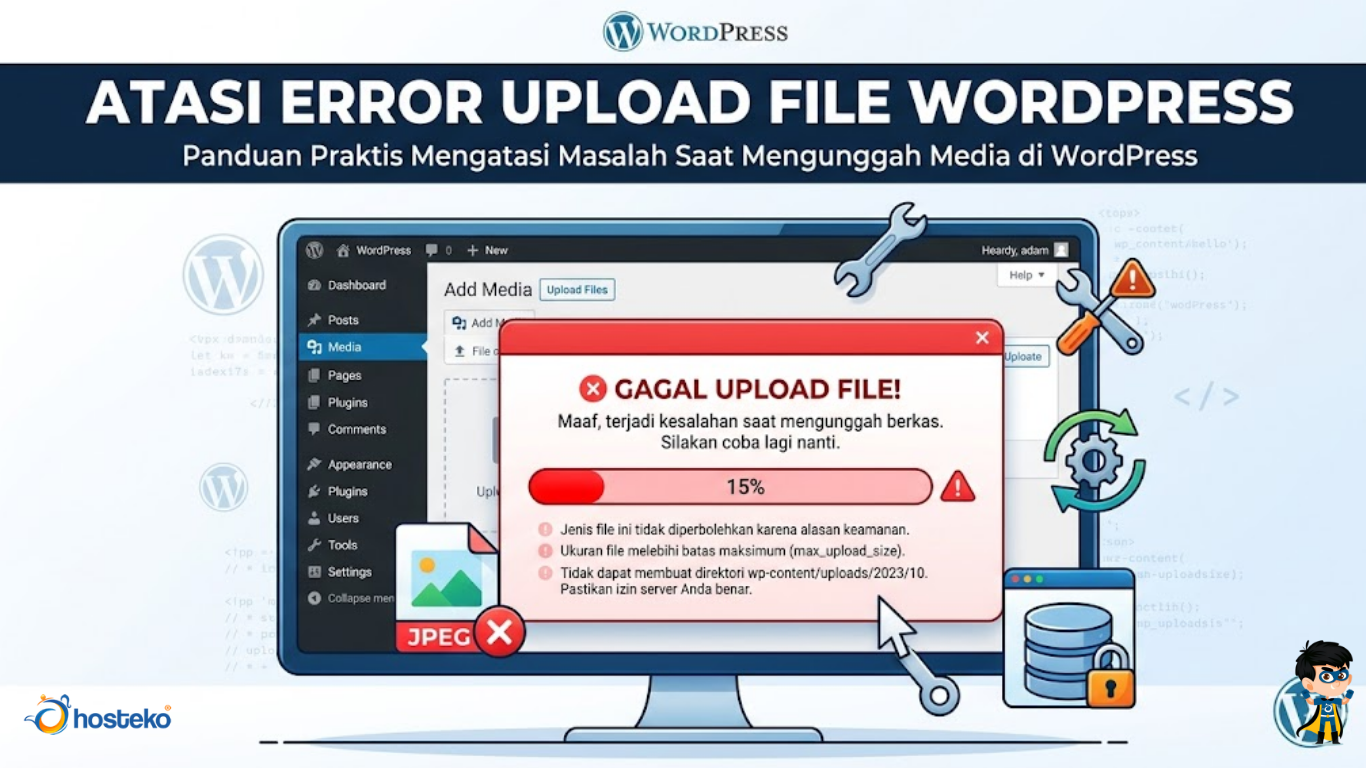
Tutorial Mengatasi Error This File Type Is Not Permitted WordPress Saat Upload File
Saat mengelola website menggunakan WordPress, pengguna sering mengunggah berbagai jenis file seperti gambar, dokumen, atau file lainnya ke dalam media library. Namun terkadang muncul pesan error “This File Type Is Not Permitted for Security Reasons” ketika mencoba mengunggah file tertentu. Masalah ini cukup umum terjadi dan biasanya berkaitan dengan pengaturan keamanan pada WordPress.
Pada artikel ini akan dibahas secara lengkap mengenai penyebab munculnya error tersebut serta berbagai cara untuk mengatasinya dengan aman.
Apa Itu Error “This File Type Is Not Permitted”?
Error “This File Type Is Not Permitted” merupakan pesan yang muncul ketika WordPress menolak file yang diunggah karena tipe file tersebut tidak termasuk dalam daftar format yang diizinkan oleh sistem.
Secara default, WordPress hanya memperbolehkan jenis file tertentu untuk diunggah melalui fitur Media Library. Hal ini bertujuan untuk menjaga keamanan website dari file berbahaya yang dapat membahayakan server.
Contoh pesan error yang biasanya muncul: Sorry, this file type is not permitted for security reasons.
Pesan ini biasanya muncul saat mengunggah file dengan ekstensi yang tidak dikenali oleh WordPress.
Penyebab Error “This File Type Is Not Permitted”
Ada beberapa penyebab umum mengapa error ini muncul.
1. Format File Tidak Didukung
WordPress hanya mengizinkan beberapa format file tertentu seperti:
- JPG / JPEG
- PNG
- GIF
- MP3
- MP4
Jika Anda mencoba mengunggah file seperti SVG, ZIP, atau jenis file lainnya, sistem akan menolaknya.
2. Pembatasan Keamanan WordPress
WordPress memiliki sistem keamanan bawaan yang membatasi jenis file untuk mencegah file berbahaya seperti skrip atau malware masuk ke server.
3. Hak Akses Pengguna
Pada beberapa konfigurasi website, hanya pengguna dengan peran administrator yang diizinkan mengunggah jenis file tertentu.
4. Pengaturan Server atau Hosting
Beberapa penyedia hosting juga menerapkan pembatasan tambahan terhadap jenis file yang boleh diunggah ke server.
Cara Mengatasi Error “This File Type Is Not Permitted” di WordPress
Berikut beberapa metode yang dapat Anda lakukan untuk mengatasi masalah ini.
1. Menggunakan Plugin WordPress
Cara paling mudah adalah menggunakan plugin untuk menambahkan tipe file baru yang diperbolehkan.
Salah satu plugin yang populer adalah:
-
File Upload Types
Langkah-langkahnya:
-
- Login ke dashboard WordPress
- Buka menu Plugins
- Klik Add New
- Cari plugin File Upload Types
- Klik Install Now
- Klik Activate
Setelah plugin aktif, Anda dapat mengatur jenis file tambahan yang ingin diizinkan melalui menu pengaturan plugin. Metode ini sangat cocok untuk pengguna yang tidak ingin mengubah kode website secara manual.
2. Menambahkan Kode pada File functions.php
Cara lain yang bisa dilakukan adalah menambahkan kode khusus pada file functions.php di tema WordPress.
Contoh kode untuk menambahkan dukungan file SVG:
$mimes[‘svg’] = ‘image/svg+xml’;
return $mimes;
}
add_filter(‘upload_mimes’, ‘allow_svg_upload’);
Langkah-langkahnya:
-
- Masuk ke dashboard WordPress
- Buka menu Appearance
- Klik Theme File Editor
- Pilih file functions.php
- Tambahkan kode di atas
- Simpan perubahan
Setelah itu WordPress akan mengizinkan file dengan ekstensi SVG untuk diunggah.
Namun sebelum melakukan perubahan kode, disarankan untuk membuat backup website terlebih dahulu.
3. Menggunakan Plugin Code Snippets
Jika Anda tidak ingin mengedit file tema secara langsung, Anda dapat menggunakan plugin seperti:
-
Code Snippets
Plugin ini memungkinkan Anda menambahkan kode kustom ke WordPress tanpa harus mengubah file tema.
Langkah-langkahnya:
-
- Install plugin Code Snippets
- Klik menu Snippets
- Pilih Add New
- Masukkan kode yang diperlukan
- Aktifkan snippet tersebut
Metode ini lebih aman karena tidak mempengaruhi file inti tema.
4. Menggunakan FTP atau File Manager
Pada beberapa kasus, file dapat diunggah secara manual menggunakan:
- FTP
- File Manager pada hosting
Anda dapat mengunggah file langsung ke folder berikut: wp-content/uploads/
Cara ini sering digunakan jika WordPress tidak mengizinkan unggahan melalui dashboard.
Tips Keamanan Saat Mengizinkan File Baru
Meskipun Anda dapat menambahkan jenis file baru, tetap perhatikan aspek keamanan berikut.
1. Hindari File Berbahaya
Jangan mengizinkan file seperti:
.exe.php.js
Karena file tersebut dapat digunakan untuk menjalankan skrip berbahaya.
2. Gunakan Plugin Keamanan
Gunakan plugin keamanan WordPress untuk melindungi website dari potensi serangan.
3. Periksa Sumber File
Pastikan file yang diunggah berasal dari sumber terpercaya.
Kesimpulan
Error “This File Type Is Not Permitted” pada WordPress terjadi karena sistem keamanan WordPress membatasi jenis file yang dapat diunggah melalui Media Library. Pembatasan ini bertujuan untuk melindungi website dari file berbahaya yang dapat membahayakan server.
Untuk mengatasi masalah ini, Anda dapat menggunakan beberapa metode seperti memasang plugin tambahan, menambahkan kode pada file functions.php, menggunakan plugin Code Snippets, atau mengunggah file secara manual melalui FTP. Namun sebelum menambahkan tipe file baru, pastikan Anda tetap memperhatikan keamanan website agar terhindar dari potensi ancaman.
