


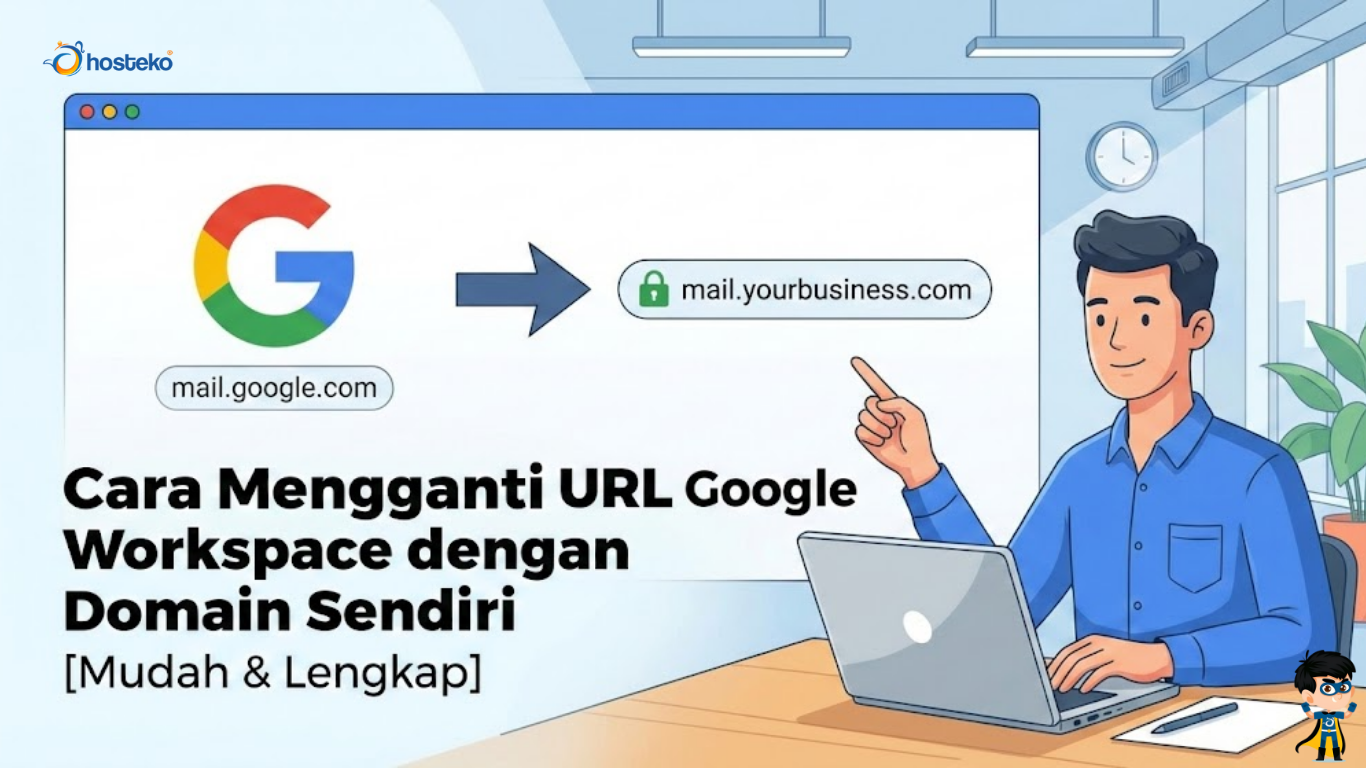
Tutorial Setting Custom URL Gmail Google Workspace Dengan Domain Sendiri
Google Workspace merupakan layanan produktivitas populer yang banyak digunakan oleh perusahaan dan organisasi untuk kebutuhan email serta kolaborasi. Secara default, layanan seperti Gmail dan Google Drive diakses melalui URL standar Google.
Untuk meningkatkan profesionalitas dan branding, Google Workspace memungkinkan penggunaan custom URL dengan domain sendiri, seperti mail.namadomain.com. Pada artikel ini, akan dibahas langkah-langkah lengkap cara mengganti URL Google Workspace menggunakan domain sendiri dengan benar dan aman.
Pengertian Custom URL di Google Workspace
Secara default, layanan Google Workspace seperti Gmail, Drive, dan Calendar diakses melalui alamat standar seperti:
-
mail.google.com
-
drive.google.com
-
calendar.google.com
Namun, sebagai pemilik domain dan administrator Google Workspace, Anda bisa membuat custom URL atau alamat khusus menggunakan domain sendiri, misalnya:
-
mail.namadomainanda.com
-
drive.namadomainanda.com
-
calendar.namadomainanda.com
Fitur ini dikenal sebagai Custom URL atau URL Kustom, yang memungkinkan Anda memberikan tampilan lebih profesional serta memudahkan akses bagi pengguna dalam organisasi.
Keuntungan Menggunakan Custom URL
Mengganti URL Google Workspace dengan domain sendiri memiliki beberapa manfaat, antara lain:
-
Tampilan lebih profesional dan branded.
-
Mudah diingat oleh pengguna internal.
-
Memperkuat identitas perusahaan.
-
Memberikan kesan layanan email dan sistem internal yang terintegrasi.
-
Cocok untuk perusahaan, sekolah, atau organisasi.
Persiapan Sebelum Mengganti URL
Sebelum melakukan konfigurasi, pastikan:
-
Anda memiliki akun Google Workspace aktif.
-
Anda login sebagai Super Admin.
-
Domain sudah terverifikasi di Google Workspace.
-
Anda memiliki akses ke pengaturan DNS domain (melalui cPanel, Plesk, Cloudflare, atau penyedia domain).
Cara Mengganti URL Google Workspace dengan Domain Sendiri
Berikut langkah-langkah lengkapnya:
1. Login ke Google Admin Console
Masuk ke: https://admin.google.com
Login menggunakan akun administrator Google Workspace.
2. Masuk ke Menu Custom URL
Setelah login:
-
Klik Menu (ikon tiga garis).
-
Pilih Account.
-
Klik Account Settings.
-
Pilih Custom URLs.
Di sini Anda dapat membuat URL kustom untuk layanan Google Workspace seperti Gmail, Drive, Sites, dan lainnya.
3. Tambahkan Custom URL
Klik Add Custom URL, lalu:
-
Pilih layanan yang ingin diubah (misalnya Gmail).
-
Masukkan subdomain yang ingin digunakan, contohnya: mail.namadomainanda.com
-
Klik Continue.
Google akan menampilkan instruksi konfigurasi DNS yang harus Anda tambahkan pada domain.
4. Konfigurasi DNS Domain
Agar custom URL berfungsi, Anda harus menambahkan record CNAME pada DNS domain Anda.
Contoh pengaturan CNAME:
-
Host/Name: mail
-
Type: CNAME
-
Value/Target: ghs.googlehosted.com
-
TTL: Default atau 3600
Tambahkan record tersebut melalui:
-
cPanel (Zone Editor)
-
Cloudflare (DNS Management)
-
Plesk
-
Penyedia domain Anda
Setelah ditambahkan, simpan perubahan.
5. Tunggu Propagasi DNS
Propagasi DNS biasanya memakan waktu:
-
5 menit hingga 24 jam
-
Dalam beberapa kasus bisa sampai 48 jam
Setelah propagasi selesai, Anda bisa mengakses: https://mail.namadomainanda.com
Dan otomatis akan diarahkan ke Gmail Google Workspace.
Cara Menguji Custom URL
Untuk memastikan konfigurasi berhasil:
-
Buka browser incognito.
-
Akses URL kustom yang telah dibuat.
-
Pastikan halaman login Google Workspace muncul tanpa error.
Jika masih belum aktif, periksa kembali:
-
Apakah CNAME sudah benar
-
Apakah tidak ada kesalahan penulisan
-
Apakah DNS sudah sepenuhnya terpropagasi
Layanan yang Bisa Menggunakan Custom URL
Beberapa layanan Google Workspace yang bisa menggunakan URL kustom:
-
Gmail
-
Google Drive
-
Google Calendar
-
Google Sites (Classic)
-
Google Groups
Namun, beberapa layanan mungkin memiliki batasan tergantung versi Google Workspace yang digunakan.
Masalah yang Sering Terjadi
Berikut beberapa kendala umum saat mengganti URL:
-
DNS belum terpropagasi.
-
Salah memasukkan CNAME.
-
Subdomain sudah digunakan untuk record lain.
-
SSL belum aktif sehingga muncul peringatan keamanan.
Biasanya, Google secara otomatis menyediakan sertifikat SSL untuk custom URL setelah DNS terverifikasi.
Tips Agar Konfigurasi Lebih Aman
-
Gunakan DNS yang stabil seperti Cloudflare atau DNS hosting terpercaya.
-
Hindari menghapus record DNS penting lainnya.
-
Pastikan domain utama sudah menggunakan SSL.
-
Lakukan pengujian sebelum menginformasikan ke seluruh tim.
Perbedaan Custom URL dan Email Domain
Perlu dipahami bahwa:
-
Custom URL hanya mengubah alamat akses layanan.
-
Email domain adalah alamat email menggunakan domain sendiri (misalnya [email protected]).
Keduanya berbeda, tetapi sering digunakan bersamaan untuk branding yang lebih profesional.
Kesimpulan
Mengganti URL Google Workspace dengan domain sendiri adalah langkah yang tepat untuk meningkatkan profesionalitas dan branding perusahaan. Prosesnya cukup sederhana, hanya perlu menambahkan custom URL di Admin Console dan mengatur DNS CNAME pada domain.
Dengan konfigurasi yang benar, Anda dapat mengakses layanan seperti Gmail melalui alamat yang lebih personal dan mudah diingat. Pastikan mengikuti setiap langkah dengan teliti agar tidak terjadi kesalahan konfigurasi DNS.
Jika Anda ingin mempelajari lebih banyak tips seputar pengelolaan domain, hosting, email bisnis, dan berbagai panduan teknis lainnya, jangan ragu untuk mengunjungi blog Hosteko yang menyajikan banyak artikel informatif dan mudah dipahami. Dan apabila Anda membutuhkan layanan domain serta hosting yang andal untuk mendukung bisnis Anda, langsung saja kunjungi hosteko.com untuk mendapatkan solusi terbaik sesuai kebutuhan Anda.
