


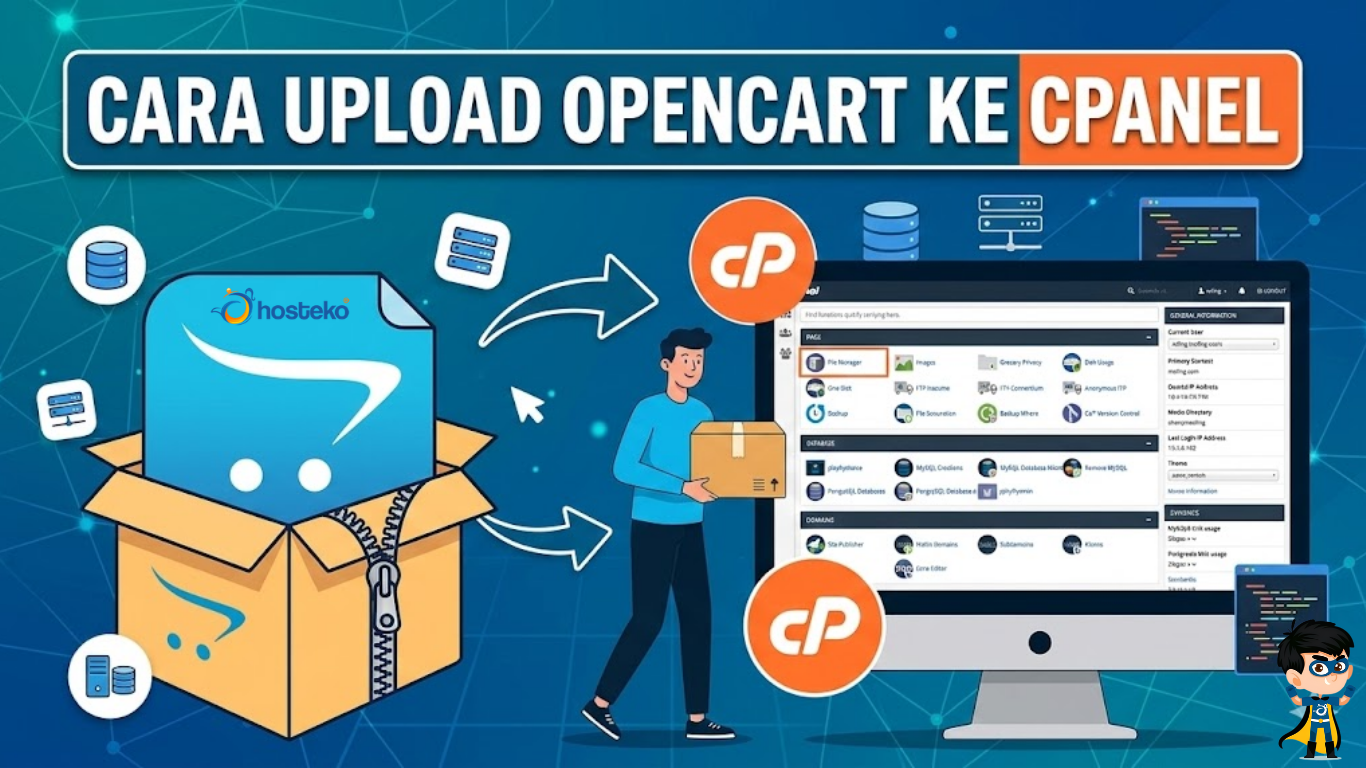
Cara Upload CMS OpenCart ke Hosting cPanel untuk Pemula (Panduan Lengkap)
OpenCart merupakan salah satu Content Management System (CMS) yang populer untuk membuat website toko online. CMS ini bersifat open source, mudah digunakan, serta memiliki banyak fitur yang mendukung pengelolaan produk, pembayaran, hingga pengiriman.
Agar OpenCart dapat digunakan secara online, Anda perlu mengunggah (upload) file CMS OpenCart ke hosting. Salah satu cara yang paling umum digunakan adalah melalui cPanel, yaitu control panel yang sering digunakan untuk mengelola hosting website.
Artikel ini akan membahas secara lengkap mengenai cara upload CMS OpenCart ke hosting menggunakan cPanel, mulai dari persiapan hingga proses instalasi.
Mengenal OpenCart
OpenCart adalah platform e-commerce berbasis PHP yang dirancang untuk memudahkan pengguna dalam membangun dan mengelola toko online. Platform ini bersifat gratis dan open source sehingga dapat digunakan oleh siapa saja tanpa biaya lisensi. OpenCart juga dikenal memiliki antarmuka yang cukup sederhana sehingga mudah dipahami, bahkan oleh pengguna yang masih pemula dalam membuat website toko online.
Selain itu, OpenCart mendukung berbagai metode pembayaran yang dapat memudahkan proses transaksi antara penjual dan pelanggan. Platform ini juga menyediakan ribuan ekstensi dan tema yang dapat digunakan untuk menambahkan fitur maupun mempercantik tampilan toko online. Dengan sistem manajemen produk yang lengkap, pengguna dapat dengan mudah mengatur produk, kategori, stok, hingga pesanan pelanggan. Melalui berbagai fitur tersebut, OpenCart memungkinkan siapa saja untuk membuat toko online yang profesional tanpa harus memiliki kemampuan coding yang tinggi.
Persiapan Sebelum Upload OpenCart
Sebelum mengunggah CMS OpenCart ke hosting, ada beberapa hal yang perlu dipersiapkan terlebih dahulu.
1. Hosting dan Domain
Pastikan Anda sudah memiliki:
-
Hosting aktif
-
Domain yang sudah terhubung dengan hosting
Hosting ini nantinya akan menjadi tempat penyimpanan semua file website OpenCart.
2. File CMS OpenCart
Unduh file OpenCart dari website resminya. Biasanya file yang diunduh berbentuk .zip yang berisi semua file instalasi.
3. Akses ke cPanel
Anda juga harus memiliki akses login ke cPanel hosting untuk mengunggah file dan membuat database.
Cara Upload CMS OpenCart ke Hosting cPanel
Berikut langkah-langkah lengkap untuk mengunggah OpenCart ke hosting menggunakan cPanel.
1. Login ke cPanel Hosting
Langkah pertama adalah masuk ke halaman cPanel hosting.
Cara login biasanya melalui:
Setelah itu:
-
Masukkan username
-
Masukkan password
-
Klik Log in
Setelah berhasil login, Anda akan masuk ke halaman dashboard cPanel.
2. Buka File Manager
Selanjutnya Anda perlu mengunggah file OpenCart melalui File Manager.
Langkah-langkahnya:
-
Cari menu File Manager
-
Klik menu tersebutdv
-
Masuk ke folder:
Folder public_html adalah direktori utama tempat file website disimpan.
3. Upload File OpenCart
Setelah masuk ke folder public_html, lakukan proses upload file OpenCart.
Langkah-langkahnya:
-
Klik tombol Upload
-
Pilih file OpenCart .zip yang sudah diunduh
-
Tunggu proses upload hingga selesai
Jika file sudah berhasil diupload, file tersebut akan muncul di dalam folder public_html.
4. Extract File OpenCart
Setelah file berhasil diupload, Anda perlu mengekstraknya.
Langkah-langkahnya:
-
Klik kanan pada file .zip
-
Pilih Extract
-
Klik Extract Files
Setelah proses selesai, semua file OpenCart akan muncul di dalam folder tersebut.
Biasanya file instalasi OpenCart berada di dalam folder bernama: upload
5. Pindahkan File ke public_html
Agar website dapat diakses dengan domain utama, file OpenCart harus berada langsung di dalam folder public_html.
Langkah-langkahnya:
-
Buka folder upload
-
Pilih semua file di dalamnya
-
Klik Move
-
Pindahkan ke:
Setelah selesai, struktur file website sudah siap untuk proses instalasi.
6. Membuat Database MySQL
OpenCart memerlukan database untuk menyimpan data toko online seperti produk, pelanggan, dan transaksi.
Cara membuat database di cPanel:
-
Kembali ke dashboard cPanel
-
Pilih menu MySQL Databases
-
Buat database baru
-
Buat username database
-
Hubungkan user ke database
-
Berikan All Privileges
Catat informasi berikut karena akan digunakan saat instalasi:
-
Database Name
-
Database Username
-
Database Password
-
Database Host (biasanya localhost)
7. Jalankan Instalasi OpenCart
Setelah semua file dan database siap, Anda dapat memulai instalasi OpenCart.
Caranya:
-
Buka browser
-
Ketik domain Anda, misalnya:
Halaman instalasi OpenCart akan muncul secara otomatis.
Ikuti langkah instalasi berikut:
-
License Agreement – Setujui lisensi OpenCart
-
Pre-Installation – Pastikan semua sistem memenuhi persyaratan
-
Configuration – Masukkan data database yang sudah dibuat
-
Admin Account – Buat username dan password admin
Setelah semua langkah selesai, OpenCart akan berhasil terinstal.
8. Hapus Folder Instalasi
Setelah instalasi selesai, OpenCart biasanya meminta Anda untuk menghapus folder install demi keamanan.
Langkah-langkahnya:
-
Buka File Manager
-
Masuk ke folder public_html
-
Cari folder: install
-
Hapus folder tersebut
Ini penting untuk mencegah penyalahgunaan instalasi ulang oleh pihak lain.
Tips Agar Instalasi OpenCart Berjalan Lancar
Berikut beberapa tips agar proses upload dan instalasi berjalan tanpa kendala:
-
Gunakan hosting yang mendukung PHP dan MySQL
-
Pastikan file OpenCart diupload dengan lengkap
-
Periksa versi PHP yang kompatibel
-
Gunakan koneksi internet stabil saat upload
-
Simpan data database dengan baik
Dengan mengikuti langkah-langkah yang benar, proses instalasi OpenCart biasanya hanya memerlukan waktu beberapa menit saja.
Kesimpulan
OpenCart merupakan CMS e-commerce yang sangat populer untuk membuat toko online. Agar dapat digunakan secara online, Anda perlu mengunggah file OpenCart ke hosting terlebih dahulu.
Proses upload CMS OpenCart ke hosting melalui cPanel dapat dilakukan dengan beberapa langkah, mulai dari login ke cPanel, mengunggah file melalui File Manager, mengekstrak file, memindahkan file ke folder public_html, membuat database MySQL, hingga menjalankan proses instalasi melalui browser.
Dengan mengikuti panduan ini secara lengkap, Anda dapat menginstal OpenCart di hosting dengan mudah dan mulai membangun toko online secara profesional.
