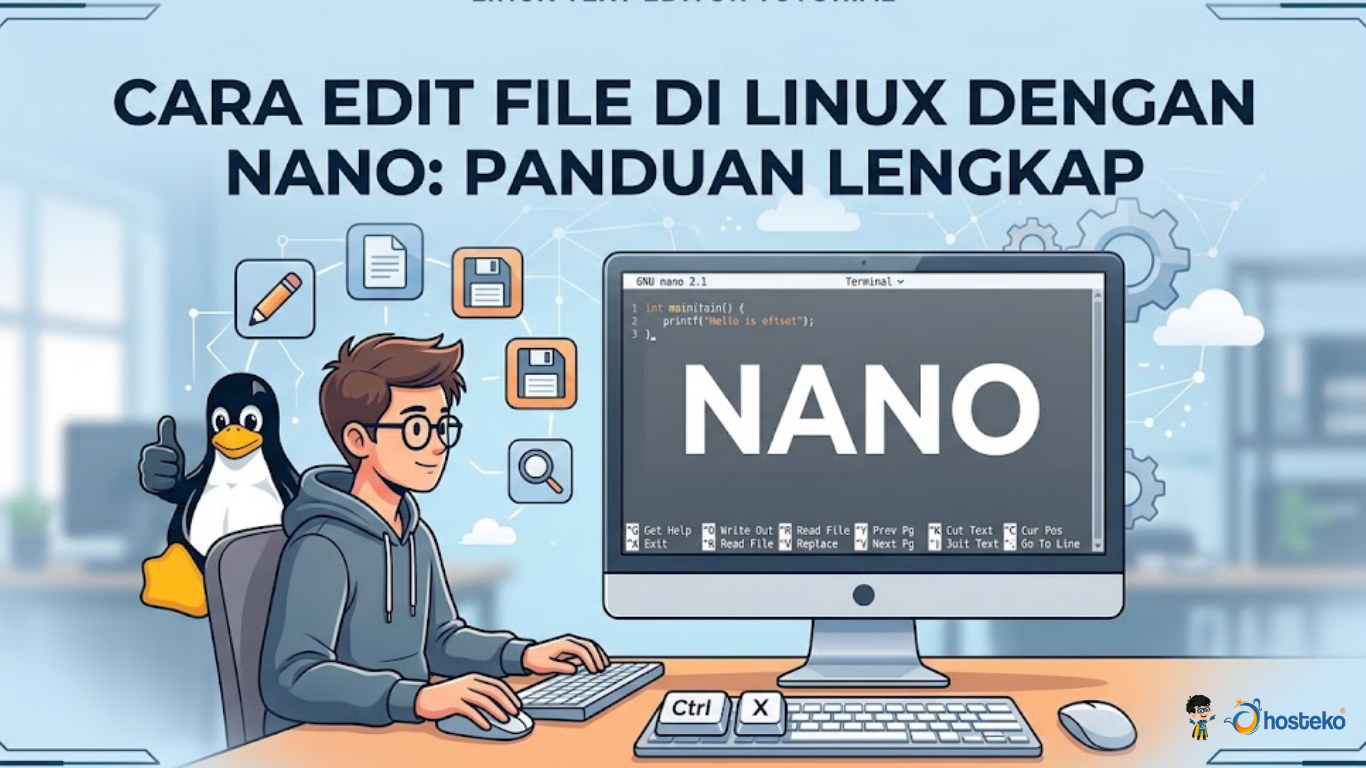
Panduan Lengkap Menggunakan Nano di Linux untuk Pemula
Bagi pengguna Linux, mengedit file konfigurasi merupakan aktivitas yang cukup sering dilakukan, terutama ketika mengelola server, aplikasi, atau layanan tertentu. Salah satu text editor berbasis terminal yang mudah digunakan adalah Nano.
Nano merupakan text editor command-line yang dapat digunakan untuk membuat, membuka, dan mengedit file langsung melalui terminal. Editor ini memiliki antarmuka sederhana dan menampilkan shortcut penting di bagian bawah layar sehingga relatif mudah dipelajari oleh pengguna Linux pemula.
Nano juga menyediakan berbagai fitur seperti pencarian teks, replace, undo dan redo, syntax highlighting, line numbering, serta pembuatan backup file. Fitur-fitur tersebut membuat Nano cukup praktis untuk melakukan perubahan file tanpa membutuhkan antarmuka grafis.
Apa Itu Nano di Linux?
Nano adalah text editor berbasis command-line yang digunakan untuk membuat, membuka, dan mengedit file melalui terminal Linux. Nano merupakan software bebas dan open source yang pada awalnya dikembangkan sebagai pengganti Pico. Salah satu karakteristik utamanya adalah antarmuka yang sederhana dengan daftar shortcut yang ditampilkan di bagian bawah layar.
Untuk menjalankan Nano, gunakan perintah
Sedangkan untuk membuka file tertentu:
Contohnya:
Jika file tersebut sudah tersedia, Nano akan membukanya untuk diedit. Jika belum tersedia, Nano akan membuka buffer baru yang nantinya dapat disimpan sebagai file tersebut. Sintaks umumnya adalah:
Nano juga dapat digunakan untuk membuka file pada posisi baris atau kolom tertentu.
Mengapa Menggunakan Nano?
Nano banyak digunakan dalam lingkungan Linux karena sederhana dan dapat dijalankan langsung dari terminal. Beberapa kegunaannya antara lain:
- membuat file teks;
- mengedit file konfigurasi;
- mengubah script;
- mengedit konfigurasi server;
- memperbaiki file melalui SSH;
- mengubah konfigurasi aplikasi;
- mencari dan mengganti teks dalam file.
Salah satu kelebihan Nano adalah shortcut utama ditampilkan di layar. Hal ini membuat pengguna tidak harus menghafal terlalu banyak perintah sebelum dapat mulai menggunakannya. Nano juga tidak menggunakan sistem mode seperti yang terdapat pada Vim, sehingga proses editing dasar relatif lebih mudah dipahami oleh pemula.
Cara Mengecek Apakah Nano Sudah Terinstal
Sebelum menggunakan Nano, Anda dapat memeriksa apakah program tersebut sudah tersedia dengan perintah:
Jika Nano telah terinstal, terminal akan menampilkan informasi mengenai versi yang digunakan. Versi Nano yang tersedia dapat berbeda antara satu distribusi Linux dan lainnya karena distribusi menggunakan repositori dan siklus pembaruan masing-masing. Pada upstream GNU nano, versi terbaru dapat berubah seiring waktu. Karena itu, untuk mengetahui versi yang terpasang pada sistem Anda, cara paling tepat adalah menjalankan:
Cara Menginstal Nano di Linux
Jika Nano belum tersedia, proses instalasi bergantung pada distribusi Linux yang digunakan.
Ubuntu dan Debian
Pada Ubuntu atau Debian, gunakan:
Setelah proses instalasi selesai, periksa versinya:
Fedora
Pada Fedora, gunakan:
Kemudian periksa instalasi:
Arch Linux
Pada Arch Linux, gunakan:
Setelah selesai, Anda dapat menjalankan:
Perintah instalasi dapat berbeda pada distribusi Linux lainnya. Oleh karena itu, gunakan package manager yang sesuai dengan distribusi yang digunakan.
Cara Membuka File Menggunakan Nano
Cara paling sederhana untuk membuka file adalah:
Contohnya:
Jika file berada di direktori tertentu, masukkan path lengkap:
Untuk file yang membutuhkan hak akses administrator, Anda dapat menggunakan sudo jika akun memiliki izin yang sesuai:
Gunakan sudo hanya ketika memang diperlukan karena perubahan terhadap file sistem dapat memengaruhi layanan atau konfigurasi Linux.
Cara Membuat File Baru dengan Nano
Nano juga dapat digunakan untuk membuat file baru.
Misalnya:
Jika catatan.txt belum ada, Nano akan membuka buffer kosong.
Anda dapat langsung mengetik isi file, misalnya:
Setelah selesai, simpan file menggunakan shortcut penyimpanan.
Cara Menyimpan File di Nano
Pada Nano versi modern, Anda dapat menggunakan:
Ctrl + S: Untuk menyimpan file yang sedang diedit.
Nano juga menyediakan:
Ctrl + O: Untuk menjalankan fungsi Write Out, yaitu menulis isi buffer ke file. Setelah menekan Ctrl + O, Nano dapat meminta konfirmasi nama file sebelum menyimpannya.
Untuk penggunaan sehari-hari, alurnya dapat dibuat sederhana:
Shortcut yang tersedia dapat sedikit berbeda berdasarkan versi atau konfigurasi Nano. Karena itu, pengguna dapat menekan Ctrl + G untuk melihat bantuan bawaan.
Cara Keluar dari Nano
Untuk keluar dari Nano, gunakan: Ctrl + X
Jika tidak terdapat perubahan yang belum disimpan, Nano akan menutup buffer. Jika terdapat perubahan yang belum disimpan, Nano akan meminta konfirmasi.
Secara umum:
- Y = menyimpan perubahan;
- N = keluar tanpa menyimpan;
- Ctrl + C = membatalkan proses keluar.
Karena itu, jika Anda tidak sengaja menekan Ctrl + X, jangan langsung panik. Perhatikan pesan yang muncul di bagian bawah terminal sebelum memilih tindakan.
Shortcut Penting Nano
Berikut beberapa shortcut yang berguna ketika menggunakan Nano:
| Shortcut | Fungsi |
|---|---|
| Ctrl + S | Menyimpan file |
| Ctrl + O | Menulis buffer ke file |
| Ctrl + X | Keluar dari Nano |
| Ctrl + F | Mencari teks ke depan |
| Ctrl + B | Mencari teks ke belakang |
| Alt + R | Search and replace |
| Ctrl + K | Memotong baris |
| Alt + 6 | Menyalin baris |
| Ctrl + U | Menempelkan teks |
| Alt + U | Undo |
| Alt + E | Redo |
| Ctrl + G | Membuka bantuan |
| Ctrl + T | Menjalankan fungsi tertentu |
Shortcut dapat berbeda berdasarkan versi dan konfigurasi Nano. Dokumentasi resmi Nano yang lebih baru mencantumkan Ctrl + F dan Ctrl + B untuk pencarian ke depan dan ke belakang. Pada dokumentasi atau konfigurasi tertentu, shortcut pencarian lain seperti Ctrl + W juga dapat ditemukan. Karena itu, jika Anda mengikuti tutorial lama, sebaiknya perhatikan versi Nano yang digunakan.
Cara Mencari Teks di Nano
Nano menyediakan fitur pencarian untuk menemukan teks tertentu dalam file.
Pada Nano versi modern, pencarian ke depan dapat dilakukan dengan: Ctrl + F Kemudian masukkan kata atau teks yang ingin dicari dan tekan Enter.
Misalnya, ketika sedang mengedit file konfigurasi yang panjang, Anda ingin menemukan:
Masukkan teks tersebut pada prompt pencarian. Nano kemudian akan mencari kemunculan teks tersebut di dalam buffer. Pada beberapa versi atau konfigurasi Nano, Anda juga dapat menemukan shortcut pencarian Ctrl + W. Jika shortcut yang digunakan berbeda, tekan Ctrl + G untuk melihat bantuan yang tersedia pada versi Nano Anda.
Cara Menggunakan Search and Replace
Selain mencari teks, Nano dapat digunakan untuk mengganti teks tertentu.
Gunakan: Alt + R Kemudian masukkan teks yang ingin dicari. Misalnya:
Kemudian masukkan teks pengganti:
Nano akan meminta konfirmasi terhadap penggantian yang dilakukan. Anda dapat memilih untuk mengganti kemunculan tertentu, melewati teks tertentu, atau mengganti semua kemunculan yang sesuai. Fitur ini sangat berguna ketika harus mengganti nilai konfigurasi atau teks yang muncul berkali-kali dalam sebuah file.
Cara Memotong, Menyalin, dan Menempelkan Teks
Nano menyediakan shortcut untuk melakukan manipulasi teks.
- Memotong Baris
Gunakan: Ctrl + K
Shortcut tersebut digunakan untuk memotong baris pada posisi cursor.
- Menyalin Baris
Gunakan: Alt + 6
Shortcut ini menyalin baris ke cutbuffer tanpa menghapus teks dari file.
- Menempelkan Teks
Gunakan: Ctrl + U
Shortcut tersebut digunakan untuk menempelkan isi cutbuffer pada posisi cursor.
Fitur ini berguna ketika Anda perlu memindahkan atau menduplikasi bagian tertentu dari file.
Cara Undo dan Redo di Nano
Jika melakukan kesalahan ketika mengedit file, Nano menyediakan fitur undo dan redo.
Gunakan: Alt + U
untuk melakukan undo.
Alt + E
Digunakan untuk melakukan redo.
Dengan fitur tersebut, Anda dapat membatalkan perubahan tertentu tanpa harus menutup file dan mengulang proses editing dari awal.
Cara Berpindah ke Baris Tertentu
Ketika mengedit file yang panjang, Anda mungkin perlu langsung menuju baris tertentu. Nano mendukung pembukaan file dengan posisi baris tertentu.
Contohnya:
Perintah tersebut membuka file dengan cursor pada baris 100. Anda juga dapat menentukan baris dan kolom:
Artinya, Nano akan mencoba menempatkan cursor pada baris 100 dan kolom 20. Fitur ini berguna ketika pesan error aplikasi menunjukkan nomor baris tertentu yang perlu diperiksa.
Cara Menampilkan Nomor Baris
Nomor baris dapat membantu ketika melakukan troubleshooting atau mengedit file berdasarkan pesan error.
Gunakan:
Opsi -l atau --linenumbers digunakan untuk menampilkan nomor baris.
Anda juga dapat menggunakan:
Opsi tersebut digunakan untuk menampilkan posisi cursor secara konstan pada status bar. Fitur ini cukup berguna ketika bekerja dengan file konfigurasi atau kode yang memiliki banyak baris.
Cara Mengaktifkan Syntax Highlighting
Nano mendukung syntax highlighting untuk berbagai jenis file selama definisi syntax yang sesuai tersedia dan dikonfigurasi pada sistem.
Salah satu opsi yang tersedia adalah:
Opsi -Y atau --syntax digunakan untuk menentukan syntax yang akan digunakan.
Syntax highlighting dapat membantu pengguna membedakan bagian tertentu dalam file, seperti keyword, string, komentar, atau elemen sintaks lainnya. Namun, hasil highlighting bergantung pada syntax definition yang tersedia pada instalasi Nano yang digunakan.
Cara Mengedit File Konfigurasi Linux dengan Nano
Salah satu penggunaan Nano yang umum adalah mengedit file konfigurasi Linux.
Misalnya:
Setelah file terbuka, lakukan perubahan yang diperlukan. Kemudian simpan:
dan keluar:
Jika file tersebut membutuhkan hak administrator, pastikan akun Anda memiliki izin yang sesuai. Perlu diperhatikan bahwa kesalahan dalam file konfigurasi dapat menyebabkan aplikasi atau layanan tidak berjalan dengan benar. Karena itu, sebaiknya pahami parameter yang akan diubah sebelum menyimpan perubahan.
Cara Membuat Backup Sebelum Mengedit File
Untuk file konfigurasi penting, membuat backup merupakan langkah yang disarankan. Salah satu cara sederhana adalah menggunakan cp:
Anda juga dapat menggunakan fitur backup Nano:
atau:
Opsi tersebut memungkinkan Nano membuat backup dari file sebelum file tersebut ditulis kembali. Contohnya:
File backup dapat memiliki nama dengan akhiran ~, tergantung proses penyimpanan dan konfigurasi yang digunakan. Untuk file sistem penting, membuat backup secara eksplisit menggunakan cp juga dapat menjadi pilihan yang lebih mudah dipahami dan dikelola.
Cara Melihat Bantuan di Nano
Jika lupa shortcut tertentu, Anda tidak perlu keluar dari Nano.
Tekan: Ctrl + G untuk membuka bantuan.
Bagian bantuan menampilkan informasi mengenai fungsi editor dan shortcut yang tersedia. Ini menjadi salah satu kelebihan Nano untuk pemula karena informasi dasar dapat diakses langsung dari dalam editor.
Perbedaan Nano dan Vim
Nano dan Vim sama-sama dapat digunakan untuk mengedit file melalui terminal Linux, tetapi pendekatan penggunaannya berbeda.
| Aspek | Nano | Vim |
|---|---|---|
| Kemudahan untuk pemula | Relatif mudah | Membutuhkan pembelajaran lebih banyak |
| Sistem mode | Sederhana | Memiliki beberapa mode |
| Shortcut | Banyak ditampilkan di layar | Banyak perintah perlu dihafalkan |
| Fitur lanjutan | Cukup lengkap | Sangat luas |
| Cocok untuk | Editing cepat dan konfigurasi | Editing kompleks dan workflow lanjutan |
| Kurva belajar | Lebih rendah | Lebih tinggi |
Nano lebih cocok bagi pengguna yang membutuhkan text editor terminal sederhana dan mudah dipahami. Sementara itu, Vim dapat menjadi pilihan bagi pengguna yang membutuhkan workflow editing yang lebih kompleks dan dapat dikustomisasi.
Tidak ada editor yang secara mutlak lebih baik karena pemilihannya bergantung pada kebutuhan dan kebiasaan pengguna.
Contoh Penggunaan Nano untuk File Konfigurasi
Misalnya Anda memiliki file:
Buka file tersebut dengan:
Kemudian lakukan perubahan konfigurasi yang diperlukan. Setelah selesai, simpan menggunakan:
Jika Nano meminta konfirmasi nama file, periksa kembali nama tersebut dan tekan Enter. Kemudian keluar:
Jika terdapat perubahan yang belum disimpan, Nano akan menampilkan konfirmasi sebelum keluar. Perlu diperhatikan bahwa menyimpan perubahan pada file konfigurasi tidak selalu berarti layanan langsung menggunakan konfigurasi baru. Beberapa aplikasi membutuhkan reload atau restart setelah konfigurasi diubah. Sebelum melakukan restart, periksa dokumentasi aplikasi yang bersangkutan dan pastikan konfigurasi yang baru sudah valid.
Tips Menggunakan Nano di Linux
Agar penggunaan Nano lebih aman dan efisien, beberapa kebiasaan berikut dapat diterapkan.
Gunakan Sudo Hanya Jika Diperlukan
Tidak semua file membutuhkan hak administrator. Gunakan:
hanya ketika file memang membutuhkan izin tersebut.
Backup File Konfigurasi Penting
Sebelum mengubah file sistem atau konfigurasi layanan penting, buat salinan terlebih dahulu. Contohnya:
Periksa Perubahan Sebelum Menyimpan
Sebelum menyimpan file konfigurasi, periksa kembali perubahan yang dilakukan. Kesalahan kecil dalam sintaks dapat menyebabkan aplikasi atau layanan mengalami masalah.
Gunakan Search untuk File yang Panjang
Jika file memiliki banyak baris, gunakan fitur pencarian agar lebih cepat menemukan parameter yang diperlukan.
Manfaatkan Bantuan Bawaan
Jika lupa shortcut, gunakan:
untuk membuka bantuan.
Perhatikan Versi Nano
Shortcut dan fitur dapat mengalami perubahan antarversi. Karena itu, tutorial lama tidak selalu memiliki shortcut yang sama dengan versi Nano yang digunakan saat ini. Untuk mengetahui versi yang digunakan, jalankan:
Kemudian gunakan bantuan bawaan dengan:
jika membutuhkan informasi mengenai shortcut yang tersedia.
Kesimpulan
Nano adalah text editor berbasis terminal Linux yang sederhana dan praktis untuk membuat, membuka, serta mengedit file. Editor ini cocok bagi pemula maupun pengguna yang sering mengelola server melalui terminal atau SSH.
Penggunaan dasar Nano cukup mudah. Anda dapat membuka file menggunakan nano nama-file, mengedit isinya, menyimpan perubahan dengan Ctrl + S, dan keluar menggunakan Ctrl + X. Nano juga menyediakan berbagai fitur seperti pencarian, search and replace, copy-paste, undo/redo, line numbering, syntax highlighting, backup, serta bantuan bawaan.
Ketika digunakan untuk mengedit file konfigurasi Linux, tetap lakukan backup dan periksa kembali perubahan sebelum menerapkannya. Dengan memahami shortcut dan fitur dasarnya, cara menggunakan Nano di Linux dapat dipelajari dengan cepat dan membantu pekerjaan administrasi server menjadi lebih efisien.
Untuk mempelajari lebih banyak tutorial seputar Linux, server, hosting, WordPress, jaringan, dan teknologi, Anda juga dapat membaca berbagai panduan teknis lainnya di Blog Hosteko sebagai referensi untuk mengelola website dan lingkungan server dengan lebih baik.