



Kenapa Laptop Blue Screen? Ini Penyebab dan Cara Mengatasinya
Jika kamu pengguna sistem operasi (OS) Windows, istilah ‘blue screen’ mungkin sudah terdengar familiar. Kesalahan pada file tertentu dapat menyebabkan sistem Microsoft Windows di komputermu mengalami crash. Kamu harus mengetahui cara mengatasi blue screen beserta penyebabnya.
Semua perangkat yang menggunakan OS Windows bisa mengalami error blue screen, termasuk komputer (PC) maupun laptop.
Penyebabnya beragam, namun yang paling umum adalah kebiasaan penggunaan yang kurang baik saat mengoperasikan PC atau laptop.
Lantas, apa itu blue screen?
Apa penyebabnya dan bagaimana cara mengatasinya? Tenang, di artikel ini Hosteko akan menjawab pertanyaan-pertanyaan tersebut. Simak ulasannya sampai selesai, ya!
Apa Itu Blue Screen?
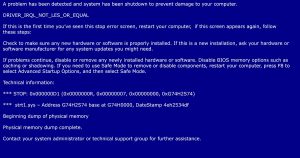
Blue screen adalah salah satu jenis kesalahan atau error yang sering muncul di perangkat yang menggunakan sistem operasi Microsoft Windows. Kondisi ini bisa terjadi akibat masalah pada sistem operasi, baik itu berupa perangkat lunak maupun perangkat keras. Hal ini menyebabkan perangkat mengalami crash dan tidak dapat digunakan secara normal.
Error pada sistem operasi ini juga dikenal dengan sebutan Blue Screen of Death (BSOD).
Seperti namanya, kesalahan sistem operasi menyebabkan sistem berhenti secara paksa dan menghasilkan efek layar berwarna biru.
Perangkat yang mengalami blue screen umumnya akan melakukan restart otomatis.
Setelah itu, perangkat bisa kembali beroperasi dan digunakan seperti biasa. Oleh karena itu, kamu tidak perlu panik karena ada banyak cara mengatasi blue screen yang bisa dilakukan, tergantung penyebabnya.
Penyebab Blue Screen pada Laptop
Penyebab blue screen bervariasi, mulai dari masalah pada perangkat lunak maupun perangkat keras. Selain itu, kamu juga dapat mengetahui penyebabnya melalui file minidump yang secara otomatis dibuat oleh sistem Windows. Untuk memperjelas, berikut ini adalah beberapa penyebab blue screen:
Software atau perangkat lunak
- Driver baru: Program atau driver yang baru diinstal dan tidak kompatibel dengan perangkat dapat menyebabkan kesalahan seperti blue screen. Hal ini dapat terjadi saat melakukan instalasi atau pembaruan driver.
- Driver lama: Driver yang sudah usang juga bisa memicu blue screen”.
Driver lama perlu diperbarui karena tidak lagi kompatibel dengan perangkat. - BIOS: Sistem input/output dasar atau BIOS memainkan peran penting dalam memulai perangkat.
Pembaruan BIOS yang tidak sesuai dengan versi sebelumnya dapat menyebabkan blue screen. - Virus: Penyebab blue screen lainnya adalah serangan virus yang dapat merusak file sistem.
Berbagai jenis virus dapat menyerang file sistem dan driver, seperti malware.
Hardware atau perangkat keras
- Hardware Kadaluarsa: Beberapa jenis hardware memiliki masa pakai yang terbatas. Jika sudah kadaluarsa, perangkat keras biasanya memberikan peringatan melalui blue screen.
- Pemasangan Tidak Benar: Perangkat bisa berhenti bekerja secara mendadak dan menampilkan blue screen jika hardware dipasang secara tidak tepat.
Contohnya seperti hard drive, chip, kabel, dan sebagainya. - Perangkat Tambahan: Perangkat tambahan yang tidak diperlukan bisa mengganggu proses operasi sistem.
Contohnya termasuk monitor tambahan, hard drive portabel, kartu SD, dan lainnya. - Storage: Ruang penyimpanan yang terlalu penuh juga bisa menyebabkan blue screen. Jika storage penuh, sistem operasi bisa terganggu karena tidak memiliki ruang yang cukup.
- Sirkulasi Udara: Peran hardware seperti kipas sangat penting dalam menjaga suhu perangkat. Jika kipas rusak, suhu perangkat bisa naik dengan cepat dan berpotensi menyebabkan blue screen karena overheat.
Cara Mengatasi Blue Screen
Berikut beberapa cara mengatasi blue screen:
Restart komputer/laptop
Restart komputer atau laptop merupakan cara paling sederhana untuk mengatasi blue screen. Perangkat dapat digunakan kembali secara normal jika error atau kerusakannya tidak terlalu parah.
System restore
Fitur System Restore berfungsi untuk membatalkan pembaruan perangkat lunak atau driver. Berikut langkah–langkah untuk melakukan System Restore:
- Shut down atau matikan perangkat terlebih dahulu
- Nyalakan kembali, tekan tombol ‘F8’ saat layar masuk
- Muncul beberapa opsi, pilih ‘Safe Mode’
- Kemudian pilih ‘OK’
- Perangkat akan restart secara otomatis dan masuk ke safe mode
- Jika layar sudah menyala, klik ‘Start’
- Klik Control Panel > System & Security > Action Center
- Klik ‘Recovery’, kemudian pilih ‘open system restore’
- Klik ‘Next’ lalu Finish
Pindai virus
Seperti yang sudah Hosteko sampaikan bahwa virus seperti malware juga bisa menyebabkan blue screen. Untuk mengatasinya kamu dapat memindai virus menggunakan aplikasi antivirus yang ada di PC atau laptop milikmu.
Install update driver
Blue screen dapat terjadi karena driver yang tidak kompatibel, solusinya adalah menginstal ulang atau memperbarui driver. Dengan demikian, perangkat akan kembali normal dan beroperasi seperti semula.
Repair system operation Windows
Cara lain untuk mengatasi blue screen adalah dengan memperbaiki sistem operasi. Metode ini dilakukan jika blue screen disebabkan oleh file sistem yang rusak atau corrupt. Untuk melakukan reparasi, kamu memerlukan DVD sistem operasi Windows.
Periksa hardware
Jika metode–metode sebelumnya sudah dilakukan tetapi masih mengalami blue screen, maka periksa kondisi perangkat keras. Sebaiknya periksa seluruh perangkat keras, terutama bagian harddisk dan random access memory (RAM).
Install ulang Windows
Melakukan penginstalan ulang Windows adalah langkah terakhir yang dapat kamu lakukan jika semua metode sebelumnya tidak berhasil. Cara ini akan menghapus semua perangkat lunak yang ada dan menggantinya dengan versi baru.
Cara Mengatasi Blue Screen Windows 10
Tidak seperti versi pendahulunya, cara mengatasi blue screen di Windows 10 bisa dibilang jauh lebih mudah. Hal ini tidak lepas dari berbagai fitur OS yang mempermudah kamu dalam mengatasi kendala terkait blue screen. Berikut langkah-langkahnya:
-
- Lakukan troubleshooting. Jika skala error cukup ringan, sistem akan memperbaikinya secara otomatis.
- Periksa kode error menggunakan aplikasi tambahan seperti BluescreenView.
- Hapus aplikasi terbaru. Blue screen bisa disebabkan oleh aplikasi yang baru saja terinstal.
- Instal ulang driver VGA. Gunakan versi terbaru untuk mengoptimalkan fitur dan fungsi, serta pastikan kompatibilitasnya dengan perangkat.
- Hapus file temporary. Tenang saja, menghapus file jenis ini tidak akan mengganggu sistem operasi Windows.
- Update sistem Windows
- Periksa suhu perangkat dan pastikan kipas bekerja normal untuk mencegah overheat.
- Hentikan aktivitas overclock, dimana perangkat dipaksa bekerja dengan kecepatan tinggi melebihi batas ketentuan pabrik.
- Lakukan pemeriksaan komponen perangkat secara menyeluruh, pastikan semua berjalan dengan baik.
- Pindai virus menggunakan software antivirus yang ada di perangkat.
- Sebagai opsi terakhir, kamu dapat melakukan instal ulang OS Windows 10.
Kesimpulan
Mengingat belum ada teknologi yang sempurna, masalah blue screen pada komputer atau laptop sangat mengganggu produktivitas kerja. Untuk menghindari kendala serupa, kamu dapat mengantisipasinya dengan merawat PC atau laptop milikmu. Selain itu, hindari penggunaan perangkat secara berlebihan.
Sampai di sini, kamu tentu sudah tahu apa itu blue screen, mulai dari penyebab hingga cara mengatasinya. Blue screen adalah efek dari error sistem perangkat yang menggunakan OS Microsoft Windows. Penyebab blue screen bervariasi, namun garis besarnya berasal dari software atau hardware. Semoga bermanfaat dan salam sukses online, ya!
