


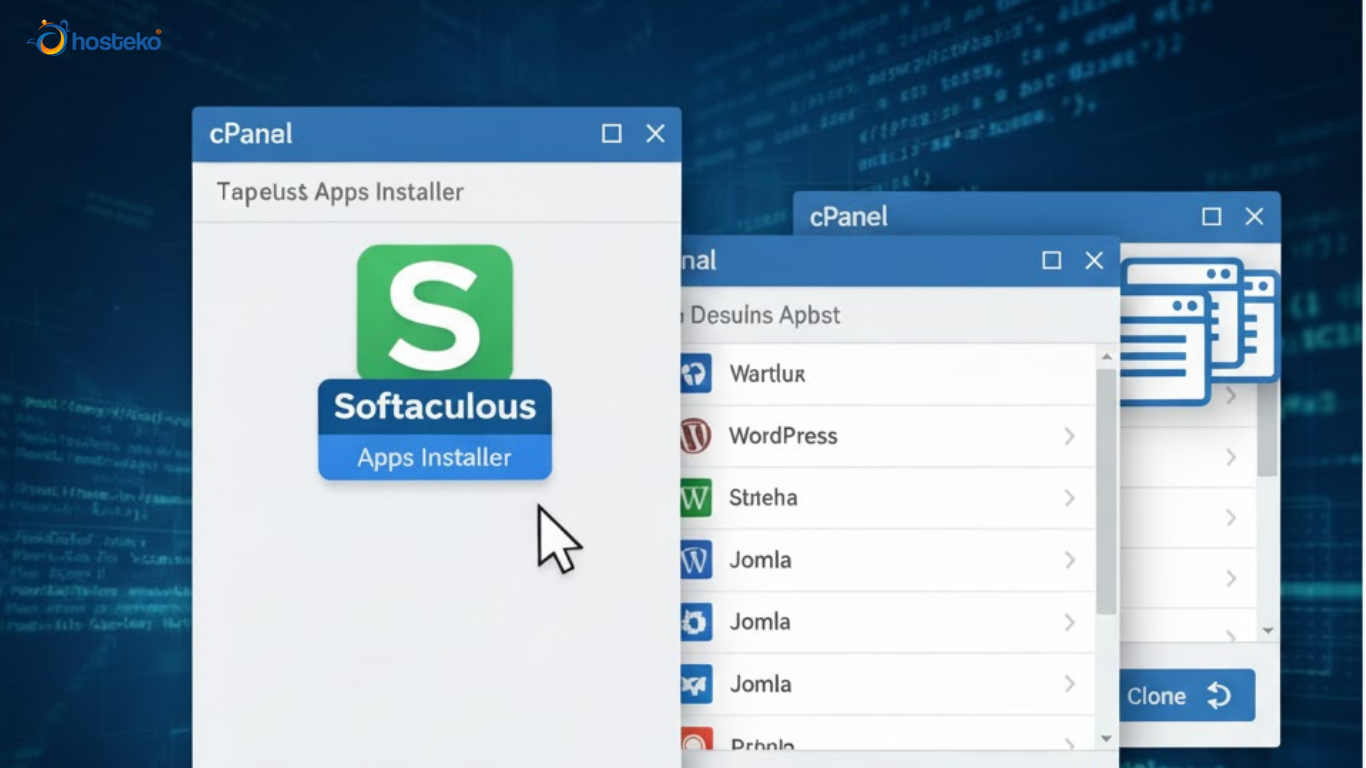
Cara Clone Website Melalui Softaculous cPanel [Lengkap]
Clone website adalah proses menyalin seluruh isi website, mulai dari file, database, hingga konfigurasi—ke lokasi lain secara identik. Proses ini sangat berguna ketika kamu ingin membuat website percobaan, memindahkan website ke domain atau subdomain baru, atau melakukan pengembangan tanpa mengganggu website utama.
Salah satu cara paling mudah dan aman untuk melakukan clone website adalah melalui Softaculous di cPanel. Artikel ini akan membahas secara lengkap apa itu clone website, fungsi Softaculous, manfaat cloning, serta langkah-langkah clone website melalui Softaculous cPanel secara detail.
Apa Itu Softaculous?
Softaculous adalah auto installer yang tersedia di cPanel dan digunakan untuk menginstal berbagai aplikasi web dengan cepat, termasuk WordPress, Joomla, Drupal, dan CMS lainnya. Selain fitur instalasi, Softaculous juga menyediakan fitur Clone, Backup, dan Restore yang sangat membantu dalam pengelolaan website. Dengan Softaculous, proses clone website dapat dilakukan tanpa perlu keahlian teknis seperti mengelola database secara manual atau menggunakan FTP secara kompleks.
Apa Itu Clone Website?
Clone website adalah proses menyalin sebuah website secara menyeluruh ke lokasi lain tanpa mengubah struktur aslinya. Proses ini mencakup penyalinan seluruh file website, database, serta konfigurasi yang digunakan, sehingga website hasil clone memiliki tampilan, fungsi, dan struktur yang sama persis dengan website sumber. Clone website dapat dilakukan ke berbagai lokasi, seperti domain lain, subdomain, atau folder tertentu, misalnya untuk keperluan testing atau staging.
Dengan melakukan clone website, seluruh elemen penting seperti konten, tema, plugin, pengaturan, hingga struktur URL akan ikut tersalin. Hal ini memungkinkan pemilik website untuk melakukan pengujian, pengembangan, atau percobaan perubahan tanpa mengganggu website utama yang sedang aktif. Oleh karena itu, clone website menjadi solusi yang aman dan efisien bagi pengelola website yang ingin memastikan setiap perubahan berjalan dengan baik sebelum diterapkan pada website utama.
Manfaat Clone Website Melalui Softaculous
Clone website melalui Softaculous memiliki banyak keuntungan, di antaranya:
- Memudahkan pembuatan website staging atau testing
- Menghindari risiko error pada website utama
- Proses cepat dan minim kesalahan teknis
- Tidak perlu konfigurasi database manual
- Cocok untuk pemula dan praktis digunakan
Persiapan Sebelum Clone Website
Sebelum melakukan clone website, pastikan beberapa hal berikut:
- Website terinstal melalui Softaculous
- Memiliki akses ke cPanel
- Domain atau subdomain tujuan sudah tersedia
- Ruang hosting mencukupi untuk salinan website
Cara Clone Website Melalui Softaculous di cPanel
1. Login ke cPanel
Masuk ke akun hosting kamu melalui cPanel menggunakan username dan password yang diberikan oleh penyedia hosting.
2. Buka Menu Softaculous Apps Installer
Di halaman utama cPanel, cari dan klik menu Softaculous Apps Installer atau Softaculous.
3. Pilih Website yang Akan Dicloning
Setelah masuk ke Softaculous:
- Klik menu All Installations
- Pilih website yang ingin kamu clone
- Klik ikon Clone (biasanya berbentuk dua kotak)
4. Tentukan Lokasi Website Clone
Pada halaman clone, kamu akan diminta menentukan lokasi tujuan website hasil clone, seperti:
- Choose Installation URL: pilih domain atau subdomain tujuan
- In Directory: isi jika ingin website berada di folder tertentu (kosongkan jika ingin di root)
Pastikan lokasi tujuan tidak sama dengan website asli.
5. Atur Nama Database (Opsional)
Softaculous biasanya akan membuat database baru secara otomatis. Kamu juga bisa mengubah nama database jika diperlukan, tetapi disarankan menggunakan pengaturan default agar lebih aman.
6. Klik Tombol Clone Installation
Setelah semua pengaturan sesuai:
- Klik tombol Clone Installation
- Tunggu proses cloning hingga selesai
Proses ini biasanya hanya memerlukan beberapa menit, tergantung ukuran website.
7. Cek Website Hasil Clone
Jika proses berhasil:
- Akan muncul notifikasi sukses
- Akses domain atau subdomain tujuan
- Pastikan tampilan dan fungsi website berjalan normal
Hal yang Perlu Dicek Setelah Clone Website
Setelah cloning selesai, lakukan pengecekan berikut:
- Login ke dashboard WordPress hasil clone
- Periksa link dan navigasi
- Cek plugin cache dan security
- Pastikan URL website sudah sesuai
- Nonaktifkan fitur yang tidak diperlukan di website testing
Kesalahan Umum Saat Clone Website
Beberapa kesalahan yang sering terjadi saat cloning website:
- Meng-clone ke lokasi yang sama dengan website asli
- Menggunakan domain tujuan yang belum aktif
- Tidak mengecek konfigurasi URL setelah clone
- Membiarkan plugin cache aktif di website staging
Tips Agar Clone Website Aman dan Optimal
- Gunakan clone hanya untuk testing atau pengembangan
- Jangan gunakan website clone sebagai website utama tanpa konfigurasi ulang
- Hindari indexing mesin pencari pada website clone
- Hapus website clone jika sudah tidak digunakan
Perbedaan Clone Website dan Migrasi Website
| Aspek | Clone Website | Migrasi Website |
|---|---|---|
| Tujuan | Membuat salinan website | Memindahkan website |
| Lokasi | Masih dalam satu hosting/server | Pindah ke hosting/server lain |
| Fungsi | Testing atau pengembangan | Website utama |
| Domain | Bisa domain, subdomain, atau folder | Biasanya domain yang sama |
| Dampak ke Website Asli | Tidak berpengaruh | Bisa berpengaruh jika gagal |
Kesimpulan
Clone website melalui Softaculous cPanel adalah solusi paling praktis dan aman untuk membuat salinan website tanpa proses teknis yang rumit. Dengan beberapa langkah sederhana, kamu dapat memiliki website testing atau backup yang identik dengan website asli. Fitur ini sangat membantu untuk pengembangan, percobaan, dan menjaga keamanan website utama dari risiko kesalahan.
