


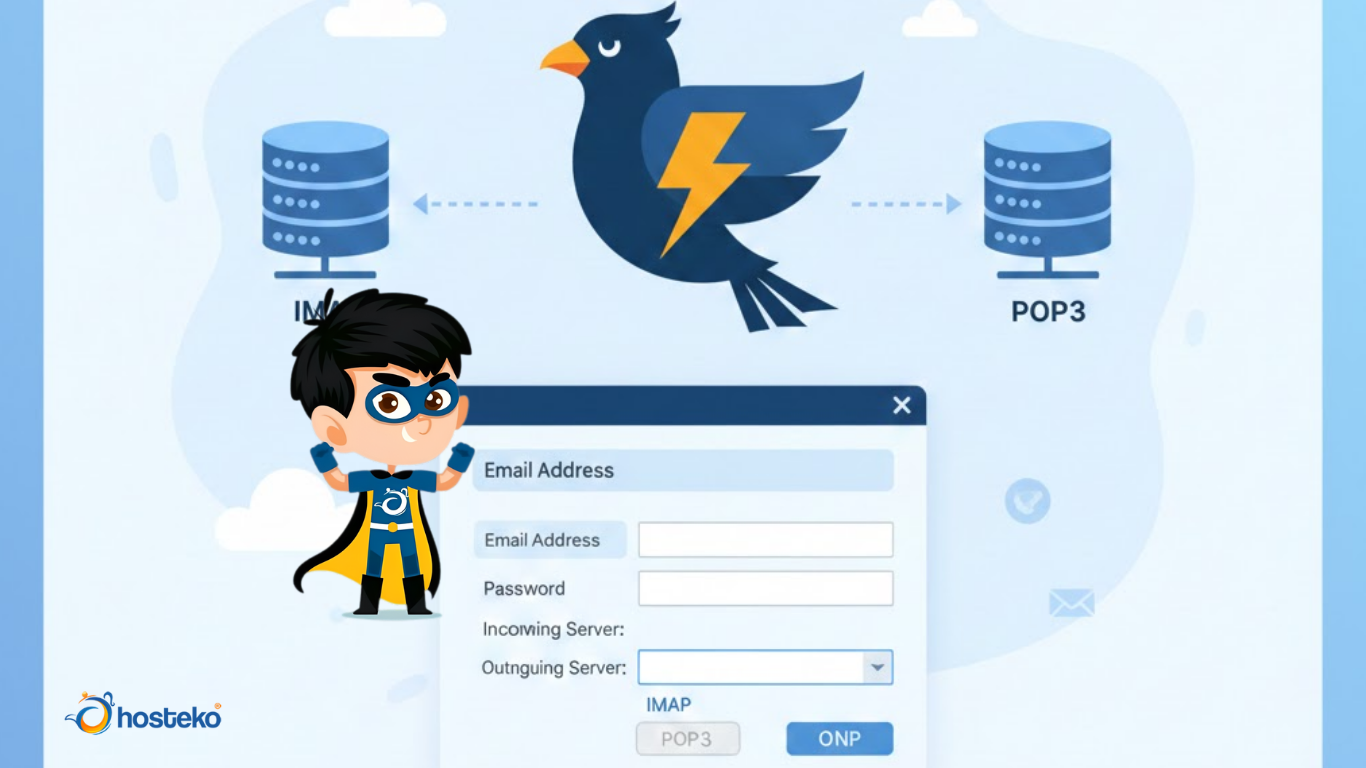
Cara Setting Email di Thunderbird Lengkap untuk Pemula
Email masih menjadi sarana komunikasi resmi yang paling banyak digunakan, baik untuk keperluan pribadi, bisnis, maupun pekerjaan profesional. Agar pengelolaan email lebih praktis, banyak pengguna memilih menggunakan email client seperti Mozilla Thunderbird.
Aplikasi ini memungkinkan Anda mengelola banyak akun email dalam satu tempat tanpa harus membuka browser. Pada artikel ini, kita akan membahas secara lengkap dan detail cara setting email di Thunderbird, mulai dari persiapan, langkah konfigurasi, hingga solusi jika terjadi kendala.
Definisi Mozilla Thunderbird
Mozilla Thunderbird adalah aplikasi email client gratis dan bersifat open-source yang dikembangkan oleh Mozilla untuk membantu pengguna mengelola email secara lebih efisien dan aman. Aplikasi ini memungkinkan pengguna untuk mengirim, menerima, membaca, serta mengatur email langsung dari perangkat tanpa harus selalu membuka browser. Dengan Thunderbird, berbagai akun email dapat dikelola dalam satu aplikasi, sehingga pekerjaan menjadi lebih praktis dan terorganisir.
Thunderbird mendukung berbagai layanan email populer seperti Gmail, Yahoo Mail, Outlook/Hotmail, hingga email dengan domain sendiri yang biasanya disediakan oleh layanan hosting. Dukungan terhadap protokol IMAP dan POP3 membuat Thunderbird fleksibel digunakan untuk kebutuhan personal maupun profesional, baik untuk sinkronisasi email di banyak perangkat maupun penyimpanan email secara lokal.
Selain itu, Mozilla Thunderbird tersedia untuk berbagai sistem operasi seperti Windows, macOS, dan Linux, sehingga dapat digunakan oleh hampir semua pengguna komputer. Aplikasi ini juga dilengkapi dengan fitur keamanan yang baik, seperti perlindungan terhadap spam dan phishing, dukungan enkripsi, serta pembaruan rutin. Ditambah dengan dukungan add-ons, kalender, buku alamat, dan manajemen folder email yang canggih, Thunderbird menjadi salah satu email client desktop terbaik yang stabil, ringan, dan cocok untuk penggunaan jangka panjang.
Persiapan Sebelum Setting Email di Thunderbird
Sebelum melakukan pengaturan email, pastikan Anda sudah menyiapkan beberapa informasi berikut:
- Alamat email aktif, Contoh: [email protected]
- Password email
- Informasi server email, meliputi:
-
- Incoming server (IMAP atau POP3)
- Outgoing server (SMTP)
- Port server
- Jenis keamanan (SSL/TLS)
- Metode autentikasi
Biasanya data ini dapat diperoleh dari:
- Penyedia email (Gmail, Yahoo, Outlook)
- Provider hosting (cPanel / email hosting)
Download dan Instal Thunderbird
- Kunjungi situs resmi Mozilla Thunderbird
- Download aplikasi sesuai sistem operasi Anda
- Jalankan file installer
- Ikuti proses instalasi hingga selesai
Setelah instalasi berhasil, buka aplikasi Thunderbird.
Cara Setting Email di Thunderbird (Otomatis)
Thunderbird memiliki fitur auto-configuration yang sangat membantu, terutama untuk email populer seperti Gmail atau Yahoo.
Langkah-langkah Setting Otomatis:
-
Buka Mozilla Thunderbird
-
Pada tampilan awal, klik Set up an Email Account
-
Masukkan:
-
Nama Anda
-
Alamat email
-
Password
-
-
Klik Continue
-
Thunderbird akan otomatis mencari konfigurasi server
-
Pilih jenis protokol:
-
IMAP (disarankan)
-
POP3
-
-
Klik Done
-
Tunggu proses sinkronisasi email selesai
Jika berhasil, email Anda akan langsung bisa digunakan.
Cara Setting Email di Thunderbird Secara Manual
Jika auto-configuration gagal (biasanya pada email domain sendiri), Anda bisa menggunakan metode manual.
Langkah-langkah Setting Manual:
-
Buka Thunderbird
-
Klik Set up an Email Account
-
Masukkan:
-
Nama
-
Alamat email
-
Password
-
-
Klik Configure manually
Contoh Pengaturan Manual Email Hosting:
Incoming Server (IMAP)
- Server: mail.domainanda.com
- Port: 993
- SSL: SSL/TLS
- Authentication: Normal password
Incoming Server (POP3)
- Server: mail.domainanda.com
- Port: 995
- SSL: SSL/TLS
Outgoing Server (SMTP)
- Server: mail.domainanda.com
- Port: 465 atau 587
- SSL: SSL/TLS
- Authentication: Normal password
-
Klik Re-test
-
Jika status OK, klik Done
Perbedaan IMAP dan POP3 di Thunderbird
| Aspek Perbandingan | IMAP | POP3 |
|---|---|---|
| Lokasi Penyimpanan Email | Email tetap tersimpan di server | Email diunduh dan disimpan di perangkat |
| Sinkronisasi | Sinkron otomatis di banyak perangkat | Tidak tersinkron antar perangkat |
| Akses dari Banyak Perangkat | Bisa diakses dari komputer, laptop, dan HP | Terbatas pada satu perangkat |
| Keamanan Data | Lebih aman karena email tetap di server | Risiko kehilangan email jika perangkat rusak |
| Kebutuhan Internet | Perlu koneksi internet untuk sinkronisasi | Bisa dibaca offline setelah diunduh |
| Cocok Untuk | Penggunaan harian dan profesional | Penyimpanan email secara lokal |
| Rekomendasi Penggunaan | Sangat direkomendasikan | Digunakan untuk kebutuhan khusus |
Setting SMTP di Thunderbird
SMTP digunakan untuk mengirim email. Jika email tidak bisa terkirim, biasanya masalah ada di pengaturan SMTP.
Cara Mengecek SMTP:
- Klik Account Settings
- Pilih Outgoing Server (SMTP)
- Pastikan:
-
-
Username sama dengan email
-
Port dan SSL sesuai
-
Authentication aktif
-
Menambahkan Lebih dari Satu Akun Email
Thunderbird mendukung multiple account. Berikut ini untuk cara melakukannya:
- Klik Account Settings
- Pilih Account Actions
- Klik Add Mail Account
- Ulangi proses setting seperti sebelumnya
Masalah Umum dan Solusinya
1. Email Tidak Bisa Masuk
- Cek username dan password
- Pastikan IMAP/POP3 aktif di server
- Periksa koneksi internet
2. Email Tidak Bisa Dikirim
- Cek pengaturan SMTP
- Pastikan port dan SSL benar
- Cek apakah server memblokir koneksi
3. Gagal Login
- Pastikan password benar
- Gunakan app password (khusus Gmail)
Tips Menggunakan Thunderbird Lebih Optimal
- Aktifkan Spam Filter
- Gunakan Folder dan Label
- Pasang Add-ons keamanan
- Backup profil Thunderbird secara rutin
Kesimpulan
Mozilla Thunderbird adalah solusi email client yang aman, ringan, dan fleksibel untuk mengelola berbagai akun email dalam satu aplikasi. Dengan mengikuti panduan cara setting email di Thunderbird di atas, Anda dapat dengan mudah mengatur email baik secara otomatis maupun manual. Penggunaan protokol IMAP sangat disarankan agar email tetap sinkron di berbagai perangkat dan lebih aman dalam jangka panjang.
