


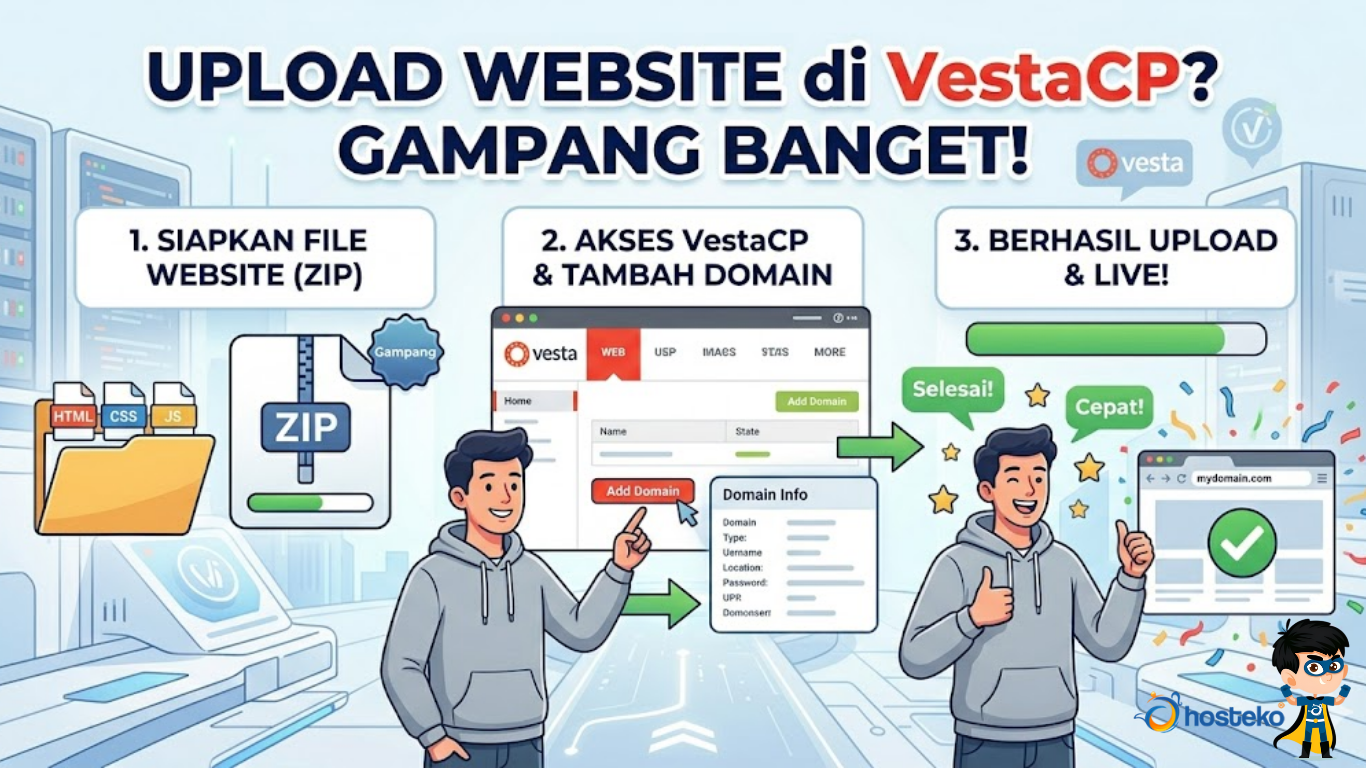
Cara Cepat Upload File Website di VestaCP Tanpa Ribet
Dalam proses membangun sebuah website, salah satu langkah penting yang tidak boleh dilewatkan adalah mengupload file website ke server hosting. Bagi pengguna VPS yang menggunakan control panel gratis seperti VestaCP, proses ini bisa dilakukan dengan mudah melalui fitur File Manager.
File Manager di VestaCP memungkinkan Anda mengelola file website langsung dari browser tanpa perlu aplikasi tambahan seperti FTP client. Hal ini tentu sangat membantu, terutama bagi pemula yang belum familiar dengan tools seperti FileZilla atau akses SSH.
Artikel ini akan membahas secara lengkap, detail, dan bertahap, mulai dari pengertian, persiapan, cara upload, hingga tips optimasi dan troubleshooting.
Apa Itu VestaCP?
VestaCP adalah control panel hosting berbasis Linux yang digunakan untuk memudahkan pengelolaan server VPS secara efisien. Dengan menggunakan VestaCP, pengguna dapat mengatur berbagai kebutuhan hosting seperti domain dan subdomain, database, email hosting, file website, hingga konfigurasi DNS dalam satu dashboard yang terintegrasi.
Salah satu keunggulan utama VestaCP adalah tampilannya yang sederhana, ringan, serta mudah digunakan, sehingga sangat cocok baik untuk pemula maupun pengguna yang sudah berpengalaman dalam mengelola server.
Apa Itu File Manager di VestaCP?
File Manager di VestaCP adalah fitur yang memungkinkan pengguna untuk mengelola file website secara langsung melalui browser tanpa perlu menggunakan software tambahan seperti FTP client. Dengan fitur ini, pengguna dapat melakukan berbagai aktivitas penting, mulai dari mengupload file website, mengedit file seperti HTML, PHP, dan CSS, hingga membuat maupun menghapus file dan folder.
Selain itu, File Manager juga memungkinkan pengguna untuk mengatur permission file serta mengekstrak file dalam format ZIP dengan mudah, sehingga proses pengelolaan website menjadi lebih praktis dan efisien.
Kapan Harus Menggunakan File Manager?
Gunakan File Manager jika:
- Anda ingin cara cepat tanpa FTP
- Hanya upload file kecil/menengah
- Tidak ingin install aplikasi tambahan
- Sedang menggunakan komputer umum
Namun, untuk file besar atau jumlah banyak, disarankan menggunakan FTP atau SSH.
Persiapan Sebelum Upload File Website
Agar proses berjalan lancar, lakukan persiapan berikut:
1. Siapkan File Website
File bisa berupa:
- HTML, CSS, JavaScript
- Website statis
- CMS seperti WordPress
- Framework seperti Laravel
Tips: Kompres file menjadi .zip agar upload lebih cepat.
2. Pastikan Domain Sudah Aktif
Tambahkan domain melalui menu WEB di VestaCP.
3. Siapkan Akses Login
Pastikan Anda memiliki:
- URL VestaCP (biasanya:
https://IP:8083) - Username dan password
4. Cek Ruang Penyimpanan
Pastikan storage VPS cukup untuk file website.
Struktur Folder Website di VestaCP
Memahami struktur folder sangat penting agar tidak salah upload.
Contoh struktur:
Penjelasan:
- home → direktori utama user
- web → folder semua domain
- domain.com → folder domain
- public_html → root website
Semua file website HARUS berada di dalam public_html
Cara Upload File Website di VestaCP
1. Login ke VestaCP
- Buka browser
- Akses URL VestaCP
- Login menggunakan akun Anda
2. Masuk ke Menu WEB
- Klik menu WEB
- Pilih domain yang ingin dikelola
3. Buka File Manager
- Klik tombol File Manager pada domain
- Anda akan diarahkan ke pengelola file
4. Masuk ke Folder public_html
-
Buka folder:
public_html
Ini adalah folder utama website
5. Upload File Website
- Klik tombol Upload
- Pilih file dari komputer
- Tunggu proses selesai
Jika file besar, tunggu hingga progress 100%
6. Extract File (Jika ZIP)
Jika file dalam format .zip:
- Klik kanan file
- Pilih Extract
- Tunggu proses selesai
7. Rapikan Struktur File
Pastikan file seperti:
index.phpindex.html
langsung berada di dalam folder public_html, bukan di dalam subfolder.
8. Hapus File Default
Biasanya ada file default seperti:
index.html
Hapus agar tidak bentrok dengan website Anda.
Cara Upload WordPress di VestaCP
Berikut langkah khusus untuk WordPress:
- Download WordPress
- Upload file
.zipke public_html - Extract file
- Buat database di VestaCP
- Akses domain
- Ikuti instalasi WordPress
Cara Upload Website Laravel / Framework
Jika menggunakan framework:
- Upload project
- Extract file
- Atur document root ke folder
public - Konfigurasi
.env - Set permission storage
Tips Optimasi Upload File
1. Gunakan File ZIP
Upload lebih cepat dan efisien.
2. Hindari Upload Banyak File Kecil
Bisa memperlambat proses.
3. Gunakan Nama File Standar
Gunakan:
index.phpindex.html
Pengaturan Permission File
Agar website berjalan normal:
- Folder: 755
- File: 644
Hindari permission 777 (tidak aman)
Kelebihan Upload via File Manager
- Mudah digunakan
- Tidak perlu software tambahan
- Bisa diakses dari mana saja
- Cocok untuk pemula
Kekurangan File Manager
- Tidak cocok untuk file besar
- Upload bisa gagal jika koneksi buruk
- Tidak efisien untuk banyak file
Alternatif Upload File
Selain File Manager di VestaCP:
- FTP (FileZilla)
Lebih cepat untuk banyak file
- SSH
Cocok untuk developer
Troubleshooting (Masalah Umum)
Website Tidak Tampil
Solusi:
- Cek folder public_html
- Pastikan ada index file
Error 403 Forbidden
Solusi:
- Perbaiki permission file
Upload Gagal
Solusi:
- Cek ukuran file
- Gunakan file ZIP
File Tidak Terbaca
Solusi:
- Pastikan file tidak berada di subfolder
Tips Advanced untuk Performa Lebih Baik
- Gunakan CDN
- Optimasi gambar
- Gunakan caching
- Gunakan hosting dengan SSD
Kesimpulan
Upload file website di VestaCP melalui File Manager adalah cara yang praktis dan mudah, terutama bagi pemula. Dengan memahami struktur folder, cara upload, serta tips optimasi, Anda dapat mengelola website dengan lebih efisien dan profesional.
Jika digunakan dengan benar, File Manager bisa menjadi solusi cepat untuk mengelola website tanpa perlu tools tambahan.
