


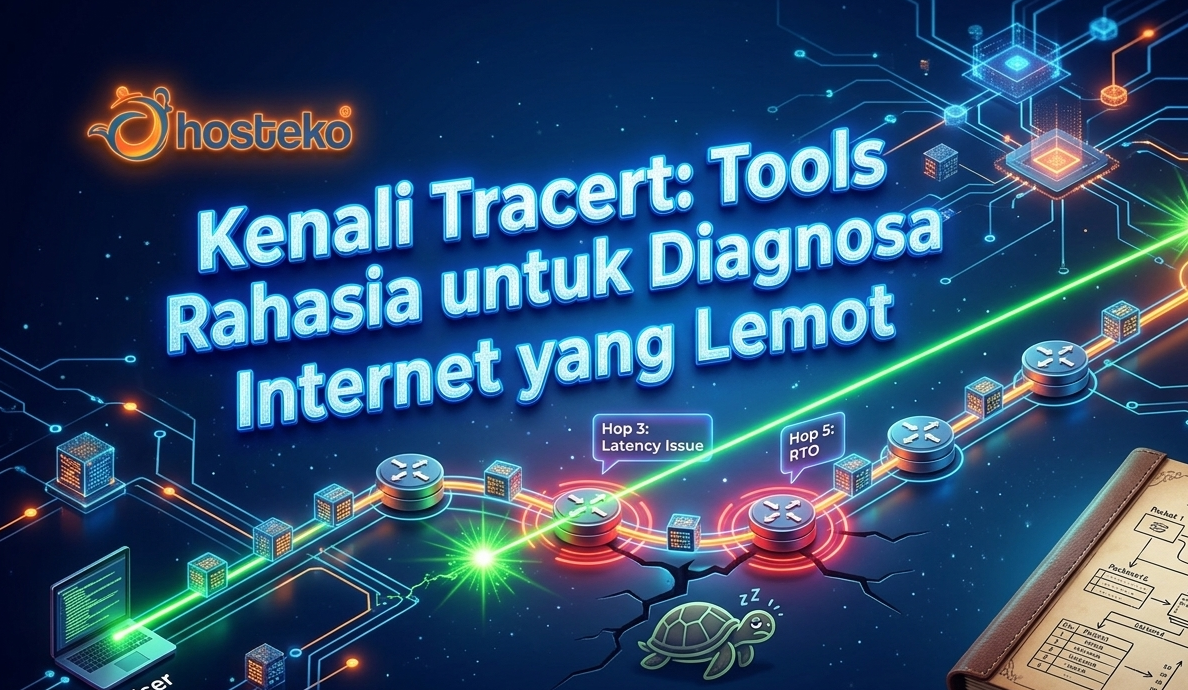
Kenali Tracert: Tools Rahasia untuk Diagnosa Koneksi Internet yang Lemot
Perkembangan jaringan internet saat ini semakin pesat seiring meningkatnya kebutuhan komunikasi digital, pekerjaan online, hingga layanan berbasis cloud. Hampir seluruh aktivitas modern bergantung pada koneksi internet yang stabil dan cepat. Namun, di balik kemudahan tersebut, masalah jaringan tetap menjadi tantangan yang sering dialami oleh pengguna maupun administrator sistem. Oleh karena itu, kemampuan melakukan troubleshooting jaringan menjadi hal yang sangat penting untuk memastikan koneksi tetap optimal.
Berbagai gangguan koneksi internet kerap muncul dalam penggunaan sehari-hari, seperti koneksi yang terasa lambat, halaman website yang tidak dapat dibuka, munculnya pesan request timeout, hingga kegagalan mengakses server tertentu. Masalah-masalah ini tidak selalu berasal dari perangkat pengguna, melainkan bisa terjadi di jalur jaringan internet yang dilalui data sebelum mencapai tujuan.
Untuk membantu menganalisis dan menemukan sumber gangguan tersebut, sistem operasi menyediakan berbagai tools diagnosis jaringan. Salah satu perintah yang sering digunakan adalah tracert. Perintah ini berfungsi untuk melacak jalur perjalanan paket data dari komputer pengguna menuju server tujuan, sehingga pengguna dapat mengetahui di titik mana koneksi mengalami hambatan atau gangguan jaringan. Tracert menjadi alat penting dalam proses analisis koneksi internet, baik bagi pengguna umum maupun teknisi jaringan profesional.
Cara Menggunakan Tracert di Windows
Perintah tracert dapat digunakan langsung di sistem operasi Windows tanpa perlu menginstal aplikasi tambahan. Berikut langkah-langkah penggunaannya.
1. Membuka Command Prompt
Untuk menjalankan tracert, Anda perlu membuka Command Prompt (CMD) terlebih dahulu:
- Tekan tombol Windows + R pada keyboard.
- Ketik cmd lalu tekan Enter.
atau - Klik Start Menu, ketik Command Prompt, kemudian pilih aplikasinya.
Setelah terbuka, Anda siap menjalankan perintah jaringan.
2. Format Perintah Tracert
Format dasar penggunaan tracert adalah:
Alamat tujuan dapat berupa:
- Nama domain website
- Alamat IP server
Contoh:
3. Contoh Penggunaan Tracert
Saat menjalankan perintah:
Windows akan mulai melacak jalur koneksi dari komputer Anda menuju server Google. Proses ini biasanya memakan waktu beberapa detik karena sistem mengirim paket data ke setiap hop jaringan.
4. Penjelasan Hasil Output Tracert
Setelah proses selesai, Command Prompt akan menampilkan hasil seperti berikut:
2 8 ms 7 ms 9 ms 10.10.0.1
3 15 ms 16 ms 14 ms isp-router.net
Penjelasan setiap bagian:
- Nomor Hop
Menunjukkan urutan perangkat jaringan yang dilewati paket data. - Waktu Respons (ms)
Terdapat tiga angka waktu dalam milidetik yang menunjukkan kecepatan respons koneksi pada hop tersebut. Semakin kecil nilainya, semakin cepat koneksi. - Alamat IP / Hostname
Menampilkan identitas router atau server yang dilewati. - Tanda (*) atau Request Timed Out
Menunjukkan bahwa perangkat jaringan tidak memberikan respons. Hal ini bisa terjadi karena firewall, pembatasan jaringan, atau gangguan koneksi.
Dengan memahami output tracert, pengguna dapat mengetahui jalur koneksi internet serta mengidentifikasi titik jaringan yang menyebabkan koneksi lambat atau gagal terhubung.
Contoh Hasil Tracert dan Artinya
Setelah menjalankan perintah tracert, pengguna akan melihat daftar jalur koneksi yang dilalui paket data. Memahami hasil ini sangat penting untuk mengetahui kondisi jaringan serta menemukan sumber masalah koneksi internet.
Contoh Hasil Tracert
 1    1 ms    1 ms    2 ms   192.168.1.1
 2    8 ms    9 ms    7 ms   10.10.0.1
 3   15 ms   16 ms   14 ms   isp-router.net
 4   25 ms   27 ms   24 ms   core-network.net
 5    *        *        *    Request timed out
 6   30 ms   29 ms   31 ms   google.com
1. Penjelasan Kolom Hasil Tracert
Setiap baris pada hasil tracert terdiri dari beberapa bagian utama:
- Nomor Hop
Angka di paling kiri menunjukkan urutan perangkat jaringan yang dilewati paket data. - Tiga Nilai Waktu Respons
Tracert mengirim tiga paket percobaan pada setiap hop untuk mengukur kestabilan koneksi. - Alamat IP atau Hostname
Menunjukkan router, gateway, atau server yang dilewati data.
2. Arti Waktu Respons (ms)
Nilai waktu respons ditampilkan dalam satuan milidetik (ms) dan menunjukkan seberapa cepat perangkat jaringan merespons permintaan.
Panduan umum membaca latency:
- 1–10 ms → Sangat cepat (biasanya jaringan lokal).
- 10–30 ms → Koneksi stabil dan normal.
- 30–100 ms → Masih wajar untuk koneksi internet.
- Di atas 100 ms → Mulai terjadi delay.
- Sangat tinggi / tidak stabil → Berpotensi terjadi gangguan jaringan.
Semakin kecil angka ms, semakin baik kualitas koneksi pada hop tersebut.
3. Makna Tanda (*) atau Request Timed Out
Tanda * atau pesan Request timed out berarti perangkat jaringan tidak memberikan respons terhadap permintaan tracert.
Hal ini bisa terjadi karena:
- Firewall memblokir balasan traceroute.
- Router dikonfigurasi untuk tidak merespons.
- Paket data hilang di jaringan.
- Terjadi gangguan koneksi sementara.
Timeout tidak selalu berarti koneksi rusak, terutama jika hop berikutnya masih merespons.
4. Cara Membaca Hop Bermasalah
Untuk menemukan titik masalah jaringan, perhatikan pola berikut:
- Jika latency tiba-tiba melonjak tinggi pada satu hop dan terus tinggi pada hop berikutnya → kemungkinan lokasi gangguan berada di hop tersebut.
- Jika timeout muncul terus-menerus hingga akhir → koneksi kemungkinan terputus sebelum mencapai server tujuan.
- Jika hanya satu hop timeout tetapi hop selanjutnya normal → biasanya bukan masalah serius, melainkan pembatasan respons router.
Dengan memahami hasil tracert, pengguna dapat menentukan apakah masalah koneksi berasal dari jaringan lokal, penyedia layanan internet (ISP), atau server tujuan.
Perbedaan Tracert, Traceroute, dan Ping
Dalam troubleshooting jaringan, terdapat beberapa perintah dasar yang sering digunakan untuk menganalisis koneksi internet, yaitu tracert, traceroute, dan ping. Ketiganya memiliki fungsi yang saling melengkapi, namun digunakan untuk tujuan yang berbeda.
1. Tracert (Windows)
Tracert adalah perintah bawaan sistem operasi Windows yang digunakan untuk melacak jalur perjalanan paket data menuju server tujuan. Perintah ini menampilkan setiap hop jaringan yang dilewati beserta waktu responsnya.
Karakteristik utama tracert:
- Digunakan pada sistem operasi Windows.
- Menampilkan rute koneksi secara detail.
- Membantu menemukan titik gangguan jaringan.
- Menggunakan protokol ICMP dalam proses pelacakan.
Contoh penggunaan:
tracert google.com
2. Traceroute (Linux & macOS)
Traceroute memiliki fungsi yang sama dengan tracert, tetapi digunakan pada sistem operasi Linux dan macOS. Perbedaannya terletak pada nama perintah dan metode paket data yang digunakan.
Karakteristik traceroute:
- Digunakan di Linux dan macOS.
- Fungsi utama sama dengan tracert.
- Secara default menggunakan paket UDP (meskipun dapat memakai ICMP).
- Digunakan oleh administrator server dan jaringan berbasis Unix.
Contoh penggunaan:
traceroute google.com
3. Ping sebagai Pengecekan Koneksi Dasar
Ping adalah perintah jaringan paling dasar yang digunakan untuk mengecek apakah suatu server dapat dijangkau serta mengukur kecepatan respons koneksi.
Karakteristik ping:
- Mengecek status konektivitas jaringan.
- Mengukur waktu respons rata-rata.
- Tidak menampilkan jalur perjalanan data.
- Digunakan sebagai pemeriksaan awal sebelum menggunakan tracert atau traceroute.
Contoh penggunaan:
ping google.com
Kesimpulan Perbedaan
- Ping → Mengecek apakah koneksi tersedia atau tidak.
- Tracert / Traceroute → Mengetahui jalur koneksi dan lokasi gangguan jaringan.
Ping berfungsi sebagai diagnosis awal, sedangkan tracert dan traceroute digunakan untuk analisis jaringan yang lebih mendalam.
Kapan Harus Menggunakan Tracert
Perintah tracert sangat berguna ketika pengguna ingin mengetahui penyebab gangguan koneksi internet secara lebih detail. Berikut beberapa kondisi yang tepat untuk menggunakan tracert.
1. Website Tidak Bisa Diakses
Jika sebuah website tidak dapat dibuka meskipun koneksi internet terlihat aktif, tracert dapat membantu melacak apakah paket data berhasil mencapai server tujuan atau terhenti di jalur tertentu. Dari hasil tersebut, pengguna bisa mengetahui apakah masalah berasal dari jaringan lokal, ISP, atau server website.
2. Internet Terasa Lambat
Saat koneksi internet berjalan lambat, tracert dapat digunakan untuk melihat hop jaringan mana yang memiliki waktu respons tinggi. Lonjakan latency pada titik tertentu sering menjadi penyebab utama koneksi terasa lemot.
3. Server Mengalami Delay Tinggi
Bagi pengguna layanan online, administrator server, atau gamer, delay tinggi dapat memengaruhi performa layanan. Tracert membantu mengidentifikasi apakah keterlambatan terjadi di jaringan internal, jalur ISP, atau lokasi server tujuan.
4. Troubleshooting Jaringan ISP
Tracert sering digunakan saat melaporkan gangguan ke penyedia layanan internet (ISP). Data hasil tracert memberikan bukti teknis mengenai jalur koneksi yang bermasalah, sehingga teknisi ISP dapat melakukan analisis dan perbaikan jaringan dengan lebih cepat dan akurat.
Dengan menggunakan tracert pada situasi yang tepat, proses diagnosis jaringan menjadi lebih efisien dan solusi masalah koneksi dapat ditemukan dengan lebih mudah.
Kelebihan dan Kekurangan Tracert
Seperti tools jaringan lainnya, tracert memiliki kelebihan yang membuatnya sangat berguna dalam troubleshooting, namun juga memiliki beberapa keterbatasan yang perlu dipahami pengguna.
Kelebihan Tracert
1. Mudah Digunakan
Tracert merupakan perintah bawaan pada sistem operasi Windows sehingga tidak memerlukan instalasi tambahan. Pengguna hanya perlu menjalankan Command Prompt dan mengetik satu baris perintah untuk mulai menganalisis jaringan.
2. Informasi Jalur Jaringan yang Detail
Tracert mampu menampilkan seluruh jalur koneksi internet yang dilewati paket data, lengkap dengan waktu respons pada setiap hop. Informasi ini sangat membantu dalam menemukan lokasi gangguan jaringan secara lebih spesifik dibandingkan pengecekan koneksi biasa.
Kekurangan Tracert
1. Tidak Semua Router Memberikan Respons
Beberapa router dikonfigurasi untuk tidak membalas permintaan tracert demi alasan keamanan atau efisiensi jaringan. Akibatnya, hasil tracert dapat menampilkan tanda Request timed out meskipun koneksi sebenarnya tetap berjalan normal.
2. Dapat Diblokir oleh Firewall
Firewall pada jaringan perusahaan, server, atau ISP tertentu dapat memblokir paket tracert. Hal ini membuat jalur koneksi terlihat terputus meskipun sebenarnya akses internet masih tersedia.
Memahami kelebihan dan kekurangan ini membantu pengguna membaca hasil tracert secara lebih objektif dan tidak langsung menyimpulkan adanya gangguan hanya berdasarkan satu hasil pengujian.
Tips Menggunakan Tracert Secara Efektif
Agar hasil analisis jaringan menggunakan tracert lebih akurat dan mudah dipahami, ada beberapa tips yang dapat diterapkan saat melakukan pengujian koneksi.
1. Jalankan Tracert Beberapa Kali
Kondisi jaringan internet dapat berubah-ubah tergantung trafik dan beban jaringan. Oleh karena itu, jalankan tracert lebih dari satu kali untuk memastikan hasil yang diperoleh konsisten. Jika masalah muncul berulang pada hop yang sama, kemungkinan besar di situlah sumber gangguan berada.
2. Bandingkan dengan Ping
Gunakan perintah ping sebagai pemeriksaan awal sebelum menjalankan tracert. Ping membantu memastikan apakah server masih dapat dijangkau, sedangkan tracert digunakan untuk mengetahui jalur koneksi dan lokasi masalah secara lebih detail. Kombinasi keduanya membuat proses troubleshooting menjadi lebih efektif.
3. Gunakan Target yang Berbeda
Cobalah melakukan tracert ke beberapa tujuan berbeda, misalnya:
- Website lokal,
- Website internasional,
- Server publik seperti DNS atau layanan populer.
Perbandingan ini membantu menentukan apakah gangguan terjadi secara umum pada koneksi internet atau hanya pada satu server tertentu.
4. Analisis Hop dengan Latency Tinggi
Perhatikan hop yang menunjukkan waktu respons (ms) jauh lebih tinggi dibanding hop sebelumnya. Lonjakan latency biasanya menjadi indikator adanya kemacetan jaringan, routing yang kurang optimal, atau gangguan pada router tertentu.
Dengan menerapkan tips-tips tersebut, penggunaan tracert menjadi lebih maksimal dalam membantu mendeteksi dan menganalisis masalah koneksi jaringan secara akurat.
Kesimpulan
Tracert merupakan salah satu perintah penting dalam jaringan komputer yang digunakan untuk melacak jalur perjalanan paket data dari perangkat pengguna menuju server tujuan. Melalui informasi hop dan waktu respons yang ditampilkan, tracert membantu pengguna memahami bagaimana koneksi internet bekerja serta menemukan titik terjadinya gangguan jaringan.
Memahami penggunaan alat diagnosis jaringan seperti tracert menjadi keterampilan yang semakin penting di era digital saat ini. Baik pengguna umum, teknisi IT, maupun administrator jaringan dapat memanfaatkan tracert untuk menganalisis koneksi lambat, website yang tidak dapat diakses, hingga masalah routing pada jaringan internet.
Sebagai tools dasar troubleshooting internet, tracert memberikan gambaran detail tentang kondisi jalur koneksi tanpa memerlukan aplikasi tambahan. Dengan memahami cara membaca hasilnya, proses identifikasi masalah jaringan dapat dilakukan lebih cepat, akurat, dan efisien sebelum mengambil langkah perbaikan lebih lanjut.
Ingin memahami lebih banyak tentang teknologi, jaringan komputer, dan tips digital terbaru? Kunjungi Hosteko untuk menemukan berbagai artikel informatif seputar IT, troubleshooting jaringan, keamanan siber, hingga panduan teknologi yang mudah dipahami.
Dapatkan wawasan praktis dan update teknologi terkini hanya di Hosteko, sumber informasi terpercaya untuk belajar teknologi secara lebih sederhana dan aplikatif. 🚀
